
Как отключить автоматический перевод в Facebook
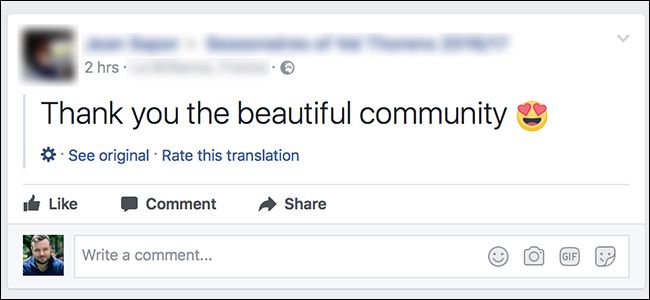
- Facebook автоматически переводит посты на ваш язык по умолчанию. Если вам мешают неточные переводы, можно выключить авто-перевод для отдельных языков или полностью для конкретных постов. Следуйте инструкциям ниже — из ленты или из настроек языка.
Почему это важно
Facebook переводит сообщения автоматически, чтобы помочь людям, которые не знают язык автора. Но переводы часто бывают неточными: например фраза «Merci la belle communauté» лучше переводится как «Спасибо прекрасному сообществу», а не «Thank you the beautiful community». Если вы понимаете оригинальный язык хотя бы частично, автоматический перевод может мешать восприятию и вводить в заблуждение.
Короткий пример и что делать
Когда в ленте под постом появляется надпись о автоматически выполненном переводе, нажмите значок настроек рядом с переводом и выберите пункт Отключить автоматический перевод для. Это выключит авто‑перевод для этого языка, но оставит кнопку Перевести этот пост, если она вам нужна.
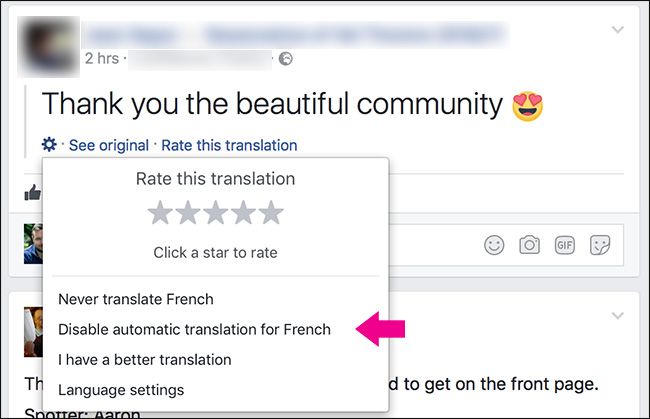
Если вы выберете Никогда не переводить, кнопки перевода под такими постами не будет.

Полный путь через Настройки
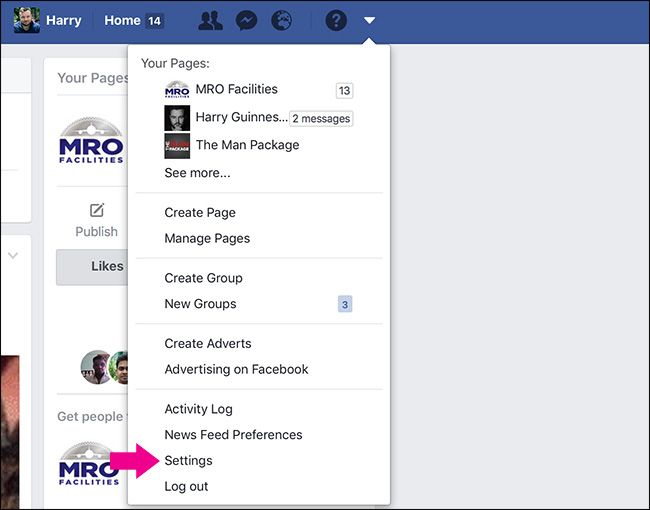
- Нажмите стрелку вниз в правом верхнем углу меню и выберите Настройки.
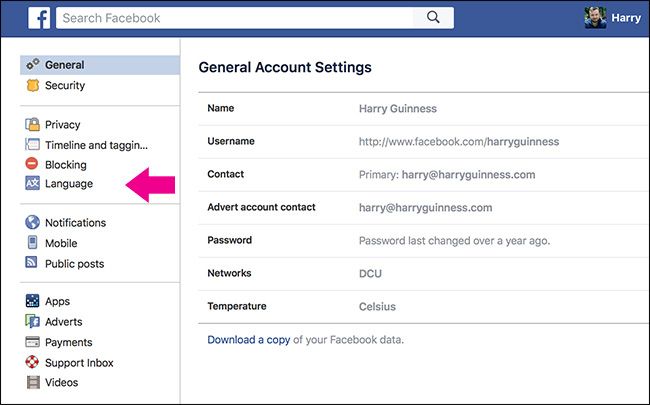
- Перейдите в раздел Язык.
- Нажмите «Какие языки вы не хотите переводить автоматически» и введите язык, для которого хотите отключить авто‑перевод.
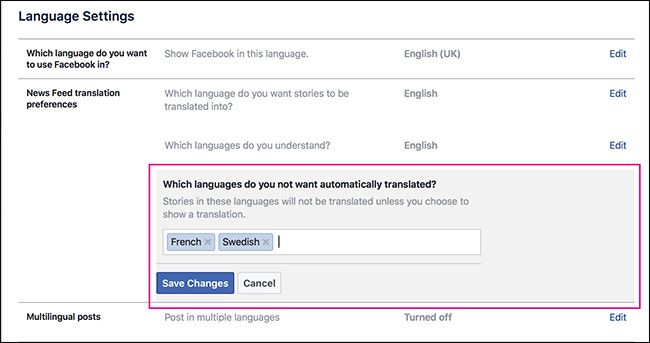
Нажмите Сохранить изменения. После этого посты на выбранном языке не будут переводиться автоматически, но под ними останется кнопка Перевести этот пост.
Если вы хотите, чтобы Facebook вообще не предлагал перевод для языка, добавьте его в список «Какие языки вы понимаете», затем Сохранить изменения. В этом случае переводов не будет и опция Перевести этот пост удалится.
Важно
- Отключение через ленту действует только для конкретного языка и устройства, если вы не вошли в аккаунт на другом устройстве, изменения всё равно применяются к аккаунту.
- Если вы используете мобильное приложение, путь тот же: Настройки → Язык.
Когда это не помогает
- Если перевод приходит из встроенного браузера (например, внешний сайт в посте) — это не Facebook, а браузер отвечает за перевод. Отключите автоматический перевод в настройках браузера.
- Если вы видите перевод от сторонних плагинов/расширений — временно отключите расширения и проверьте снова.
Альтернативные подходы
- Оставить автоматический перевод включённым и вручную игнорировать его, когда он неверен.
- Отключить авто‑перевод только для отдельных языков, которые вы знаете. Это практичный компромисс.
- Использовать внешний переводчик (DeepL, Google Translate) для проверки спорных фраз.
Ментальные модели и советы
- Если вы владеете языком на среднем уровне — отключите авто‑перевод: он чаще мешает, чем помогает.
- Если вы не знакомы с языком — оставьте авто‑перевод включённым; он даёт смысл сообщения, даже если не идеально.
Руководство‑чеклист для разных ролей
Для обычного пользователя
- Найдите пост с переводом.
- Нажмите значок настроек возле перевода.
- Выберите Отключить автоматический перевод для или Никогда не переводить.
Для администратора группы
- Проверьте языковые настройки группы.
- Сообщите участникам, как отключать авто‑перевод, если переводы влияют на смысл правил.
- При необходимости добавьте инструкции в закреплённое сообщение.
Диаграмма принятия решения
flowchart TD
  A[Понимаете язык поста?] -->|Да| B[Отключить авто‑перевод для языка]
  A -->|Нет| C[Оставить авто‑перевод]
  B --> D{Нужен иногда перевод?}
  D -->|Да| E[Оставить кнопку Перевести этот пост]
  D -->|Нет| F[Добавить язык в «Какие языки вы понимаете»]
Критерии приёмки
- Авто‑перевод не появляется под постами на выбранном языке.
- Кнопка Перевести этот пост остаётся доступной, если вы не добавляли язык в «Какие языки вы понимаете».
- Изменения сохраняются после перезагрузки страницы.
Часто задаваемые вопросы
Q: Можно ли вернуть авто‑перевод для языка позже?
A: Да. Вернитесь в Настройки → Язык и удалите язык из списка «Какие языки вы не хотите переводить автоматически» или уберите язык из «Какие языки вы понимаете».
Q: Влияет ли это на сообщения в Messenger?
A: Переводы в Messenger управляются отдельно. В мобильном приложении откройте разговор, нажмите на сообщение и проверьте опции перевода.
Q: Уменьшит ли это шанс увидеть посты на другом языке в ленте?
A: Нет. Это только влияет на отображение перевода, а не на то, какие посты показываются в ленте.
Короткое резюме
Отключение автоматического перевода в Facebook помогает избежать неточных и вводящих в заблуждение переводов. Вы можете выключить перевод для отдельных языков прямо из ленты или глобально в Настройках → Язык. Если вам нужен контроль, оставьте кнопку Перевести этот пост доступной и добавьте в список «Какие языки вы понимаете» только те языки, которые вы действительно понимаете.
Примечание
Если вы используете автономные сервисы или расширения для перевода, проверьте их настройки — они могут конфликтовать с настройками Facebook.

Похожие материалы

Несколько аккаунтов Skype: Multi Skype Launcher

Журнал для работы: повысить продуктивность

Персональные звуки уведомлений на Android

Скачивание шоу Hulu для офлайн‑просмотра

Microsoft Start: персонализированная новостная лента
