
Как отключить сохранение карт в Chrome
TL;DR
Chrome может сохранять данные карт, чтобы ускорить покупки, но это увеличивает риск при компрометации устройства. Чтобы удалить текущие карты и остановить сохранение новых — откройте настройки Autofill (Автозаполнение) и выключите соответствующие параметры. Для полной защиты дополнительно удалите способы оплаты из Google Payments и используйте альтернативы, такие как виртуальные карты или платёжные сервисы с токенизацией.
Излишнее вручное вводение платёжных данных при каждой покупке раздражает. Chrome предлагает хранить данные карт, чтобы ускорить оплату и вернуться к просмотру сайта. Это удобно, но если приоритет — безопасность, лучше отключить сохранение платёжной информации в браузере.
Что делает автозаполнение Chrome и почему это удобно
Встроенная функция автозаполнения Chrome помогает быстро заполнять формы: имя, адрес, электронную почту — и даже данные банковской карты. При оплате на сайте браузер предложит сохранённую карту; обычно остаётся только ввести CVV/CVC или подтвердить оплату биометрией.
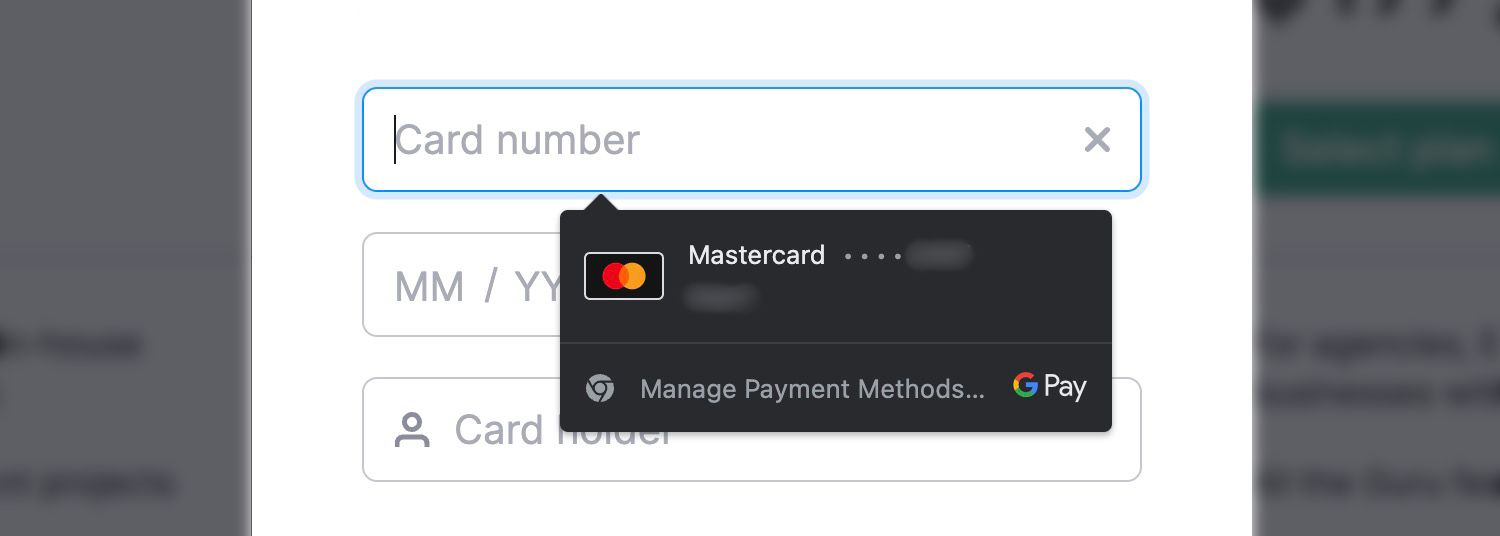
Ключевая выгода — вы можете оплачивать покупки на сайтах, где раньше не покупали, без ручного ввода реквизитов. Если вы используете Chrome и другие сервисы Google на разных устройствах, сохранённые способы оплаты синхронизируются и доступны повсюду.
Почему автозаполнение — это риск
Автозаполнение само по себе защищено: входы шифруются, Chrome обычно требует CVV/CVC или биометрию, и Google применяет стандартные меры безопасности. Тем не менее у этой модели есть уязвимости:
- Если злоумышленник получит доступ к вашему устройству, единственное препятствие — CVV/CVC или биометрия. При физическом доступе это большой риск.
- Фишинг и клонированные сайты могут попытаться обманом получить CVV/CVC или подтолкнуть к сохранению карты в браузере.
- Кейлоггеры и вредоносные расширения могут перехватывать вводимые данные.
- Сервисы третьих сторон (расширения, плагины, некоторые платёжные шлюзы) повышают площадь атаки.
Если вы используете общее устройство (семья, рабочие компьютеры) или часто подключаетесь к ненадёжным сетям, хранение карт в браузере стоит пересмотреть.
Как полностью удалить платёжные данные из Chrome (настольная версия)
- Откройте Chrome на компьютере.
- Нажмите на меню (три точки) в правом верхнем углу.
- Выберите «Настройки» > «Автозаполнение и пароли» > «Платёжные способы».
- На странице вы увидите все сохранённые карты.
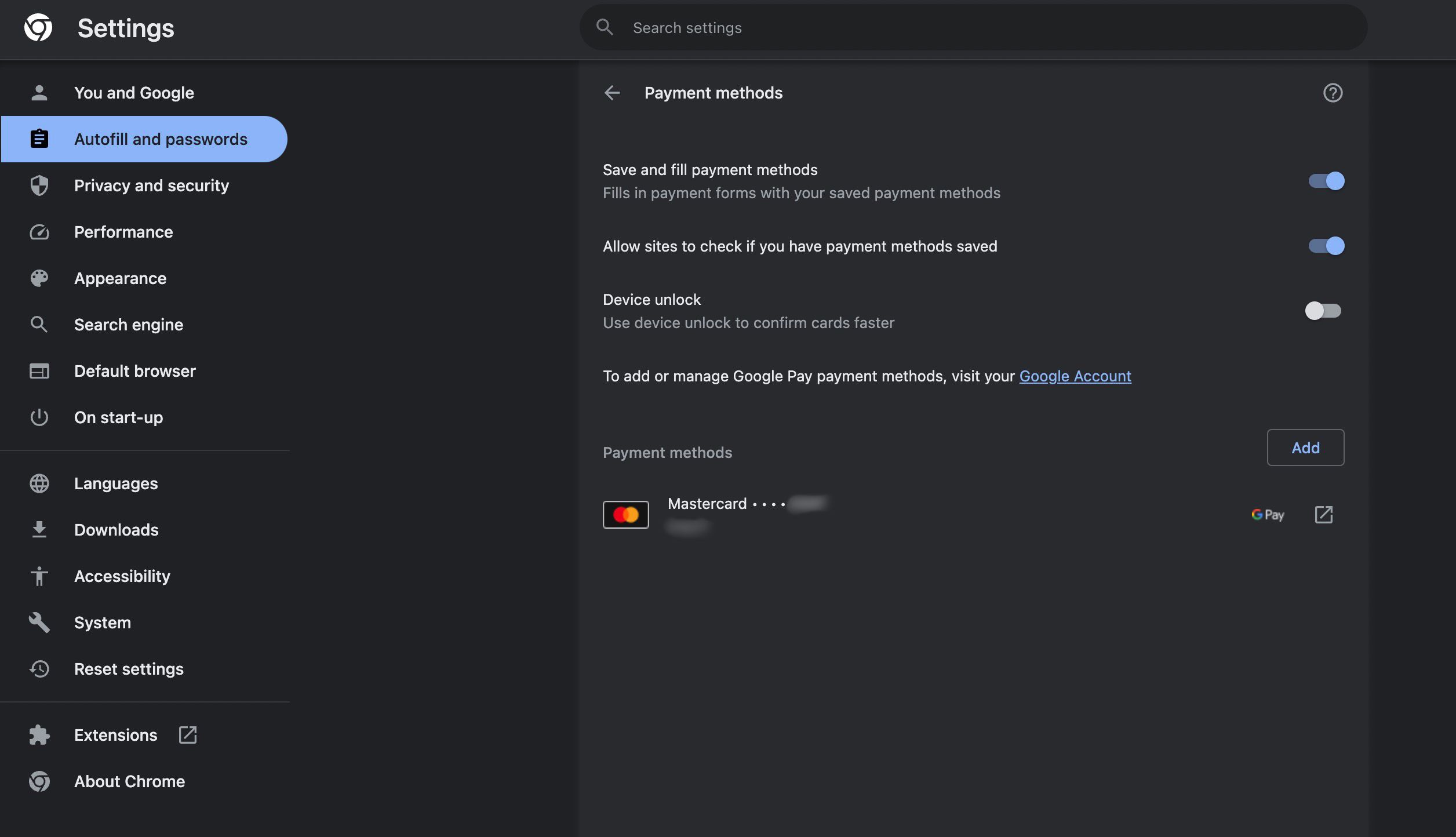
- Чтобы остановить автозаполнение платёжных форм, выключите переключатель «Сохранять и заполнять платёжные способы».
- Для удаления конкретной карты нажмите значок нового окна рядом с логотипом Google Pay — вы перейдёте в Центр платёжных данных Google.
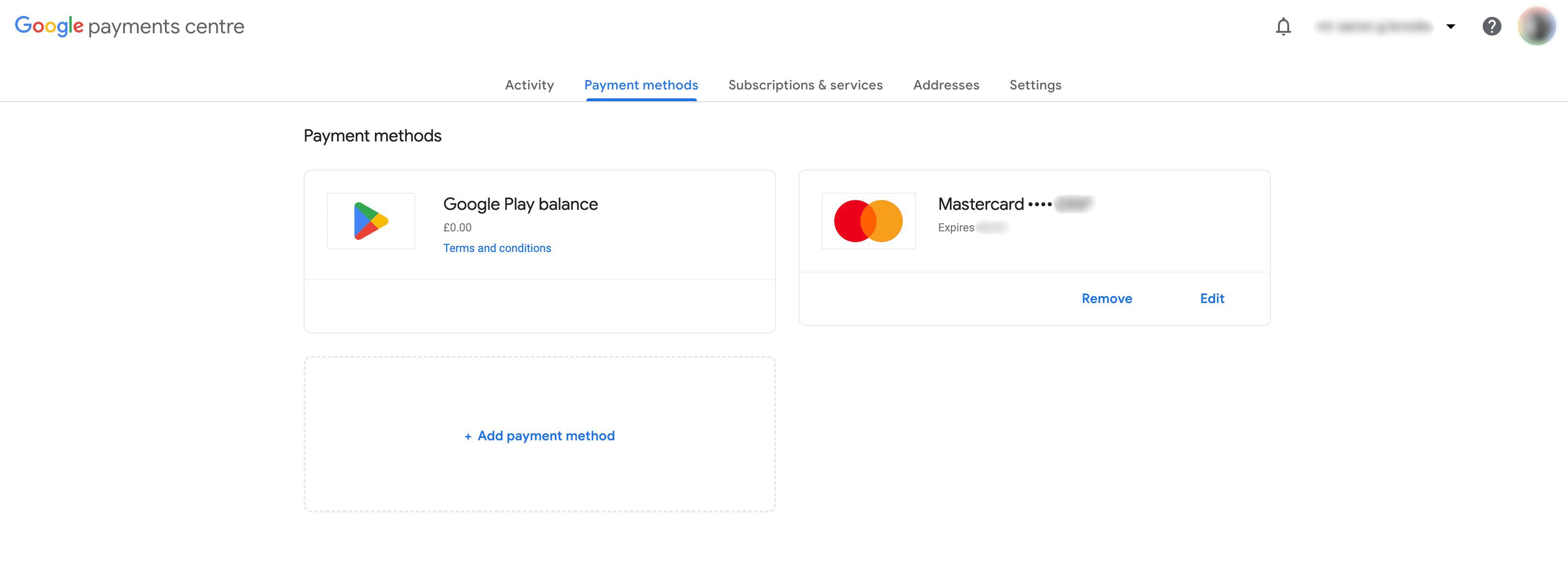
- В Центре платежей найдите карту и нажмите «Удалить».
- Если карта используется для подписок, Google попросит выбрать новую карту. Можно выбрать «Баланс Google Play», если на нём есть средства, чтобы не добавлять карту заново.
Важно: удаление карты из Chrome не отменяет транзакции и не влияет на историю платежей у продавца. Это лишь убирает данные карты из ваших сохранённых способов оплаты в аккаунте Google.
Как остановить сохранение новых карт (настольная и мобильная версии)
Chrome по умолчанию предлагает сохранить карту при использовании новой карты. Чтобы убрать это предложение и запретить браузеру проверять, есть ли у вас сохранённые способы оплаты:
- Откройте «Настройки» > «Автозаполнение и пароли» > «Платёжные способы».
- Выключите оба переключателя:
- «Сохранять и заполнять платёжные способы».
- «Разрешать сайтам проверять, хранятся ли у вас платёжные способы».
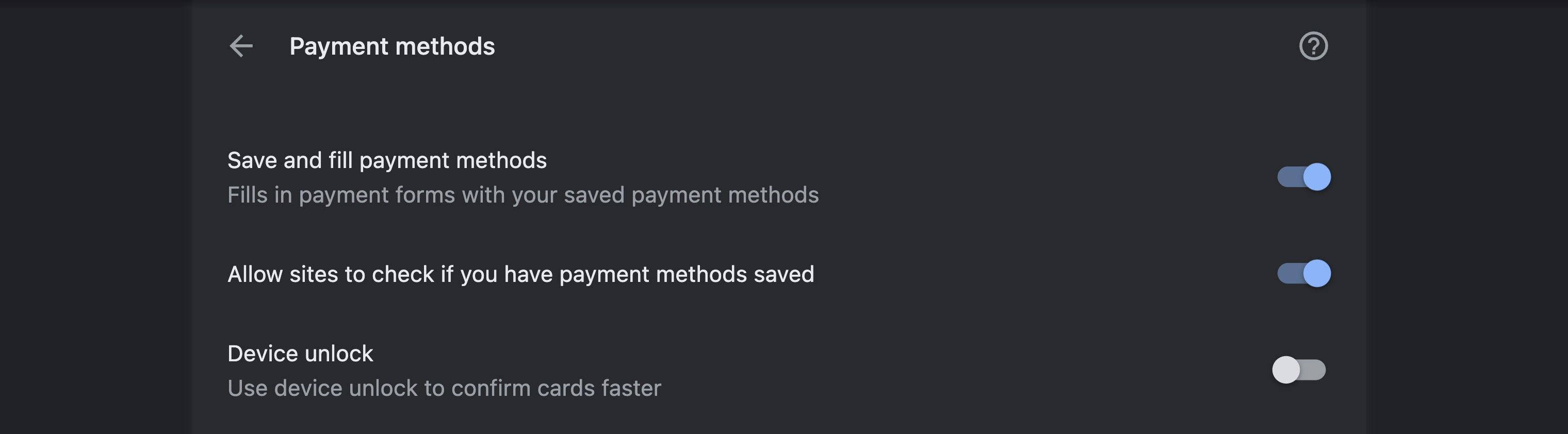
После этого Chrome перестанет предлагать сохранить карту и не будет сообщать сайтам, есть ли у вас сохранённые карты на аккаунте Google.
Как отключить автозаполнение на мобильных устройствах
На Android и iOS интерфейс немного отличается, но логика та же:
- Android: Меню Chrome > Настройки > Автозаполнение и платежи > Платёжные способы. Отключите «Сохранять и заполнять платёжные способы» и «Разрешать сайтам проверять…».
- iOS: Откройте Chrome > Настройки > Профили > Способы оплаты (или Автозаполнение) и измените те же параметры.
Если вы не видите опцию, убедитесь, что браузер обновлён до последней версии. На некоторых старых сборках настройки размещены в разделе «Пароли и автозаполнение».
Альтернативные подходы к безопасной оплате
Если вы отключили сохранение карт, но хотите сохранить удобство оплаты, рассмотрите альтернативы:
- Используйте виртуальные одноразовые карты от вашего банка или провайдера — номер карты меняется, риск утечки снижается.
- Токенизированные платежи (Apple Pay, Google Pay) — банковские данные не передаются продавцу, а используются токены.
- Используйте платёжные сервисы (PayPal, Payoneer) — вы даёте реквизиты сервису, а не каждому магазину.
- Создайте отдельную карту с ограниченным лимитом для покупок в интернете.
Каждый подход имеет свои достоинства: виртуальные карты удобны и быстро генерируются, токенизация снижает риск компрометации реквизитов, платёжные сервисы централизуют контроль над платежами.
Когда автозаполнение приемлемо и когда нет
Когда можно оставить автозаполнение включённым:
- Вы единственный пользователь устройства и уверены в его безопасности.
- У вас включено шифрование устройства, надёжный PIN/пароль и биометрия.
- Вы редко пользуетесь непроверенными сайтами и не используете ненадёжные расширения.
Когда лучше отключить автозаполнение:
- Устройство используется несколькими людьми.
- Частые подключения к публичным или ненадёжным сетям.
- Вы храните в Chrome несколько карт и не хотите, чтобы информация синхронизировалась между устройствами.
Мини‑методика принятия решения: взвесьте риск × удобство
- Определите степень риска: кто может получить доступ к устройству? Есть ли регулярные гости?
- Оцените последствия: можно ли быстро заблокировать карту при утечке? Есть ли подписки, привязанные к карте?
- Посчитайте удобство: насколько часто вы покупаете и насколько раздражает ручной ввод?
- Выберите стратегию: отключить автозаполнение полностью, оставить и использовать виртуальную карту, или разрешить автозаполнение только на личном устройстве.
Пошаговый чеклист перед отключением
- Сделать резервную копию важных данных и проверить доступ к аккаунту Google.
- Просмотреть подписки, привязанные к текущим картам.
- Сменить пароль Google и включить двухфакторную аутентификацию (2FA), если ещё не включено.
- Удалить карты из Google Payments, если хотите полностью избавиться от сохранённых реквизитов.
- Отключить автозаполнение платёжных способов в настройках Chrome.
Роли и рекомендации
- Обычный пользователь: отключите «Сохранять и заполнять платёжные способы», используйте виртуальную карту для удобных покупок.
- Родители: не храните карты на устройствах, которыми пользуются дети; используйте семейные профили с ограничениями.
- IT‑администратор: используйте групповые политики (GPO) или настройки управления устройствами для запрета сохранения платёжных данных на корпоративных машинах.
Критерии приёмки
Чтобы считать задачу «безопасно отключить автозаполнение платёжных данных» выполненной, убедитесь, что:
- Переключатели в Chrome отключены (Сохранять и заполнять платёжные способы; Разрешать сайтам проверять…).
- В Google Payments отсутствуют нежелательные карты.
- На устройстве включена биометрия/PIN и двухфакторная аутентификация для аккаунта Google.
Практические сценарии и когда отключение не поможет
Когда отключение не решит проблему:
- Устройство с вредоносным ПО: если компьютер уже заражён кейлоггером, отключение автозаполнения не защитит вводимые вручную данные.
- Утечка карт от продавца: если магазин хранит номера карт и страдает утечкой, удаление в Chrome не поможет.
Что сделать в этих случаях: сканировать устройство антивирусом, обновить ПО, связаться с банком и рассмотреть перевыпуск карты.
Быстрые советы по безопасности
- Включите двухфакторную аутентификацию для Google-аккаунта.
- Ограничьте количество сохранённых карт и удалите неиспользуемые.
- Регулярно просматривайте активность аккаунта и платежи в Google Payments.
- Устанавливайте обновления браузера и ОС как можно скорее.
- Используйте менеджер паролей с функцией автозаполнения отдельно от браузера, если нужна централизованная защита данных.
Диаграмма принятия решения
flowchart TD
  A[Нужно ли автозаполнение карт?] --> B{Используете ли вы личное безопасное устройство?}
  B -- Да --> C[Оставьте автозаполнение, включите 2FA и используйте биометрию]
  B -- Нет --> D[Отключите автозаполнение]
  D --> E{Есть ли необходимость в удобстве при оплатах?}
  E -- Да --> F[Используйте виртуальные карты или токенизацию]
  E -- Нет --> G[Удалите карты из Google Payments и отключите синхронизацию]
Полезные шаблоны и примеры сообщений
Шаблон письма в банк при подозрительной операции:
Здравствуйте. Я заметил(а) неавторизованную транзакцию на моей карте XXXX. Прошу временно заблокировать карту и инициировать расследование. Контактный телефон: +7xxxxxxxxxx.
Пример заметки перед удалением карты:
- Номер карты: XXXX
- Подписки: Spotify (приблиз. дата списания), Adobe (приблиз. дата)
- Действие: перевести подписки на другую карту или Google Play баланс
Короткая галерея крайних случаев
- Устройство украдено — удаление карт защищает от автоматичного автозаполнения, но не отменяет транзакции, уже сделанные мошенниками.
- Множественные пользователи — семейный ноутбук с общим входом в Chrome — риск утечки значительно выше.
- Скомпрометированные расширения — даже при выключенном автозаполнении расширения могут красть данные, если нужно вводить реквизиты вручную.
Юридическая и приватность заметка
Данные платёжных методов — персональные данные. Удаление способов оплаты из Google Payments уменьшает объём персональной информации, связанной с вашим аккаунтом Google. При необходимости вы можете запросить удаление дополнительных данных через настройки аккаунта Google или воспользоваться правом на доступ/удаление персональных данных согласно местному законодательству.
Часто задаваемые вопросы
Как быстро проверить, сохранена ли моя карта в Chrome?
Откройте Настройки > Автозаполнение и пароли > Платёжные способы — там перечислены сохранённые карты.
Удалятся ли карты с других устройств после удаления в Chrome?
Да, если удаление выполнено в аккаунте Google, синхронизация удалит способы оплаты на всех связанных устройствах.
Безопасно ли использовать Google Pay вместо сохранённой карты?
Google Pay использует токены и считается более защищённым способом оплаты, так как продавцу не передаётся реальный номер карты.
Итог и рекомендации
Если безопасность важнее удобства — отключите автозаполнение платёжных данных и удалите карты из Google Payments. Если вы предпочитаете удобство, используйте виртуальные карты или токенизацию и обязательно включите двухфакторную аутентификацию на аккаунте Google. Регулярно проверяйте подписки и мониторьте активность платёжных операций.
Важно: регулярно пересматривайте настройки безопасности и обновляйте устройства. Маленькие профилактические действия (удаление ненужных карт, включение 2FA, использование виртуальных карт) существенно снижают риск мошенничества.

Похожие материалы

Несколько аккаунтов Skype: Multi Skype Launcher

Журнал для работы: повысить продуктивность

Персональные звуки уведомлений на Android

Скачивание шоу Hulu для офлайн‑просмотра

Microsoft Start: персонализированная новостная лента
