
Как отключить уведомления Chrome

Важно: полностью отключать уведомления не всегда рекомендуется — оставьте включёнными только те сайты, от которых вам действительно нужен актуальный контент.
К чему это приводит и когда стоит действовать
Уведомления (push) позволяют сайтам присылать сообщения прямо на рабочий стол или телефон. Это удобно для срочных предупреждений, но если разрешений много — уведомления мешают. Действуйте, если:
- вас постоянно отвлекают всплывающие окна;
- вы получаете спам от сайтов, которые вы не помните;
- хочется повысить конфиденциальность и контроль над контентом.
Краткое определение: Push-уведомление — сообщение от сайта или сервиса, которое приходит на устройство вне зависимости от того, открыт ли браузер.
Отключение уведомлений в Chrome на компьютере
- Откройте меню Chrome (три точки в правом верхнем углу) и выберите «Настройки».
- Перейдите в раздел «Конфиденциальность и безопасность», затем — «Настройки сайтов».

- В блоке «Разрешения» выберите «Уведомления». Здесь можно:
- выключить переключатель «Сайты могут запрашивать отправку уведомлений»;
- включить «Использовать тихие уведомления» (Use quieter messaging) — браузер реже будет показывать запросы;
- редактировать списки «Разрешённые» и «Блокированные».
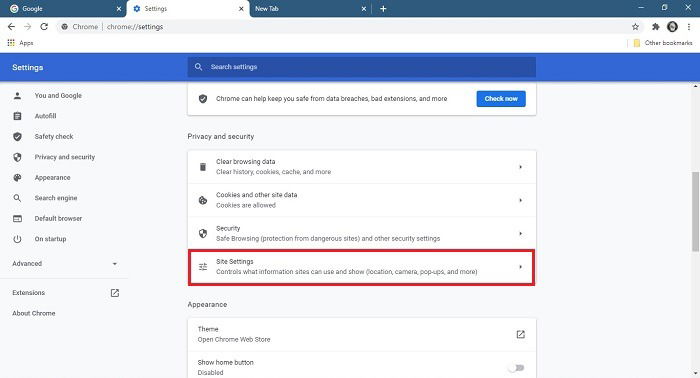
Если какой-то сайт особенно надоел, добавьте его в список «Блокировать». Если, наоборот, хотите получать уведомления только от нескольких сайтов — добавьте их в «Разрешить».

Совет: сочетайте оба механизма — отключите запросы от всех и добавьте в «Разрешить» только приоритетные сайты.
Отключение уведомлений в Chrome на Android
- Откройте приложение Chrome и тапните по меню (три точки) → «Настройки».
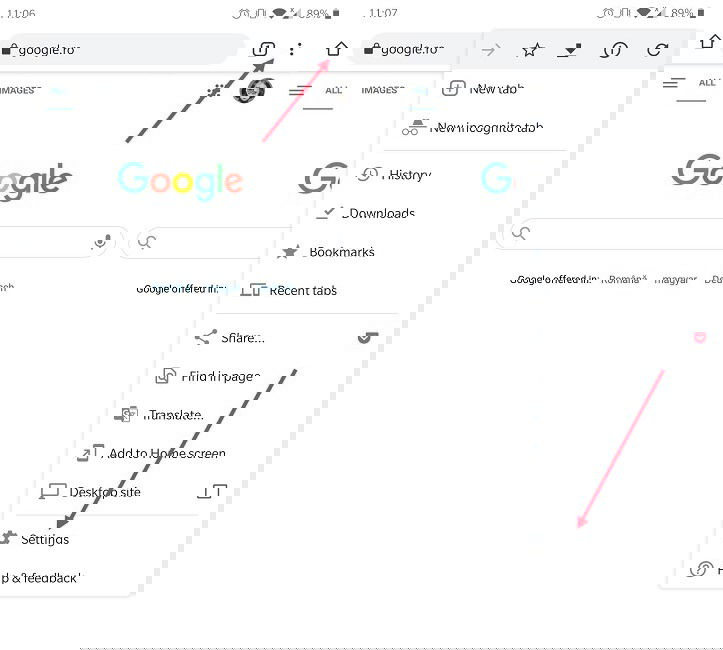
- В разделе «Дополнительно» выберите «Настройки сайтов» → «Уведомления».

- Чтобы полностью отключить все уведомления, выключите переключатель «Уведомления» вверху. Это остановит уведомления от всех сайтов.

На Android списки «Блокировать/Разрешить» видны, но добавить новый сайт вручную нельзя — можно только изменить разрешения у уже появившихся в списке.
Альтернативный путь: Настройки → Уведомления (основные) → Сайты → выключить «Показывать уведомления».

Альтернативные подходы
- Системные настройки: на Windows и macOS можно отключать уведомления на уровне системы (Параметры → Уведомления), тогда Chrome не будет показывать push во внешних областях.
- Расширения: некоторые расширения блокируют всплывающие запросы разрешений, но они требуют доверия и доступа к данным страниц.
- Управление по сайту: откройте сайт → нажмите на значок замка в адресной строке → Разрешения → Уведомления → запретить.
Когда это не работает: если сайт использует собственные всплывающие окна (не push) или системные уведомления через PWA, потребуется дополнительная настройка или удаление PWA-приложения.
Чек-листы и роли
Чек-лист для обычного пользователя:
- Отключить запросы уведомлений в настройках Chrome.
- Удалить из разрешённых сайтов всё лишнее.
- Включить «Тихие уведомления», если не хотите полностью блокировать запросы.
Чек-лист для IT-поддержки:
- Документировать список корпоративных сайтов с разрешёнными уведомлениями.
- Настроить групповые политики (GPO/MDM) для блокировки запросов уведомлений при массовой конфигурации устройств.
- Проверить совместимость PWA и системных разрешений.
Чек-лист для продвинутого пользователя:
- Использовать расширение, блокирующее запросы на разрешения.
- Следить за разрешениями в каждом профиле Chrome.
- Периодически очищать кэш и cookie для сброса нежелательных настроек сайтов.
Методология: как подойти к задаче шаг за шагом
- Оцените, какие уведомления вам действительно важны.
- Временно выключите все уведомления, чтобы понять эффект.
- Добавьте в «Разрешить» только критичные сайты.
- Включите «Тихие уведомления» для уменьшения числа запросов.
- Контролируйте настройки раз в несколько месяцев.
Тесты и критерии приёмки
- Критерий 1: после выключения уведомлений в настройках Chrome сайт не присылает push-сообщения в течение 24 часов.
- Критерий 2: добавление сайта в «Разрешить» восстанавливает получение уведомлений от него.
- Критерий 3: включение «Тихих уведомлений» уменьшает количество запросов на разрешение.
Решение типичных проблем
Проблема: уведомления продолжают приходить после выключения в браузере.
- Проверьте системные настройки уведомлений (Windows/macOS/Android).
- Убедитесь, что не установлено PWA-приложение сайта (удалите приложение, если нужно).
- Очистите данные сайта (Настройки → Конфиденциальность и безопасность → Файлы cookie и другие данные сайтов).
Проблема: кнопка «Уведомления» недоступна или отсутствует.
- Обновите браузер до последней версии.
- Проверьте профиль пользователя (в гостевом профиле функции могут быть ограничены).
Совместимость и версии
- Функция «Тихие уведомления» появилась в Chrome версии 80+ и доступна на большинстве современных платформ.
- Подход к отключению в мобильном Chrome может слегка отличаться в зависимости от версии Android и оболочки производителя.
- На iOS поведение уведомлений контролируется системой (iOS ограничивает многие функции push в браузерах, отличных от Safari).
Конфиденциальность и соответствие требованиям
Отключение уведомлений уменьшает количество каналов, через которые сайты могут доставлять вам контент, и снижает риск нежелательной персонализации. Для организаций: документируйте политику работы с уведомлениями и, при необходимости, учитывайте требования GDPR при обработке персональных данных, если уведомления содержат идентифицируемую информацию.
Дерево решений (быстрое руководство)
flowchart TD
  A[Получаете много уведомлений?] -->|Да| B{Хотите полностью отключить}
  A -->|Нет| C[Оставьте как есть]
  B -->|Да| D[Отключите уведомления в Chrome]
  B -->|Нет| E[Включите 'Тихие уведомления' и настройте списки]
  D --> F[Добавьте только важные сайты в Разрешить]
  E --> F
Частые вопросы
Как временно отключить уведомления на один день?
Можно включить режим «Не беспокоить» на уровне операционной системы или вручную выключить уведомления в настройках Chrome, затем включить обратно.
Удаляется ли разрешение сайта при очищении кук и сайта?
Да — очистка данных сайта обычно сбрасывает разрешения, включая уведомления.
Можно ли блокировать все запросы на разрешение, но оставить уже разрешённые сайты?
Да. Отключите запросы в настройках и сохраните сайты в списке «Разрешить» — они продолжат присылать уведомления.
Краткое резюме
- Отключите запросы в настройках Chrome, чтобы прекратить новый поток разрешений.
- Управляйте списками «Разрешить» и «Блокировать» для выборочного контроля.
- Используйте «Тихие уведомления», если хотите не удалять полностью все уведомления.
Ключевые выводы:
- Контролируйте уведомления, а не только отключайте всё подряд.
- Проверяйте системные настройки, если уведомления продолжают приходить.
- Для организаций рекомендуется централизованное управление через политики.
Анонс (для соцсетей или корпоративной рассылки, 100–200 слов):
Хотите избавиться от нескончаемых всплывающих уведомлений в Chrome? В нашей инструкции — пошаговые действия для компьютера и Android, советы по настройке списков «Разрешить/Блокировать», а также рекомендации для IT‑администраторов. Узнайте, как включить «Тихие уведомления», когда полностью отключать push нецелесообразно, и как решать типичные проблемы, если уведомления продолжают приходить. Эта краткая и практичная памятка поможет вам вернуть фокус и сохранить важные оповещения.

Похожие материалы

Несколько аккаунтов Skype: Multi Skype Launcher

Журнал для работы: повысить продуктивность

Персональные звуки уведомлений на Android

Скачивание шоу Hulu для офлайн‑просмотра

Microsoft Start: персонализированная новостная лента
