
Как закрыть лишние фоновые процессы в Windows
Содержание
- Почему фоновых процессов так много
- Быстрый контроль: Диспетчер задач
- Отключение лишних служб Windows
- MSConfig: отключаем сторонние службы
- Удаление приложений и настройка производительности через Панель управления
- Оптимизация фоновых приложений по энергопотреблению
- Очистка диска и дефрагментация
- Завершение упорных процессов через PowerShell
- Автоматическое завершение скрытых процессов в Редакторе реестра
- Модель принятия решений и чеклисты
- План действий для системного администратора и обычного пользователя
- FAQ
- Краткое резюме и рекомендации
Почему фоновых процессов так много
За последние годы Windows стала мощнее, но и «тяжелее». Современные версии включают предустановленные приложения, улучшенный поиск, медиаплееры и драйверы от производителей. Каждое установленное приложение может создавать собственную службу, задачу автозапуска или фоновый процесс. Разработчики стремятся к богатому интерфейсу и высокой визуальной насыщенности — это увеличивает нагрузку на CPU и RAM.
Ключевая мысль: основные системные процессы Microsoft обычно необходимы. Остальные — потенциально безопасно отключаемые кандидаты. Исключение — замаскированный вредоносный процесс. Если не уверены, проверьте цифровую подпись процесса и путь до исполняемого файла.
Важно: не удаляйте процессы, связанные с вводом/выводом (клавиатура, мышь), видеодрайверами, аудио и сетевым стеком, если не знаете, что делаете.
1. Быстрый контроль: Диспетчер задач
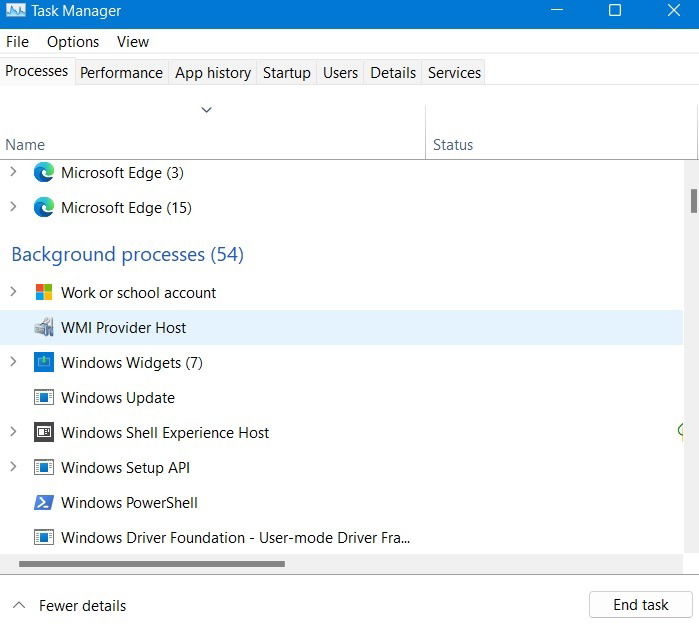
Диспетчер задач — самый быстрый инструмент для немедленного завершения «тяжёлых» процессов.
Шаги:
- Откройте Диспетчер задач: щёлкните правой кнопкой по панели задач и выберите «Диспетчер задач», или нажмите Ctrl + Shift + Esc. Если экран завис, попробуйте этот сочетание клавиш.
- На вкладке «Процессы» сортируйте по столбцу «Память» или «ЦП», чтобы увидеть самые ресурсоёмкие приложения.
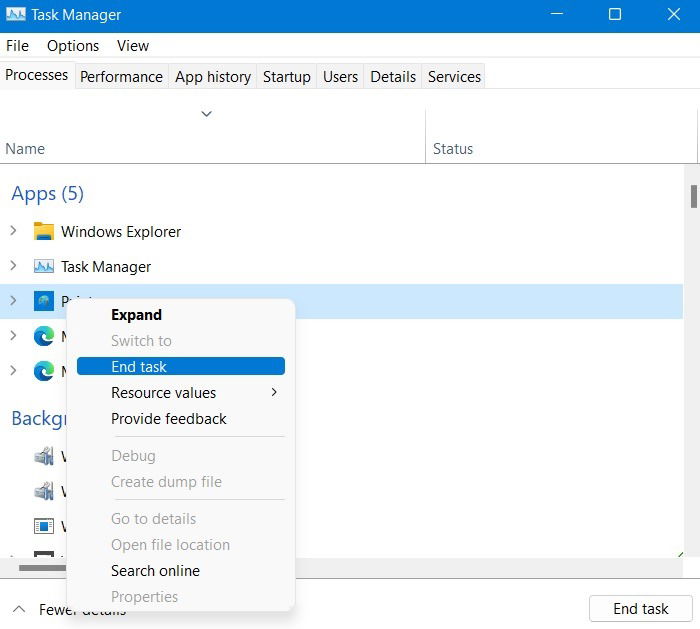
- Правой кнопкой нажмите на процесс и выберите «Завершить задачу». Это немедленно освободит ресурсы.
- Не завершайте процессы с названиями вроде svchost.exe без проверки — они могут быть группой системных служб. Если видите несколько экземпляров одного процесса, проверьте путь приложения.
- Перейдите на вкладку «Автозагрузка» и отключите ненужные элементы автозагрузки. Оставьте драйверы графики и аудио, а также антивирус.
Когда использовать: при внезапном падении производительности, при подвисании интерфейса, при подозрительно высоком использовании ресурсов.
Примечание: завершение задачи — временное решение. После перезагрузки отключённые процессы могут вернуться, если они настроены на автозапуск или запускаются как служба.
2. Отключение лишних служб Windows
Диспетчер задач помогает немедленно, но для устойчивого результата нужно убрать автозапуск через службы.
Шаги:
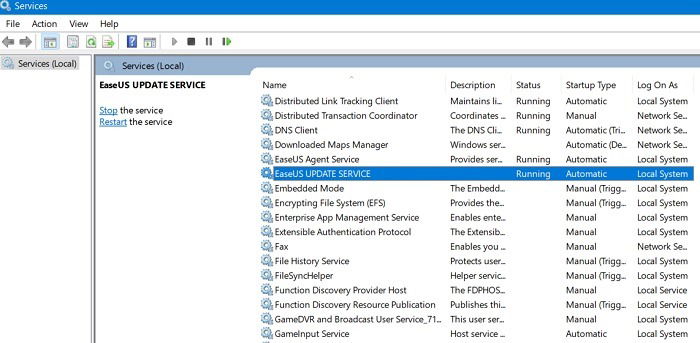
- Откройте менеджер служб: нажмите Win + R, введите services.msc и нажмите Enter.
- В списке «Службы (локальные)» ищите сторонние службы (обычно в описании указана третья сторона).
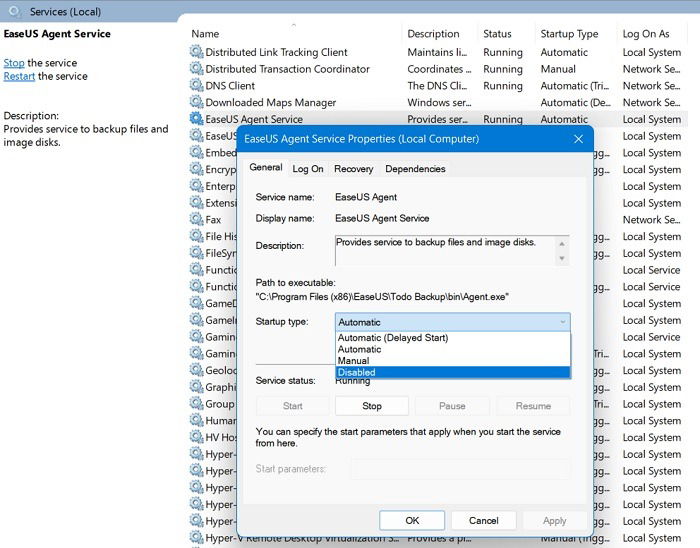
- Дважды кликните службу, выберите «Тип запуска» → «Отключена» или «Вручную» (если хотите запускать её по необходимости).
- Нажмите «Остановить», затем «Применить» и «ОК».
На что обратить внимание:
- Службы от производителей аппаратного обеспечения (Intel, AMD, Realtek) не трогайте без необходимости — это может привести к потере функциональности.
- Службы от приложений синхронизации (например, OneDrive, Dropbox, Google Drive) можно отключить, если вы не используете синхронизацию в реальном времени.
Когда не отключать: службы, связанные с безопасности, входом в систему, драйверами устройств.
3. MSConfig: отключаем сторонние службы
System Configuration (msconfig) — быстрый способ увидеть все не-Microsoft службы и отключить их массово.
Шаги:
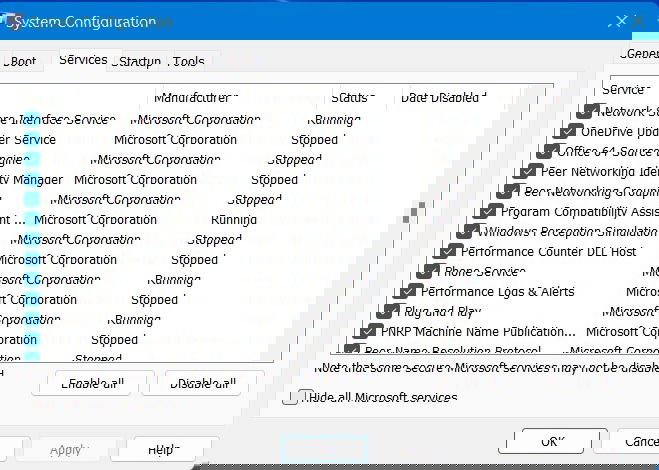
- Откройте MSConfig: Win + R → msconfig → Enter.
- Перейдите на вкладку «Службы». Отметьте «Скрыть все службы Microsoft», чтобы осталось только стороннее ПО.
- Выберите ненужные пункты и нажмите «Отключить все» или снимите галочки выборочно.
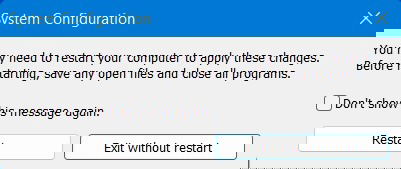
- Нажмите «Применить», затем «ОК» и перезагрузите компьютер.
Совет: сначала отключайте небольшими группами и проверяйте систему после перезагрузки. Если что-то перестаёт работать, вернитесь и восстановите службу.
Когда использовать: если после удаления программы её служба всё ещё запускается, или если автозагрузка содержит много неизвестных элементов.
4. Удаление приложений и настройка производительности через Панель управления
Если система медленная даже после отключения процессов, удалите лишние программы и снизьте визуальные эффекты.
Шаги удаления:
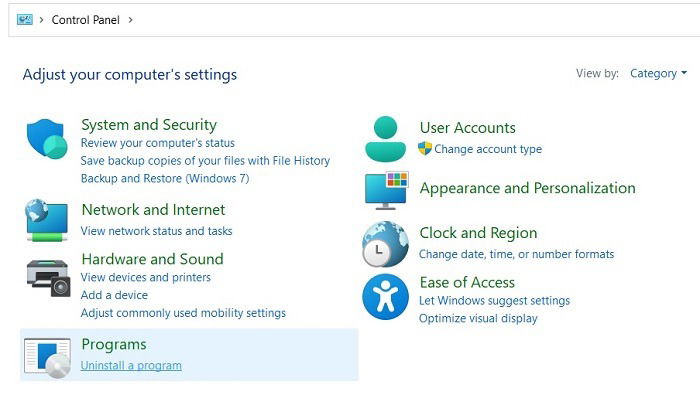
- Откройте Панель управления → Программы → Удаление программы.
- Найдите редко используемые приложения, особенно крупные упаковки (игры, медиасофт, ненужные антивирусы) и удалите их.
- Перезагрузите систему.
Настройка производительности:
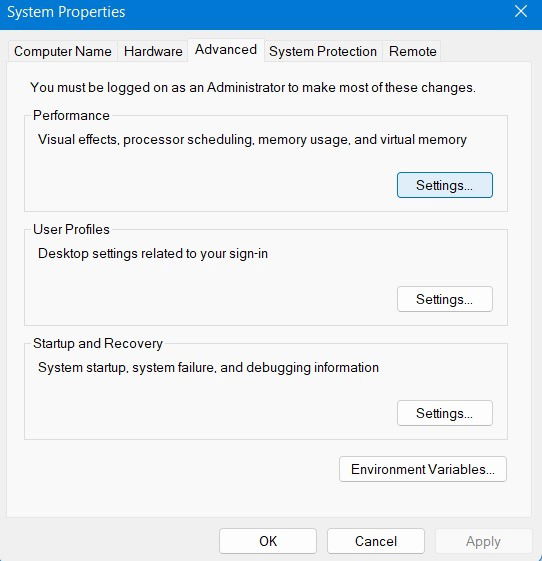
- В Панели управления перейдите в «Система и безопасность» → «Система» → «Дополнительные параметры системы».
- На вкладке «Дополнительно» нажмите «Параметры» в разделе «Быстродействие».
- Выберите «Обеспечить наилучшее быстродействие» или вручную снимите галочки с визуальных эффектов, которые вам не нужны.
- Примените изменения.
Почему это важно: визуальные эффекты потребляют CPU и GPU. На старых машинах визуальная экономия даёт заметный прирост отклика.
5. Оптимизация фоновых приложений по энергопотреблению
Windows 11 и 10 позволяют управлять правами фоновых приложений. Это снижает нагрузку и экономит батарею на ноутбуках.
Шаги для Windows 11:
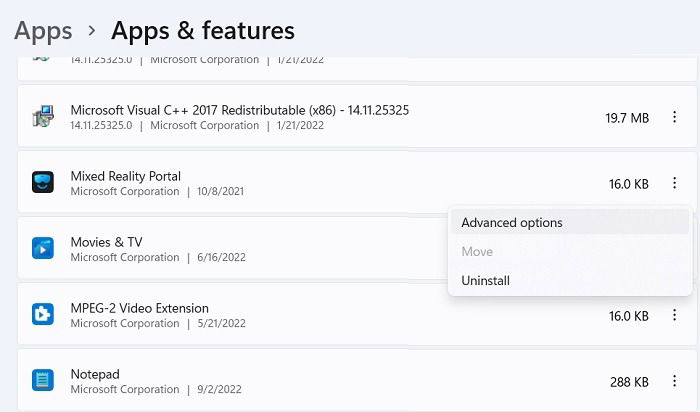
- Откройте Параметры → Приложения → Приложения и возможности.
- Для нужного приложения выберите «Дополнительные параметры» (троеточие → Доп. параметры).
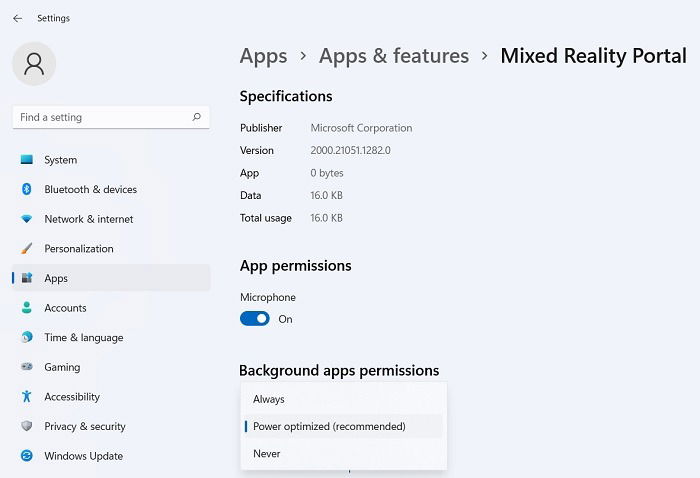
- В разделе «Разрешения фонового доступа» установите «Оптимизировано по питанию (рекомендуется)» вместо «Всегда».
Шаги для Windows 10:
- Откройте Параметры → Конфиденциальность → Фоновые приложения.
- Отключите «Разрешить приложениям работать в фоновом режиме» для тех приложений, которые не нужны.
Эффект: уменьшится сетевой трафик в фоне, снизится использование CPU и батареи.
6. Очистка диска и дефрагментация
Со временем диск накапливает временные файлы, старые обновления и фрагментированные данные. Их очистка помогает освободить место и ускорить доступ к файлам.
Шаги очистки:
- Наберите в поиске «Очистка диска» (cleanmgr).
- Выберите диск и дождитесь анализа.
- Отметьте пункты, которые хотите удалить (включая «Очистка обновлений Windows»), и удалите.
Дефрагментация (для HDD):
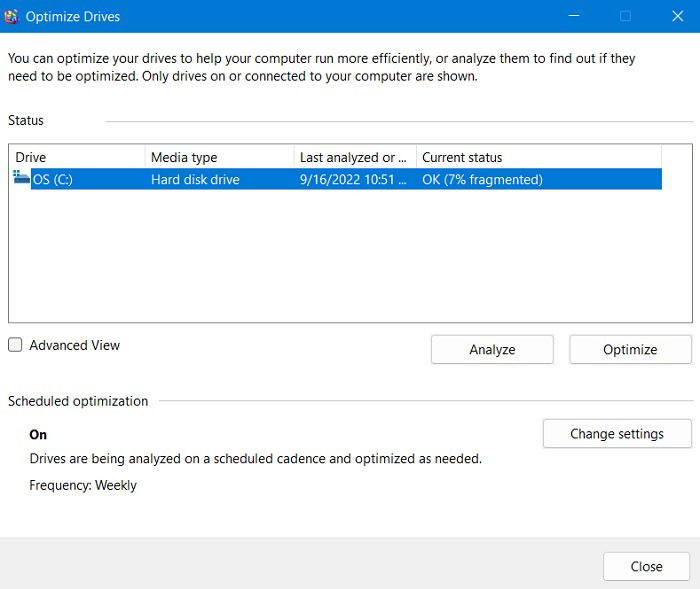
- Наберите dfrgui в Win + R или в поиске.
- Выберите диск HDD и нажмите «Анализ», затем «Оптимизировать».
- Для SSD дефрагментация не нужна: Windows выполняет оптимизацию TRIM автоматически.
Совет: регулярно выполняйте очистку диска, особенно после крупных обновлений или удаления приложений.

7. Завершение упорных процессов через PowerShell
PowerShell — надёжный способ обнаружить и завершить процессы, которые не видны обычным инструментам.
Откройте PowerShell с правами администратора: Win + R → powershell → Ctrl + Shift + Enter.
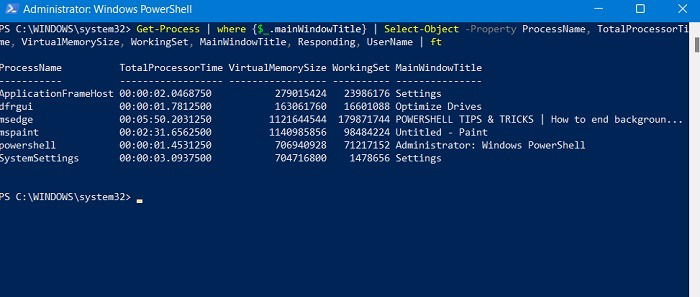
Команда для списка процессов с заголовками окон:
Get-Process|where{$_.mainWindowTitle}|Select-Object-Property ProcessName, TotalProcessorTime, VirtualMemorySize, WorkingSet, MainWindowTitle, Responding, UserName |ftКак завершить процесс по имени:
Stop-Process -Name "ProcessName"Примечание: замените “ProcessName” на точное имя процесса. Команда завершит все процессы с этим именем. Чтобы завершить по идентификатору, используйте Stop-Process -Id
Безопасность: запускайте команды только от имени администратора и убедитесь, что завершаете не системный процесс.

8. Автоматическое завершение скрытых процессов в Редакторе реестра
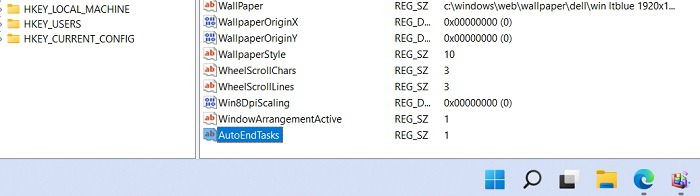
Если процессы возвращаются после перезагрузки, используйте параметр AutoEndTasks в реестре, чтобы Windows автоматически завершала приложения при выходе.
Шаги:
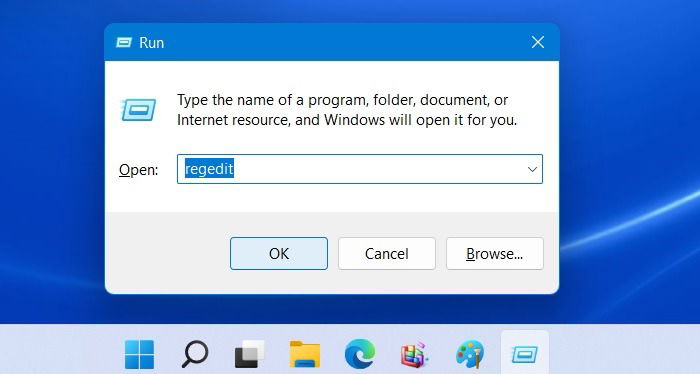
- Откройте Regedit: Win + R → regedit → Enter.
- Перейдите к: Computer\HKEY_CURRENT_USER\Control Panel\Desktop
- Найдите параметр AutoEndTasks. Если его нет — создайте String Value с именем AutoEndTasks.
- Установите значение “1” (по умолчанию — “0”). Это позволит Windows автоматически завершать приложения при завершении сеанса.
- Закройте редактор реестра и перезагрузите ПК.
Осторожность: изменение реестра может привести к нежелательному поведению. Создайте точку восстановления перед изменением.
9. Модель принятия решений: когда отключать, а когда оставить
Ментальная модель (heuristic):
- Безопасно отключать: автозапуск сторонних приложений, приложения синхронизации, службы обновления неосновных приложений, фоновые элементы, которые не влияют на базовые функции ПК.
- Не трогать: драйверы устройств, службы безопасности, загрузчик, службы входа в систему.
Простое правило трёх уровней:
- Уровень 1 (критично): оставьте как есть — драйверы, антивирус, системные службы.
- Уровень 2 (осторожно): можно перевести в ручной режим — обновления сторонних приложений, автообновления, синхронизация облака.
- Уровень 3 (безопасно): отключайте — вспомогательные утилиты, автозапуск медиапроигрывателей, поставляемые производителем инструменты мониторинга, которые вы не используете.
Решение по процессу: определите владельца — Microsoft или третья сторона. Если третья сторона и вы не пользуетесь сервисом — отключайте.
10. Чеклисты и SOP — быстрые наборы действий
Чеклист для обычного пользователя (кратко):
- Перезапустите ПК и проверьте производительность.
- Откройте Диспетчер задач, завершите очевидные «тяжёлые» процессы.
- В автозагрузке отключите ненужные приложения.
- Откройте «Параметры» → «Приложения» и ограничьте фоновые разрешения.
- Запустите Очистку диска.
Чеклист для системного администратора:
- Соберите базовый реестр автозапуска на контролируемых машинах (msconfig, Autoruns).
- Проверяйте цифровые подписи исполняемых файлов.
- Отключайте службы централизованно через групповую политику (GPO) при необходимости.
- Проводите аудит безопасности для обнаружения маскирующихся процессов.
SOP для сокращения фоновых процессов (шаги):
- Оценка: замерьте текущую загрузку CPU, RAM и I/O (Task Manager, Resource Monitor).
- Временное завершение: завершите процессы в Диспетчере задач и оцените эффект.
- Постоянное отключение: выключите автозапуск в «Автозагрузка» и в msconfig/службах.
- Удаление: деинсталлируйте неиспользуемое ПО через Панель управления.
- Тестирование: перезагрузите и убедитесь, что система стабильна.
- Документирование: внесите изменения в CMDB или в локальный журнал.
- Откат: если есть проблемы — восстановите службу или используйте точку восстановления.
Критерии приёмки:
- Загрузка CPU в простое снижается на заметный уровень (высокий приор.)
- Объём свободной оперативной памяти увеличился
- Приложения, которые требуются пользователю, запускаются корректно
- Система не теряет сетевые или периферийные функции
11. Роли и ответственность: кто что делает
Для пользователя домашнего ПК:
- Выполнить пункты из чеклиста для обычного пользователя.
- Создать точку восстановления перед крупными изменениями.
- Не трогать службы, связанные с оборудованием.
Для администратора корпоративной сети:
- Выполнять аудит автозапуска и служб на каждом классе устройств.
- Использовать групповую политику для унификации настроек.
- Документировать допустимые исключения и поддерживать контроль версий.
Часто задаваемые вопросы
Что произойдёт, если я отключу OneDrive в службах?
OneDrive отвечает за синхронизацию файлов с облаком. Если вы не используете синхронизацию, отключение OneDrive не повлияет на работу ОС. При необходимости можно снова запустить приложение вручную.
Что делать, если я случайно завершил важный системный процесс?
- Сначала попробуйте перезагрузить компьютер — это часто восстанавливает нормальную работу.
- Если система не загружается, используйте восстановление системы или загрузку в безопасном режиме и отмените последние изменения.
- В корпоративной среде обратитесь к администратору или в службу поддержки.
Какие службы нельзя отключать?
Не отключайте службы, связанные с:
- Драйверами устройств (видеокарта, сеть, звук)
- Безопасностью (антивирус, защита системных файлов)
- Входом и управлением пользователями (Winlogon)
Дополнительные рекомендации и альтернативные подходы
Альтернативы отключению вручную:
- Используйте Autoruns от Microsoft Sysinternals — утилита показывает всё автозапускаемое ПО (включая реестр и планировщик задач).
- Настройте профили электропитания для разных сценариев (Высокая производительность/Сбалансированный/Энергосбережение).
- На корпоративных компьютерах централизованно управлять службами через GPO.
Контрпримеры: когда отключение не поможет
- Если узкое место — диск (I/O), то освобождение RAM не улучшит работу при медленном HDD.
- Если процесс является признаком вредоносной активности, простое отключение может быть временной мерой — нужно провести полное сканирование и удаление.
Фактбокс: ключевые моменты
- Диспетчер задач — быстрый инструмент для экстренного завершения.
- MSConfig и Services дают постоянный эффект после перезагрузки.
- Очистка диска и дефрагментация решают проблемы хранения и фрагментации.
- PowerShell даёт точечный контроль над процессами.
- Изменения в реестре требуют осторожности и резервных копий.
Краткое резюме
Регулярно проверяйте автозапуск и фоновые приложения, особенно после установки новых программ. Начните с Диспетчера задач и постепенно переходите к службам, msconfig и реестру. Создавайте точки восстановления и документируйте изменения.
Важное: если вы сомневаетесь в назначении процесса — найдите исполняемый файл в проводнике, проверьте цифровую подпись и поиском в интернете убедитесь в безопасности перед удалением.
1‑линейный глоссарий
- Автозагрузка — программы, запускающиеся при старте Windows.
- Служба — демон, выполняющий задачи в фоне и запускаемый системой.
- MSConfig — утилита конфигурации системы для управления службами и автозапуском.
- AutoEndTasks — параметр реестра для автоматического завершения задач при выходе.
Image credit: sdecoret via Adobe Stock. All screenshots by Sayak Boral.

Похожие материалы

Несколько аккаунтов Skype: Multi Skype Launcher

Журнал для работы: повысить продуктивность

Персональные звуки уведомлений на Android

Скачивание шоу Hulu для офлайн‑просмотра

Microsoft Start: персонализированная новостная лента
