
Как отключить автозапуск видео в приложении YouTube на Android
Что происходит
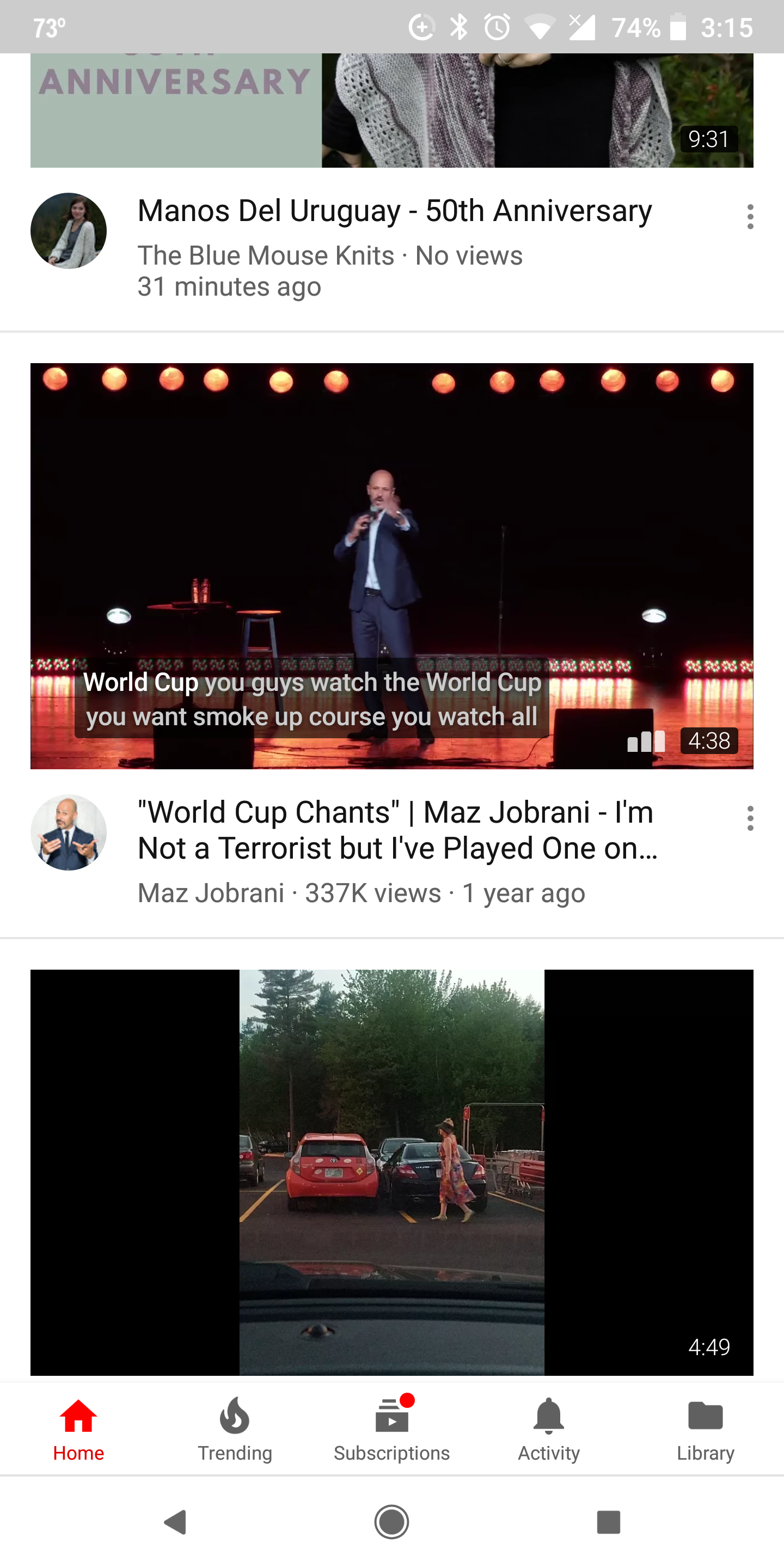
При прокрутке домашней ленты в мобильном приложении YouTube видео могут автоматически запускаться в беззвучном режиме и показывать субтитры. По сути это похоже на автоплей эскизов в браузере, но на телефоне ролики продолжают проигрываться и могут быть запомнены сервисом как просмотренные.
Краткое определение: автозапуск на главной — функция, которая запускает короткие фрагменты видео в ленте без звука, чтобы вы могли быстро оценить содержимое.
Почему это может быть проблемой
- Расход мобильного трафика, если включено для «Мобильных данных».
- Если вы потом решите посмотреть видео с звуком, придётся перемотать его назад к началу.
- Быстрое разряжение батареи при долгом скролле.
- Наиболее значимо: если вы задержитесь на видео более ~10 секунд, YouTube может добавить его в вашу историю просмотров, что повлияет на рекомендации.
Важно: пауза на несколько секунд во время скролла способна поменять персональные рекомендации YouTube, потому что система учитывает просмотр как интерес.
Как отключить автозапуск в приложении YouTube
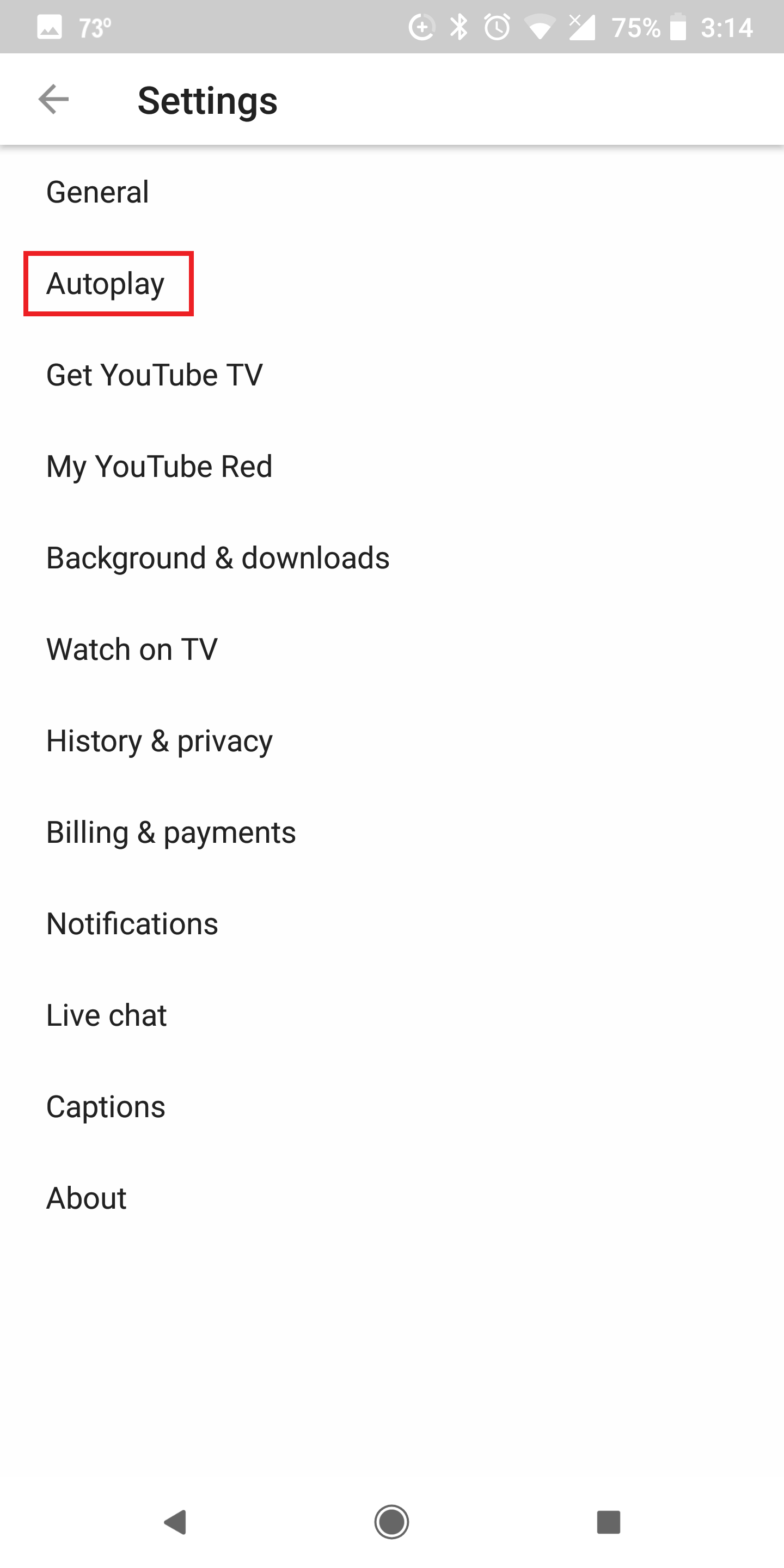
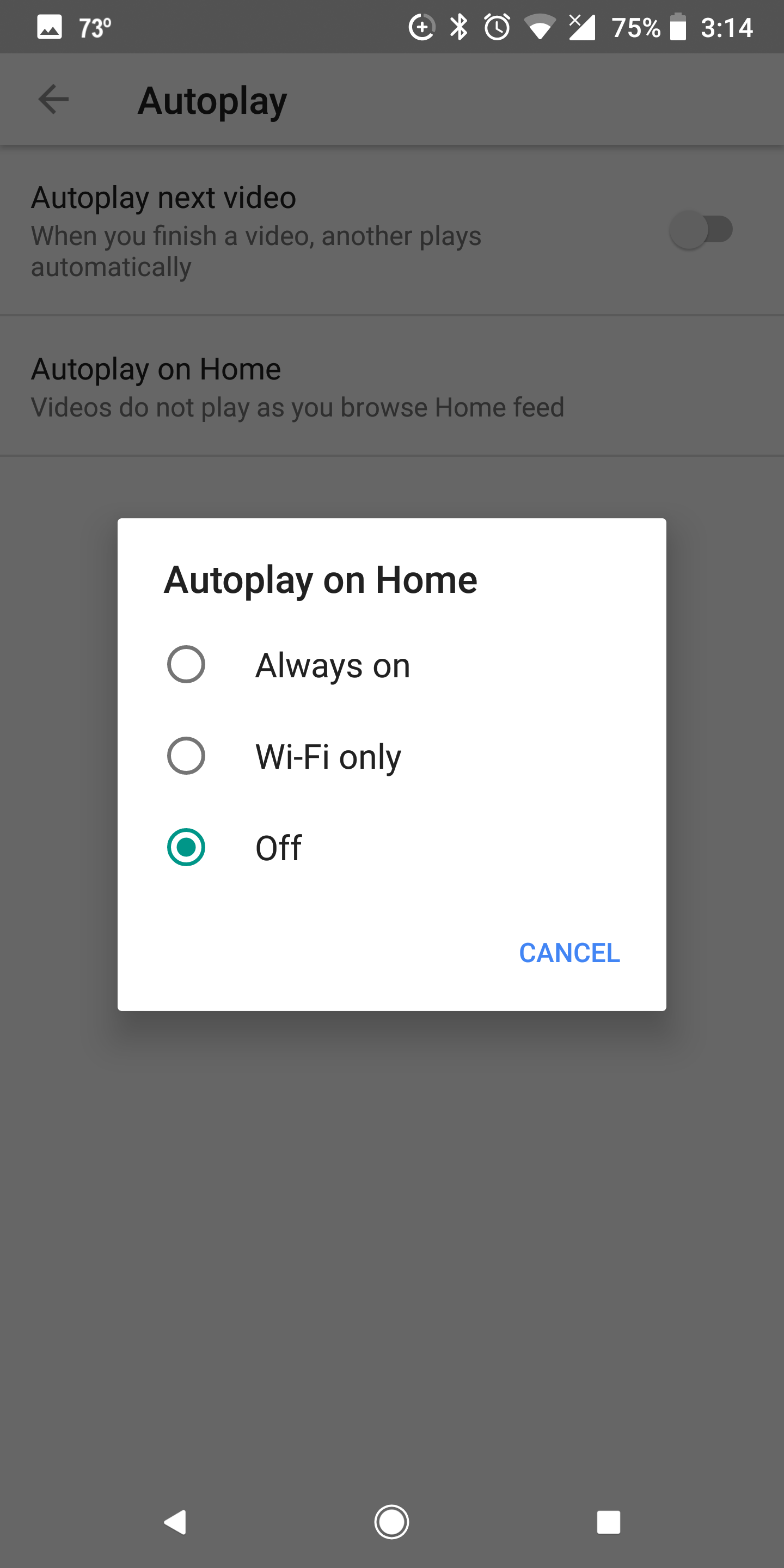
Инструкция:
- Нажмите на фото профиля в правом верхнем углу.
- Откройте “Настройки” → “Автовоспроизведение” → “Автовоспроизведение на главной”.
- Выберите «Выкл.», чтобы полностью отключить автозапуск, или «Только Wi‑Fi», чтобы ролики запускались только при подключении к Wi‑Fi.
Если вы предпочитаете интерфейс на английском, пункты соответствуют: Settings → Autoplay → Autoplay on Home.
Что делать, если проблема не исчезла
- Перезапустите приложение YouTube.
- Убедитесь, что у вас установлена последняя версия приложения (Google Play → Обновления).
- Очистите кеш приложения: Параметры телефона → Приложения → YouTube → Хранилище → Очистить кеш.
- Если видео продолжает добавляться в историю, вручную очистите или приостановите историю просмотров: Профиль → Настройки → История и конфиденциальность → Пауза истории просмотров.
Альтернативы и дополнительные настройки
- Оставить «Только Wi‑Fi», если вы часто используете мобильный интернет.
- Использовать режим «Ограниченное количество данных» в системе Android или сторонние режимы энергосбережения.
- Для контроля рекомендаций периодически очищайте историю просмотров и поисковых запросов.
Проверки и критерии приёмки
Критерий приёмки для отключения функции:
- Выбран параметр «Выкл.» или «Только Wi‑Fi» в настройках автозапуска.
- После перезапуска приложения видео в ленте не запускаются автоматически при мобильной сети (если выбран «Только Wi‑Fi») или не запускаются вовсе (если выбран «Выкл.»).
Рекомендации по роли
- Для родителей: включите «Только Wi‑Fi» или «Выкл.», особенно если ребёнок использует ваш тариф.
- Для создателей контента: учитывайте, что автозапуск может коротко показать ваш ролик, но без звука — работайте с яркими визуальными заставками и субтитрами.
- Для энергосберегающих пользователей: «Выкл.» + системный режим энергосбережения.
Советы по экономии трафика и батареи
- Включите «Только Wi‑Fi» для автозапуска.
- Отключите автозапуск и сведите к минимуму фоновые обновления приложений.
- Используйте низкое качество предварительного просмотра, если такая опция есть, и включите энергосбережение в настройках телефона.
Частые вопросы и решения
- Видео всё ещё добавляются в историю: проверьте, не включена ли пауза истории, и очистите кеш.
- Я хочу временно посмотреть ролик с главной со звуком: коснитесь видео, и в открывшемся проигрывателе нажмите воспроизведение заново с начала.
Итог
Автозапуск видео на главной странице YouTube может быть удобен для быстрого просмотра, но он расходует трафик, батарею и влияет на историю просмотров. Самый простой способ контролировать это — отключить автозапуск или ограничить его только Wi‑Fi. При возникновении проблем используйте перезапуск приложения, очистку кеша и приостановку истории просмотров.
Важно: периодически проверяйте настройки конфиденциальности и истории просмотров, чтобы рекомендации оставались релевантными вашим интересам.
Краткая памятка:
- Профиль → Настройки → Автовоспроизведение → Автовоспроизведение на главной → Выбрать «Выкл.» или «Только Wi‑Fi».
- Для полной защиты рекомендаций приостанавливайте историю просмотров.

Похожие материалы

Несколько аккаунтов Skype: Multi Skype Launcher

Журнал для работы: повысить продуктивность

Персональные звуки уведомлений на Android

Скачивание шоу Hulu для офлайн‑просмотра

Microsoft Start: персонализированная новостная лента
