
Как остановить автозапуск видео в Firefox

Авто-воспроизведение видео раздражает многих пользователей. В браузерах есть два распространённых способа запуска медиа: через плагин Flash и через HTML5. Хотя Flash постепенно уходит, многие сайты и рекламные сети всё ещё используют его. HTML5 — это формат, который сейчас используют YouTube и крупные видеосервисы. В статье описаны надёжные способы остановить автозапуск в Firefox и советы по проверке результата.
Важно: инструкции ниже проверялись на Firefox 29.0.1 под Windows 7. Иногда термины и расположение пунктов меню меняются с обновлениями Firefox. Если ваша версия новее, ищите эквивалентные пункты в настройках.
Отключение Adobe Flash
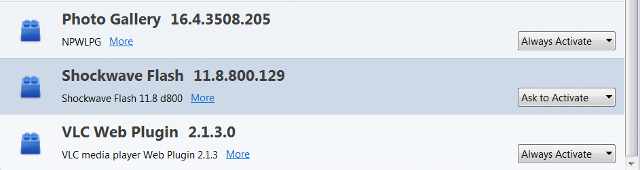
Это самый быстрый и надёжный шаг против автозапуска flash-видео. Как сделать:
- Откройте новую вкладку Firefox и введите в адресной строке “about:addons”. Это откроет менеджер дополнений. Можно также нажать иконку дополнений в меню Firefox или использовать сочетание клавиш Ctrl+Shift+A.
- Найдите плагин Adobe Flash Player в списке.
- Установите для него опцию «Запрашивать активацию» или «Спрашивать перед активацией» (Ask to Activate).
После этого Flash-контент не загрузится автоматически. Когда сайт попытается запустить Flash, в верхней части окна появится панель с предложением разрешить плагин. При успешной настройке вместо видео вы увидите пустой экран с подсказкой активировать Flash.
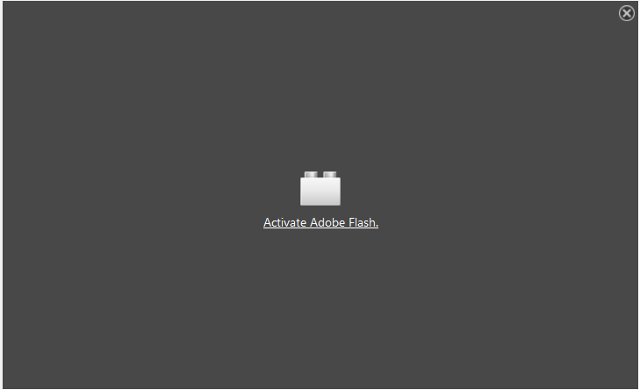
Совет: полностью отключить Flash можно, если удалить или деактивировать плагин в менеджере дополнений. Многие современные сайты уже не зависят от Flash, поэтому отключение часто безопасно.
Flashblock — больше не доступно
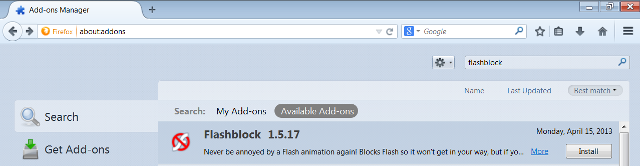
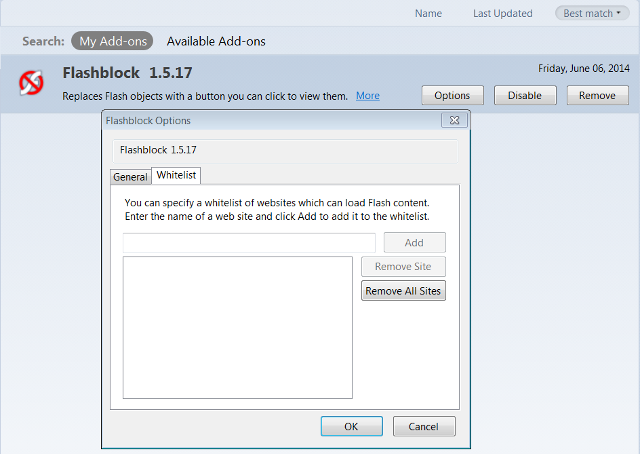
Ранее дополнение Flashblock предотвращало автозапуск Flash и частично HTML5-видео. Оно позволяло добавлять сайты в белый список, где воспроизведение было разрешено. На момент написания оригинальной статьи расширение было популярно, но сейчас может быть недоступно в официальном каталоге.
Если Flashblock недоступен, используйте альтернативы (см. раздел «Альтернативные подходы»).
StopTube HTML5 — больше не доступно
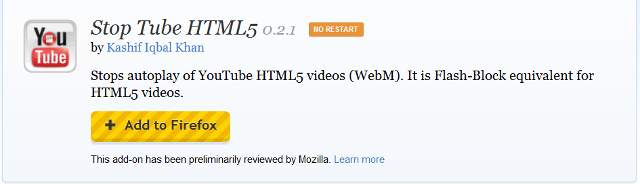
StopTube был удобен тем, что не только останавливал воспроизведение, но и предотвращал буферизацию HTML5-видео, экономя трафик. После установки он заменял видеоплеер на ссылку «Нажмите, чтобы загрузить». На некоторых версиях Firefox StopTube не поддерживался или утратил совместимость и мог исчезнуть из каталога расширений.

Если StopTube недоступен, используйте расширения-блокировщики или встроенные настройки Firefox.
Современные встроенные настройки Firefox для автозапуска
Начиная с более новых версий Firefox, появились встроенные параметры для управления автозапуском медиа. Поискать их можно так:
- Откройте «Настройки» (или «Параметры»).
- Перейдите в «Приватность и безопасность».
- Найдите блок «Разрешения» и опцию «Автовоспроизведение». Здесь можно выбрать блокировку звука или полную блокировку автозапуска для сайтов.
Если вы продвинутый пользователь, можно проверить настройки в about:config. Параметры, связанные с автозапуском (например, media.autoplay.default), позволяют тонкую настройку, но требуют осторожности при изменении.
Важно: реализация этих настроек меняется с релизами Firefox. Если не уверены, сделайте резервную копию профиля или используйте точечные расширения.
Альтернативные подходы
- Расширения-блокировщики рекламы и контента (uBlock Origin, Adblock Plus): они часто блокируют элементы, которые запускают видео, включая рекламные плееры.
- NoScript: отключает выполнение JavaScript на сайтах — многие автозапуски реализованы через скрипты. Но NoScript требует настройки и может ломать функциональность сайтов.
- Отключение JavaScript в браузере: крайняя мера, убирает автозапуск, но ограничит работу многих сайтов.
- Использовать мобильную версию сайта или режим экономии трафика (если доступен) — иногда мобильная страница не автозапускает видео.
Совет по совместимости: комбинируйте отключение Flash с блокировщиком контента для надёжного результата.
Когда методы не работают (почему автозапуск остаётся)
- Сайт использует нестандартные плееры или самописные скрипты, которые обходят обычные блокировщики.
- Расширение не совместимо с вашей версией Firefox.
- Вы используете профиль с повреждёнными настройками или конфликтующими дополнениями.
- Включены специфические разрешения для сайта в настройках Firefox (белый список).
В таких случаях перезагрузите браузер и компьютер, проверьте конфликтующие расширения и временно отключите их по очереди.
Чек‑лист для быстрой проверки
- Отключили Flash или установили «Запрашивать активацию» в about:addons.
- Установили блокировщик контента (uBlock Origin рекомендуется).
- Проверили настройки «Автовоспроизведение» в «Настройках» → «Приватность и безопасность».
- Перезагрузили браузер и открыли YouTube/Vimeo/страницу с видео для проверки.
- Если видео по‑прежнему запускается, отключите по очереди дополнения и повторите тест.
Роли:
- Обычный пользователь: выполняет первые четыре пункта.
- Системный администратор: проверяет групповые политики, развёртывание расширений и версию Firefox по всей организации.
Критерии приёмки
- На проверочной странице (YouTube, Vimeo) видео не запускается автоматически при загрузке страницы.
- Если Flash отключён, вместо плеера отображается сообщение или кнопка активации плагина.
- Если используется блокировщик: сайт, включённый в белый список, воспроизводит видео; вне списка — не воспроизводит.
Тестовые сценарии
- Открыть главную страницу YouTube: убедиться, что ролики не стартуют автоматически и не буферизуются (если это требуется).
- Открыть страницу с Flash-баннером: увидеть запрос на активацию плагина.
- Включить сайт в белый список и повторно проверить воспроизведение.
Примеры типичных ошибок и их устранение
- Проблема: расширение не блокирует видео. Решение: проверьте совместимость расширения с текущей версией Firefox, перезапустите браузер. Если не помогло — временно отключите другие дополнения, чтобы обнаружить конфликт.
- Проблема: сайты ломаются после отключения JavaScript. Решение: включайте JavaScript выборочно через NoScript или разрешите скрипты для доверенных сайтов.
Советы по экономии трафика
Если вы хотите не только остановить автозапуск, но и предотвратить буферизацию HTML5-видео:
- Используйте расширения, которые блокируют загрузку медиа до клика.
- Выключайте фоновые вкладки или используйте режим экономии трафика в системе/сети.
Часто задаваемые вопросы
Как полностью удалить Flash из Firefox?
Удалите или отключите плагин в about:addons. В некоторых системах нужно удалить сам Adobe Flash Player из панели управления или через установщик Adobe.
Остановит ли это автозапуск на YouTube?
Да — в большинстве случаев: при отключённом Flash и включённом блокировщике контента YouTube и похожие сервисы не будут стартовать автоматически. На современных версиях Firefox используйте встроенные настройки автозапуска для надёжного результата.
Что лучше: отключить JavaScript или установить блокировщик?
Для большинства пользователей эффективнее и удобнее использовать блокировщик контента (uBlock Origin) — он точечно блокирует медиа и рекламу без сильного нарушения работы сайтов. Отключение JavaScript влияет на работу многих сайтов.
Резюме
Важно сочетать несколько методов: отключить или запросить активацию Flash, установить надёжный блокировщик контента и проверить встроенные настройки автозапуска в Firefox. Если расширения, упомянутые в старых руководствах (Flashblock, StopTube), недоступны, используйте современные аналоги и следуйте чек‑листу для проверки результата.
Важно: изменения в интерфейсе и настройках Firefox происходят с обновлениями браузера. Если не уверены — проверьте справку Mozilla или форум поддержки для вашей версии.
Заметка для читателей: если описанные способы сработали или у вас есть другие рабочие расширения и приёмы, пожалуйста, поделитесь в комментариях.
Ключевые материалы для проверки: официальная страница дополнений Firefox, справка по about:config и документация расширений, таких как uBlock Origin и NoScript.

Похожие материалы

Несколько аккаунтов Skype: Multi Skype Launcher

Журнал для работы: повысить продуктивность

Персональные звуки уведомлений на Android

Скачивание шоу Hulu для офлайн‑просмотра

Microsoft Start: персонализированная новостная лента
