
Удалить Apple Music и остановить навязчивое воспроизведение
Почему iPhone пытается запускать Apple Music по умолчанию
iOS глубоко интегрирует системное приложение «Музыка» в интерфейс и управляющие элементы (кнопки на наушниках, Центр управления, CarPlay и т.д.). Когда в системе доступно приложение «Музыка», iOS часто считает, что это — предпочтительный источник для команды «воспроизвести», поэтому нажatie кнопки воспроизведения может вернуть вас в Apple Music, даже если вы слушали Spotify, Audible или другой плеер.
Ключевая мысль: система предпочитает системный плеер, если он установлен.
Что произойдёт, если вы удалите приложение «Музыка»
- iOS перестанет автоматически переключаться на Apple Music при нажатии «воспроизвести». Вместо этого будет возобновлён последний используемый аудиоплеер.
- Вы потеряете возможность воспроизводить локальные треки через встроенный плеер, если не установите альтернативу.
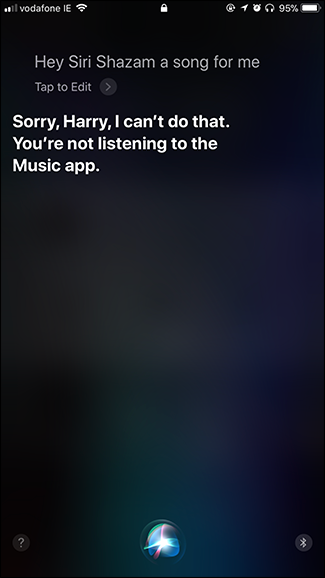
- Интеграция Siri и некоторые функции распознавания (через системные сервисы) могут работать иначе — например, голосовые запросы «Воспроизведи X» будут требовать стороннего плеера или Apple Music.

Как удалить приложение шаг за шагом
- На главном экране найдите значок «Музыка».
- Нажмите и удерживайте значок, пока приложения не начнут «вибрировать» (режим редактирования).
- Нажмите на крестик или выберите «Удалить приложение», затем подтвердите удаление.
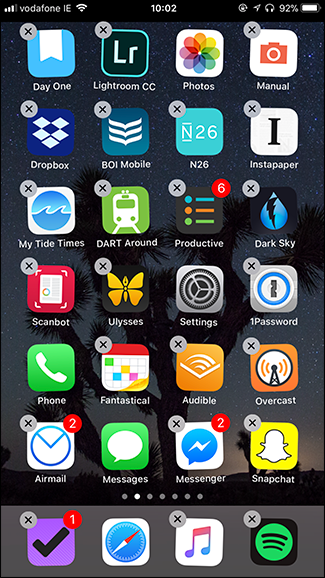
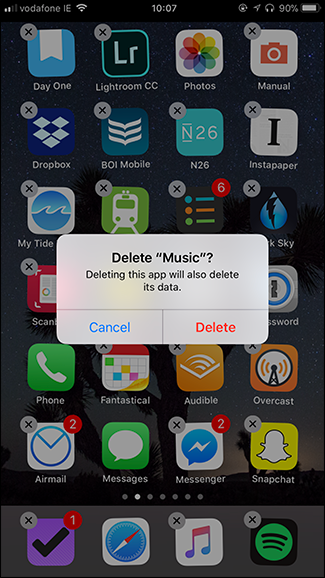
После удаления попробуйте нажать Play на наушниках или в Центре управления — iPhone должен вернуться к последнему активному аудиоприложению.
Главные недостатки и что важно проверить заранее
- Локальные файлы: если вы храните MP3/альбомы в локальной библиотеке через «Музыка», удаление этого приложения сделает их недоступными до повторной установки приложения или настройки стороннего плеера. Проверьте копии файлов и резервное копирование.
- Siri: голосовые команды для воспроизведения музыки будут работать иначе без Apple Music.
- Совместимость: некоторые сторонние плееры используют системные медиафреймворки и в редких случаях ожидают наличия приложения «Музыка» для определённых функций.
Важно: многие пользователи считают эти потери приемлемыми, если постоянный автозапуск Apple Music мешает повседневному использованию.
Обходные пути и альтернативы (когда не хочется удалять)
- Использовать отдельное приложение Shazam для распознавания треков вместо команды Siri.
- Перед удалением проверьте опции в приложениях, которые вы используете: некоторые плееры умеют восстанавливаться автоматически, если их заново активировать в Центре управления.
- Если вы хотите сохранить локальную музыку, установите сторонний плеер, который поддерживает импорт MP3 (например, плеер из App Store), и убедитесь, что он корректно воспроизводит ваши файлы.
Альтернатива: временно отключите автоматическое управление медиа в Центре управления, когда это возможно, — но это менее надёжно и зависит от версии iOS.
Как вернуть приложение и покупки
Приложение «Музыка» можно вернуть из App Store в любой момент: откройте App Store, найдите «Apple Music» или «Музыка» и нажмите «Загрузить». Ваши покупки, связанные с Apple ID (альбомы, треки, подписки), останутся доступны после входа в ту же учётную запись.
Критерии приёмки
- При нажатии на кнопку «Воспроизвести» устройство возобновляет воспроизведение в последнем используемом стороннем плеере.
- Локальная библиотека недоступна до установки альтернативного плеера (если это ожидаемо).
- Siri больше не перенаправляет команды на Apple Music (если приложение удалено).
Быстрая инструкция для разных ролей
- Обычный пользователь: удалите «Музыка», установите отдельный Shazam, протестируйте воспроизведение через Spotify/Podcasts.
- Пользователь с локальной коллекцией: сначала экспортируйте/сделайте резервную копию MP3, затем удаляйте.
- Профессионал/аудиофил: проверьте, что сторонний плеер поддерживает lossless/FLAC, прежде чем удалять системный плеер.
Часто задаваемые вопросы
Q: Верну ли я покупки после восстановления приложения?
A: Да — покупки и подписки, привязанные к вашему Apple ID, останутся доступными после повторной установки и входа в систему.
Q: Повлияет ли удаление на воспроизведение подкастов?
A: Подкасты обычно управляются отдельным приложением «Подкасты»; удаление «Музыка» не должно повлиять на подкасты, если вы используете специализированное приложение.
Q: Можно ли временно отключить автозапуск, не удаляя приложение?
A: Прямой глобальной настройки «отключить автозапуск системного плеера» нет; наиболее надёжный способ — удалить приложение или переключаться вручную на нужный плеер.
Итог
Удаление приложения «Музыка» — простой и эффективный способ прекратить навязчивые попытки iPhone запускать Apple Music при каждом нажатии Play. Решение имеет очевидные минусы (локальные треки, интеграция Siri), но для многих пользователей преимущества (контроль над тем, что воспроизводится) перевешивают потери. Восстановление приложения происходит через App Store за пару секунд.
Important: перед удалением убедитесь, что у вас есть резервные копии локальной музыки и что выбранный сторонний плеер удовлетворяет вашим требованиям.

Похожие материалы

Несколько аккаунтов Skype: Multi Skype Launcher

Журнал для работы: повысить продуктивность

Персональные звуки уведомлений на Android

Скачивание шоу Hulu для офлайн‑просмотра

Microsoft Start: персонализированная новостная лента
