
Отключение локального сканирования фото на iPhone
Обновление
Важно: Apple отложила запуск функции локального сканирования CSAM. Компания объявила о переносе релиза минимум на несколько месяцев, чтобы собрать обратную связь перед публикацией функций защиты детей, запланированных для iOS 15 и iPadOS 15. Обновление опубликовано 3 сентября 2021 года.
Быстрые ссылки
- Прощание с iCloud Photos перед iOS 15
- Как отключить загрузку фото в iCloud
- Куда хранить фотографии вместо iCloud
Как это работает (коротко)
Apple анонсировала систему, которая будет сравнивать локальные изображения на устройстве с базой известных материалов сексуального насилия над детьми (CSAM), предоставляемой NCMEC (National Center for Missing and Exploited Children). Сканирование происходит на устройстве перед загрузкой в iCloud Photos; при совпадении активируется последующая проверка и возможные уведомления.
Короткая важная деталь: по состоянию на объявление, сканирование планировалось запускать только в США и только для фотографий, которые вы загружаете в iCloud Photos. Если вы не загружаете фото в iCloud, устройство не будет запускать локальный CSAM‑сканер.
Важно: отложенный релиз означает, что Apple взяла время для доработки механизма и учёта обратной связи.
Зачем это может вас волновать
- Это изменение перемещает часть контроля за контентом с серверов в устройство — технически изменение безопасности, но с сильными моральными и приватными последствиями.
- Если вы не хотите, чтобы устройство автоматически просматривало ваши изображения (даже локально), единственный надёжный способ — прекратить загрузку фото в iCloud Photos.
Примечание: другие сервисы (Google Drive, OneDrive, Dropbox) уже выполняют анализ контента, но делают это обычно на стороне сервера после загрузки, а не до неё.
Как отключить загрузку фотографий в iCloud
- Откройте «Настройки» на iPhone или iPad.
- Нажмите на своё имя в верхней части экрана.
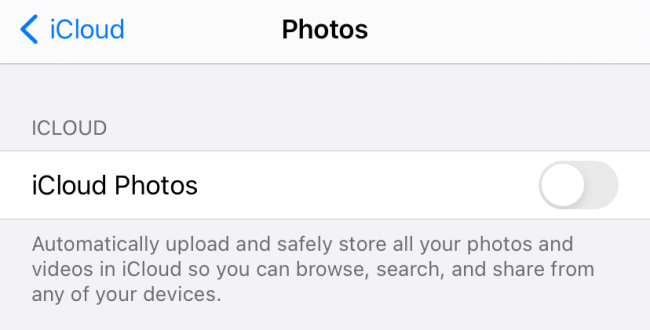
- Перейдите в раздел «iCloud» → «Фото».
- Отключите переключатель «iCloud Фото» (теперь он станет серым).
После этого устройство перестанет автоматически загружать новые фотографии в iCloud, а значит — не будет запускать локальное сравнение для новых снимков.
Что делать с уже загруженной библиотекой
После отключения вам предложат варианты работы с уже загруженными фото:
- «Скачать фото и видео» — сохранит копию всей библиотеки на устройство (при достаточном месте).
- Оставить в iCloud — библиотека останется на серверах, и вы рискуете, что резервные копии или другие серверные процессы всё ещё будут её обрабатывать.
Если вы хотите удалить копию с серверов Apple: «Настройки» → [Ваше имя] → «iCloud» → «Управление хранилищем» → «Фото» → «Отключить и удалить». Перед этим обязательно скачайте локальную копию, чтобы не потерять данные.
Важно: «Отключить и удалить» начнёт процесс удаления библиотеки с серверов; убедитесь в наличии безопасной локальной резервной копии.
Не забудьте про iCloud Backup
Даже если вы выключили «iCloud Фото», отдельный iCloud Backup всё ещё может включать снимки экрана, камеры и данные приложений. Чтобы полностью исключить копирование фото в облако, отключите iCloud Backup:
Настройки → [Ваше имя] → iCloud → «Резервная копия iCloud» → выключите.
Затем создайте локальную, зашифрованную резервную копию на компьютере (через Finder на macOS или через iTunes на Windows).
Куда хранить фотографии вместо iCloud
Варианты с кратким описанием преимуществ и ограничений:
- Локальный компьютер (копирование через USB, Time Machine, локальные зашифрованные каталоги). Плюс: полный контроль. Минус: риск потери при поломке без внешней копии.
- NAS (сеть на вашей собственности). Плюс: централизованное хранение, можно настроить шифрование и удалённый доступ. Минус: требует навыков администрирования.
- Шифрованные облачные сервисы с end‑to‑end шифрованием (например, сервисы с клиентским шифрованием). Плюс: удалённое хранение и синхронизация без возможности провайдера видеть содержимое. Минус: доверие провайдеру и возможные ограничения платформы.
- Внешний жёсткий диск / SSD с регулярным шифрованием и хранением в надёжном месте.
Мини‑методология безопасной миграции:
- Скачайте полную библиотеку «Скачать фото и видео» на устройство или компьютер.
- Создайте локальную зашифрованную копию (например, зашифрованный архив или контейнер).
- Скопируйте резервную копию на второй носитель (NAS или внешний диск).
- Протестируйте восстановление нескольких файлов, чтобы убедиться в целостности.
- Отключите iCloud Фото и iCloud Backup.
Чек‑листы по ролям
Чек‑лист для обычного пользователя
- Отключил «iCloud Фото» в настройках.
- Отключил «Резервную копию iCloud», если не хочет хранить фото в облаке.
- Скачал локальную копию важных снимков.
- Хранит вторую копию на внешнем носителе или в зашифрованном облаке.
Чек‑лист для продвинутого пользователя / администратора
- Настроил NAS с резервными копиями и версионностью.
- Включил шифрование на NAS и настроил регулярные бэкапы на внешний носитель.
- Проверил процедуру восстановления и зафиксировал инструкции для семьи/организации.
Чек‑лист для IT‑админа (корпоративная среда)
- Политика хранения данных сотрудников обновлена с учётом отключения iCloud.
- Предоставлены инструменты централизованного бэкапа и шифрования.
- Инструкции и обучение для пользователей по созданию локальных зашифрованных бэкапов.
Когда выключение iCloud не решит проблему
- Если вы продолжаете сохранять фото в iCloud Backup — серверы всё ещё могут содержать ваши фото.
- Если вы используете другие облачные сервисы (например, Google Photos) и их настройки синхронизации включены — там могут применяться собственные алгоритмы анализа.
- Если государственные или корпоративные политики требуют централизованного хранения — локальное отключение может быть невозможным.
Ментальные модели и совокупность рисков
- Принцип контроля: «где хранится — там и контролируют». Чем дальше от ваших личных устройств находятся копии, тем больше третьих лиц могут получить к ним доступ.
- Принцип минимизации площади атаки: чем меньше сервисов и устройств хранят ваши фото, тем меньше вероятность компрометации.
- Баланс удобства и приватности: iCloud Photos удобна, но добавляет точки наблюдения; локальные решения требуют заботы о бэкапах и безопасности.
Критерии приёмки (как убедиться, что вы защитили коллекцию фото)
- Переключатель «iCloud Фото» выключен на всех ваших устройствах.
- iCloud Backup выключен или не содержит данных «Фото» (проверено в управлении хранилищем iCloud).
- Есть минимум две независимые резервные копии (локальная + сеть/внешний диск/шифрованный облак).
- Процедура восстановления протестирована (восстановлены 5–10 случайных файлов).
Быстрый поток решений (решение‑дерево)
flowchart TD
  A[Хотите, чтобы iPhone не сканировал фото?] --> B{Загружаете ли вы фото в iCloud?}
  B -- Да --> C[Отключите iCloud Фото]
  B -- Нет --> D[Ничего дополнительно делать не нужно]
  C --> E{Храните ли вы резервные копии в iCloud Backup?}
  E -- Да --> F[Отключите iCloud Backup и создайте локальную зашифрованную копию]
  E -- Нет --> G[Проверьте альтернативные облачные сервисы]
  G --> H[Настройте зашифрованное хранилище или NAS]
Советы по безопасности и шифрованию
- Используйте шифрование при создании локальных копий (контейнеры VeraCrypt, встроенные средства macOS — зашифрованные тома, или шифрование резервных копий iTunes/Finder).
- Храните ключи и пароли в менеджере паролей, а не в текстовых файлах.
- Регулярно проверяйте целостность резервных копий и процедуру восстановления.
Правовые и конфиденциальные заметки
Контексты законов и порядок работы с материалами подобного рода отличаются по странам. Объявление Apple касалось США; в других юрисдикциях политика и требования провайдеров могут отличаться. Если у вас есть юридические вопросы по хранению материалов или обязательствам по уведомлению, проконсультируйтесь с местным юристом по защите данных.
Альтернативные подходы
- Оставить iCloud Photo, но ограничить доступ к устройству и включить двухфакторную аутентификацию, если вы предпочитаете удобство синхронизации.
- Перейти на облачные сервисы, которые предоставляют клиентское E2E‑шифрование (чтобы провайдер не видел содержимое).
- Для пользователей с требованиями соответствия в компании — использовать корпоративные решения бэкапа и управления мобильными устройствами (MDM).
Резюме
Отключение iCloud Photos — самый надёжный способ помешать объявленной системе локального сканирования обрабатывать ваши новые снимки на iPhone. Не забудьте отключить iCloud Backup, скачать локальные копии и настроить альтернативные безопасные хранилища. Взвесьте удобство синхронизации и риски конфиденциальности, протестируйте процедуры восстановления и задокументируйте свои бэкапы.
Ключевые рекомендации:
- Выключите «iCloud Фото» и при необходимости «Резервную копию iCloud».
- Скачайте и зашифруйте локальные копии фотографий.
- Настройте вторую резервную копию (NAS или внешний диск).
- Проверьте восстановление и обновите инструкции для семьи или организации.
Если вы хотите, я могу подготовить краткую пошаговую инструкцию для вашей конкретной конфигурации (macOS, Windows или NAS) или шаблон политики резервного копирования для семьи/команды.

Похожие материалы

Несколько аккаунтов Skype: Multi Skype Launcher

Журнал для работы: повысить продуктивность

Персональные звуки уведомлений на Android

Скачивание шоу Hulu для офлайн‑просмотра

Microsoft Start: персонализированная новостная лента
