
Как разрешить нецензурную лексику на клавиатуре Android
Быстрые ссылки
Как разрешить нецензурную лексику в Gboard
Как разрешить нецензурную лексику в SwiftKey
Как разрешить нецензурную лексику в клавиатуре Samsung
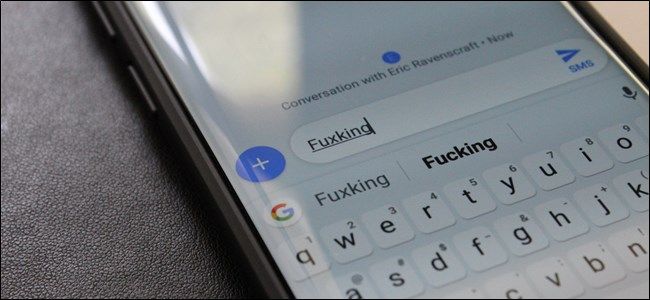
Иногда хочется написать всё, как есть — даже грубее. По умолчанию Android‑клавиатуры могут блокировать или цензурировать такие слова, заменяя буквы звездочками или исправляя опечатки на «более приличные» варианты. Ниже — конкретные шаги для трёх популярных вариантов клавиатур. Если у вас другая клавиатура, по аналогии ищите параметры автозамены, словарь и голосовой ввод.
Как разрешить нецензурную лексику в Gboard
Gboard — стандартная клавиатура Google (включая Pixel), доступна в Play Маркете. Чтобы отключить фильтрацию ругательств:
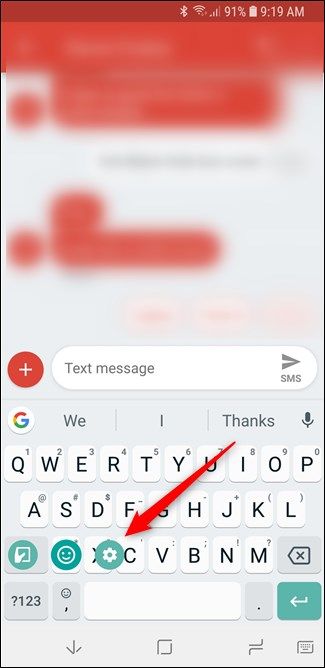
- Откройте любое текстовое поле и удерживайте клавишу эмодзи/запятую, чтобы вызвать всплывающее меню.
- Проведите к значку шестерёнки, чтобы открыть «Настройки».
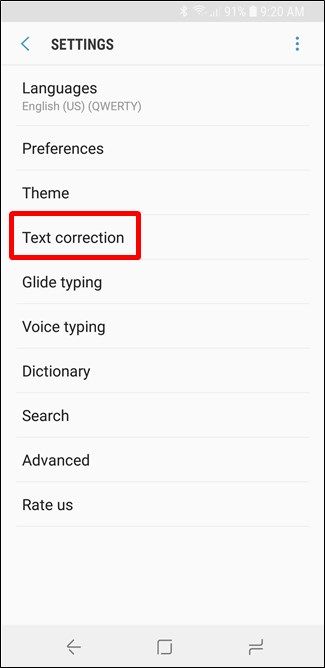
- В настройках выберите «Текстовая коррекция».
- Найдите переключатель «Блокировать оскорбительные слова» и выключите его — теперь клавиатура не будет автоматически заменять или скруглять ругательства.
Если вы часто используете голосовой ввод, у Gboard отдельный параметр для него:
- В настройках выберите «Голосовой ввод» (Voice Typing).
- Выключите «Блокировать оскорбительные слова» в разделе голосового ввода.
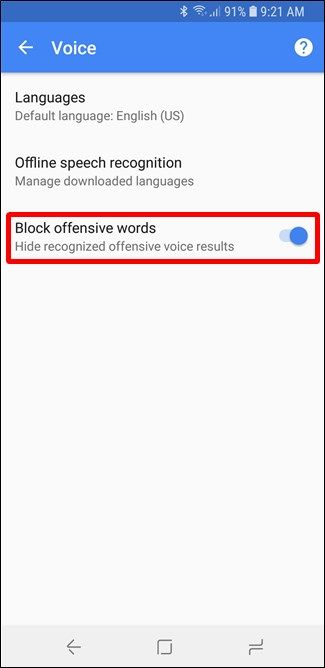
После этого вы сможете диктовать без автоматической цензуры. Важно: локализация названий меню может отличаться в зависимости от языка системы — ищите похожие формулировки.
Как разрешить нецензурную лексику в SwiftKey
SwiftKey по умолчанию обычно допускает ругательства при корректном вводе, но при опечатках может не предлагать нужную замену. Чтобы исправлять частые опечатки вручную, используйте замену текста (т.н. «быстрые фрагменты»):
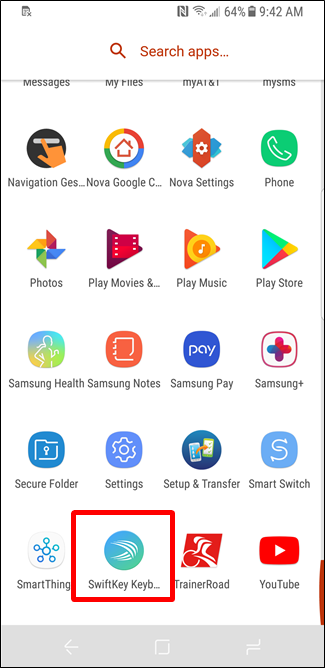
- Откройте приложение SwiftKey из списка приложений.
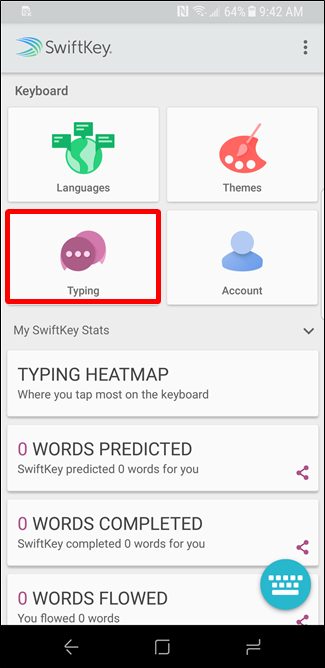
- Перейдите в «Ввод» или «Typing» в настройках.
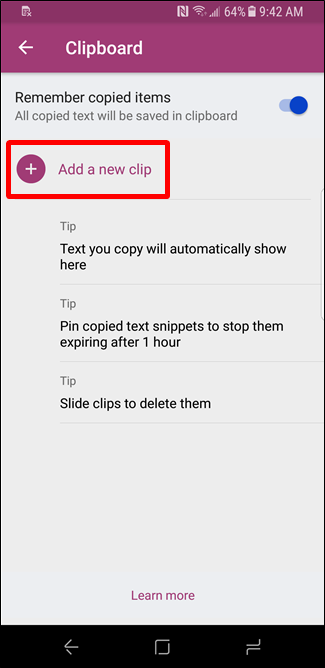
- Откройте раздел «Буфер обмена» (Clipboard). Несмотря на название, здесь находятся быстрые фрагменты.
- Нажмите «Добавить новый фрагмент» (Add a New Clip). В верхнее поле введите вашу частую опечатку (например, fuxking), в нижнее — желаемое слово (fucking). Сохраните.
После сохранения при вводе этой опечатки SwiftKey будет предлагать или автоматически подставлять нужный вариант.
Как разрешить нецензурную лексику в клавиатуре Samsung
Клавиатура Samsung схожа со SwiftKey: корректно написанные ругательства обычно проходят, а опечатки — нет. Решение — использовать текстовые сокращения (Text Shortcuts / Быстрые фразы):
- В пустом текстовом поле откройте панель подсказок и нажмите значок шестерёнки.
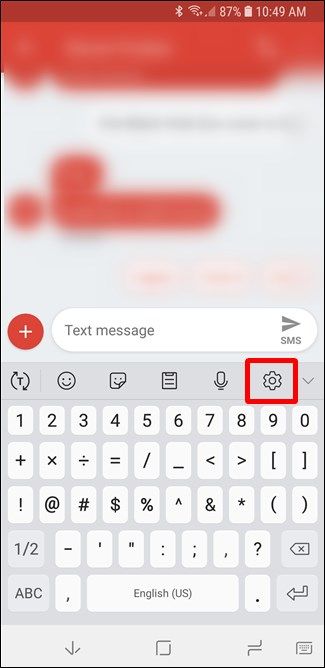
- Перейдите в «Умный ввод» (Smart Typing) → «Текстовые сокращения» (Text Shortcuts).
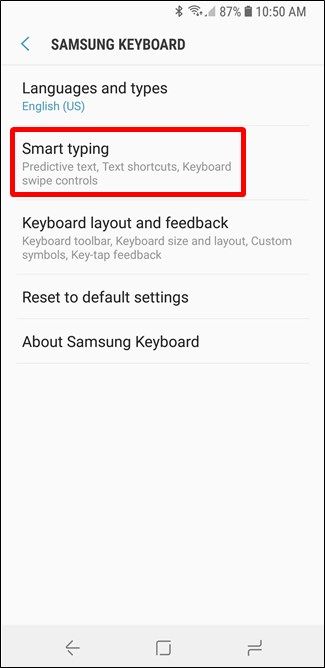
- Нажмите «Добавить». В поле «Сокращение» введите опечатку, в поле «Фраза» — правильное слово. Сохраните.
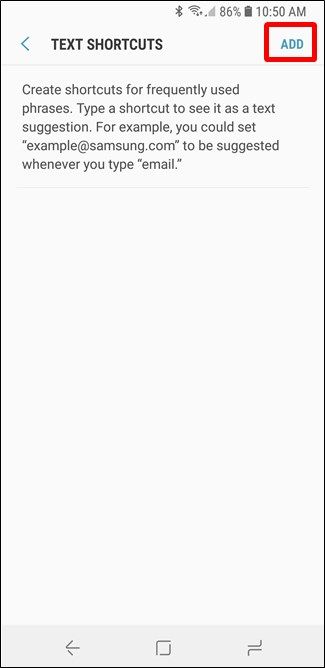
После этого при вводе опечатки клавиатура будет предлагать нужную замену.
Важные замечания
- Некоторые приложения или корпоративные политики могут переопределять системные настройки клавиатуры (например, приложения для работы с конфиденциальными данными). Если фильтрация остаётся, проверьте политику устройства или профиль работы.
- Если вы используете сторонние клавиатуры, кнопки и разделы настроек могут называться иначе, но логика схожа: ищите «текстовая коррекция», «автозамена», «фрагменты» или «сокращения».
Когда это не сработает
- Автозамена в серверных сервисах: некоторые мессенджеры и соцсети дополнительно фильтруют язык на своём сервере. В таком случае изменения в локальной клавиатуре бессильны.
- Политики устройства: корпоративные или образовательные профили (MDM) могут блокировать редакцию настроек клавиатуры или запрещать отключение фильтров.
- Опечатки без добавленных фрагментов: если вы не добавили правило замены для конкретной опечатки, клавиатура может не угадывать нужный вариант.
Альтернативные подходы
- Установите другую клавиатуру без агрессивной фильтрации (например, сторонние проекты с открытым исходным кодом). Проверяйте права приложения при установке.
- Используйте расширение словаря: добавьте нужные слова вручную в пользовательский словарь клавиатуры.
- Для голосового ввода используйте приложение с отключаемой модерацией речи.
Шпаргалка: быстрые шаги
- Gboard: Настройки → Текстовая коррекция → выключить «Блокировать оскорбительные слова». Для голосового ввода: Настройки → Голосовой ввод → выключить тот же параметр.
- SwiftKey: Приложение SwiftKey → Ввод → Буфер обмена → Добавить фрагмент (опечатка → слово).
- Samsung: Текстовое поле → шестерёнка в подсказках → Умный ввод → Текстовые сокращения → Добавить.
Методика тестирования (коротко)
- Отключите фильтр/добавьте замену.
- Откройте заметку или чат и введите целевое слово правильно.
- Введите распространённую опечатку и проверьте автоматическую замену или подсказку.
- Проверьте голосовой ввод, если он вам нужен.
- Откройте приложение, где ранее была цензура, и повторите — если не работает, проверьте политики приложения.
Риски и смягчения
- Конфиденциальность: сторонние клавиатуры могут собирать ввод; давайте им минимум прав и проверяйте политику конфиденциальности.
- Непреднамеренная отправка: отключение автокоррекции может увеличить риск опечаток. Подумайте о включении подсказок или добавлении нужных слов в словарь.
- Контекст: в профессиональном или публичном общении использование грубых слов может навредить репутации — оценивайте риски.
Чек‑лист по ролям
Для личного пользования:
- Отключить блокировку оскорбительных слов в настройках.
- Добавить 5–10 фрагментов для ваших типичных опечаток.
Для администратора устройства:
- Проверить корпоративные политики MDM.
- Сообщить пользователям о рисках сторонних клавиатур.
Для разработчика приложения:
- Не полагаться на локальную клавиатуру для фильтрации ненормативной лексики, если нужна модерация — реализуйте серверную проверку.
Критерии приёмки
- Клавиатура не заменяет введённое слово на цензурированный вариант при вводе правильно написанного слова.
- При вводе заранее добавленной опечатки система предлагает/подставляет правильный вариант.
- Голосовой ввод не цензурирует слова, если параметр отключён.
Сравнение подходов (коротко)
- Отключение фильтра (Gboard): простой, глобальный, но зависит от локальных настроек.
- Заменители/фрагменты (SwiftKey, Samsung): точечные решения для опечаток, требуют настройки.
- Сторонняя клавиатура: полный контроль, но потенциальные риски приватности.
Словарь — одно предложение
- Автозамена: автоматическая замена введённого текста на предложенный вариант.
- Фрагмент/сокращение: правило «опечатка → слово», которое пользователь добавляет вручную.
- Голосовой ввод: преобразование речи в текст с помощью локальных или облачных сервисов.
Итог: отключение цензуры обычно возможно и занимает пару минут. Если проблема сохраняется, проверьте политики устройства и настройки конкретного приложения.

Похожие материалы

Несколько аккаунтов Skype: Multi Skype Launcher

Журнал для работы: повысить продуктивность

Персональные звуки уведомлений на Android

Скачивание шоу Hulu для офлайн‑просмотра

Microsoft Start: персонализированная новостная лента
