
Как голосовые помощники записывают ваши слова — и что с этим делать

Быстрые ссылки
- Как голосовые помощники записывают вас
- Google: больше выбора
- Alexa: мало вариантов
- Cortana: только выключение
- Siri: удаляет записи при отключении
Краткое описание изображения: крупный план устройства со световой индикацией голосового помощника на тумбочке.
Как голосовые помощники записывают вас
Голосовые помощники работают по простой логике: устройство постоянно прослушивает окружающий звук локально, но распознаёт только своё «слово пробуждения» — например, «Alexa», «Hey Google», «Hey Cortana» или «Привет, Siri». Как только устройство определяет это слово, оно начинает записывать последующую речь и обычно захватывает небольшой фрагмент перед детекцией (секунду или две), чтобы не потерять начало фразы.
Далее запись отправляется на серверы компании, где выполняется полное распознавание, анализ и выполнение команды. После этого запись часто сохраняется в учётной записи пользователя для: улучшения распознавания, обучения моделей и разработки новых функций. Сроки хранения и способы использования таких записей зависят от политики компании.
Важно понимать две вещи:
- «Прослушивание» до слова пробуждения обычно происходит локально и ограничено распознаванием триггера.
- Запись после пробуждения отправляется на сервер и может храниться длительное время, если вы не удалите её или не измените настройки.
Внимание: отключение хранения в некоторых системах может ограничить функциональность ассистента; в других — работает нормально.
Google: больше выбора
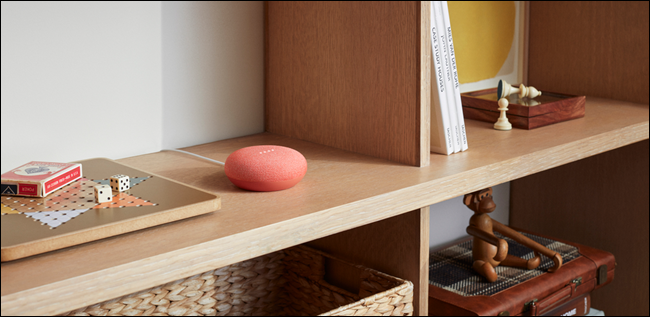
Краткое описание изображения: красный динамик Google Home на полке рядом с книгами.
Google — единственный крупный поставщик, предоставляющий явную настройку для работы ассистента без долгосрочного хранения ваших голосовых записей. Новые пользователи при настройке Google Assistant получают опцию, при которой записи не сохраняются по умолчанию.
Что делать (шаги):
- Откройте настройки Google Активности (Activity controls) в вашей учётной записи Google.
- Найдите раздел «Voice & Audio activity» (Голос и аудио).
- Отключите переключатель и подтвердите паузу.
Локализация интерфейсов: в русской версии это будет примерно «Действия в приложениях и на сайте» → «Голос и аудио». Если вы используете семейную учётную запись или менеджер устройств, проверьте, что настройки применяются к нужной учётной записи.
Последствия: после выключения хранение голосовых записей прекращается, но Google Assistant продолжает работать — вы не теряете функциональность умных колонок и команд, хотя некоторые персонализации могут быть менее точными.
Примечание: если вы ранее имели включённое хранение, записи останутся, пока вы их не удалите вручную через страницу «Моя активность».
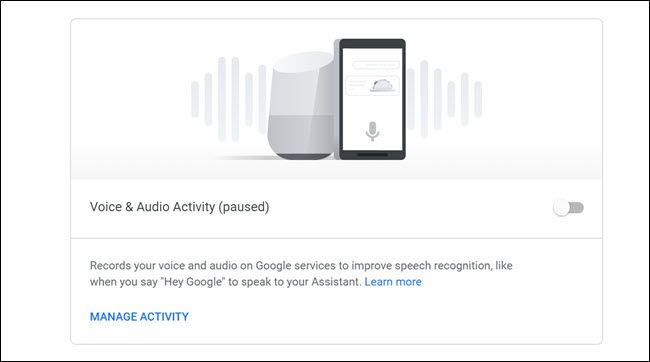
Краткое описание изображения: экран панели управления Google с выключенным переключателем «Voice & Audio activity».
Alexa: мало вариантов
Краткое описание изображения: устройство Amazon Echo на тумбочке в спальне.
Amazon не предоставляет эквивалентной Google опции, позволяющей полностью запретить хранение голосовых записей и при этом продолжать пользоваться Alexa. Записи, собранные после слова «Alexa», отправляются на сервер и обычно сохраняются для улучшения сервиса.
Возможные действия:
- Просмотреть и удалять записи вручную через панель конфиденциальности Amazon (Privacy settings). Это оставляет возможность использования устройства, но требует регулярной ручной очистки.
- В настройках конфиденциальности можно отключить использование ваших записей для разработки новых функций и улучшения транскрипций: опция обычно называется «manage how your data improves Alexa» или «Не использовать мои данные для улучшения Alexa». Это уменьшит использование аудио в обучении, но не обязательно отменит хранение самих файлов.
- Мут (отключение микрофона) на устройстве: физический режим, который предотвращает запись, но при этом делает устройство бесполезным до включения.
Недавно Amazon добавила возможность удалять некоторые записи голосом (например, «Alexa, delete what I said»), что упрощает очистку истории. Но это не заменяет политику хранения: удалённые записи удаляются, но политика по умолчанию остаётся сохранением данных, если пользователь явно не ограничит их использование.
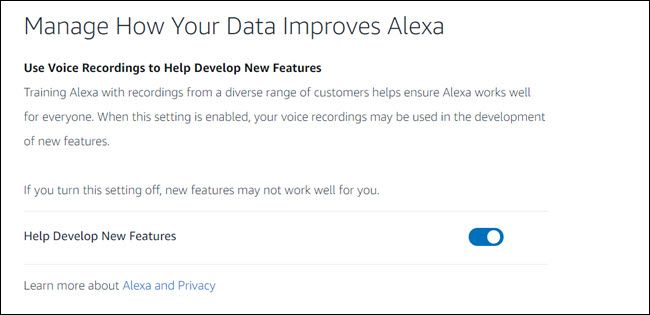
Краткое описание изображения: интерфейс панели конфиденциальности Alexa с переключателем, отвечающим за использование данных для разработки новых функций.
Cortana: только выключение

Краткое описание изображения: умная колонка с поддержкой Cortana на кухонной стойке.
Microsoft не даёт возможности отказаться от хранения голосовых записей, сохранив при этом функцию ассистента. Единственные рабочие варианты:
- Просмотр и ручное удаление записей через панель конфиденциальности Microsoft.
- Полное отключение «Hey Cortana» в Windows: в поле поиска введите «Talk to Cortana» (или откройте Настройки → Cortana) и выключите детекцию голосовой команды.
- Для физической колонки Cortana — выключить микрофон/мут.
Последствие: отключение функции означает, что вы больше не сможете использовать голосовой ввод для Cortana; если вам нужен ассистент, придётся мириться с хранением записей.
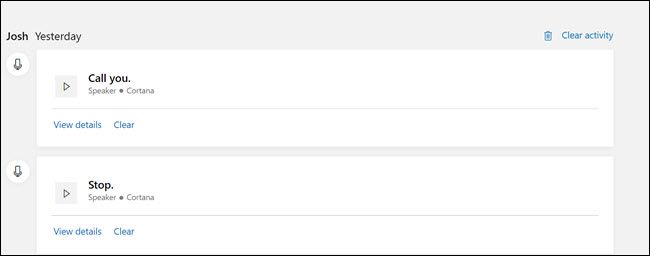
Краткое описание изображения: панель конфиденциальности Microsoft со списком записей Cortana.
Siri: удаляет записи при отключении
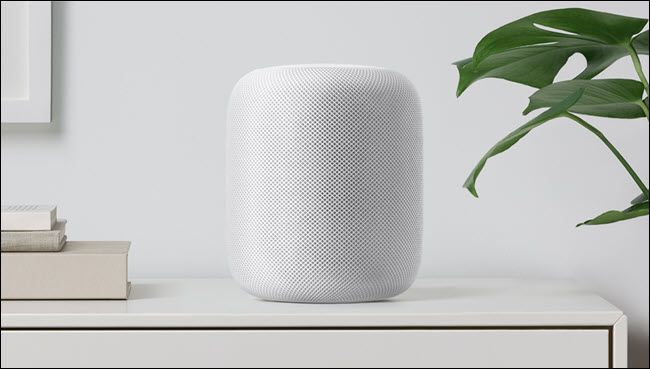
Краткое описание изображения: колонка Apple HomePod на шкафу.
Apple, подобно Microsoft и Amazon, не позволяет просто выключить хранение записей и при этом сохранить полный набор функций Siri. Тем не менее, здесь есть удобный механизм удаления:
- Отключите Siri: Настройки → Siri. Выключите оба переключателя: «Hey Siri» и сам Siri. Подтвердите «Turn off» в диалоге.
- Если вы хотите удалить все связанные записи, отключите диктовку: Настройки → Основные → Клавиатуры → Отключить диктовку. Подтвердите «Выключить». При правильной последовательности действий Apple удалит записи, связанные с вашей учётной записью.
Важно: если сначала отключить диктовку, а затем Siri, диалоги подтверждения могут отличаться — система предупреждает, какие данные будут удалены в каждом случае. Следуйте подсказкам.
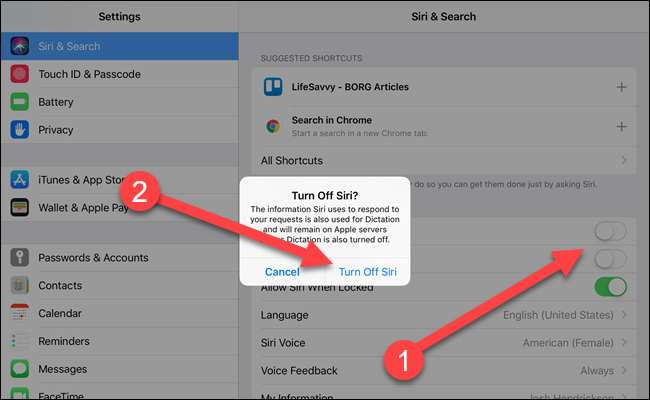
Краткое описание изображения: экран настроек Siri с указанием переключателей и диалога подтверждения отключения.
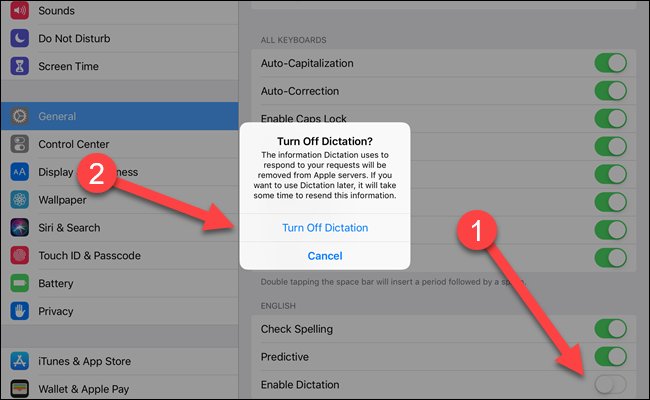
Краткое описание изображения: экран настроек диктовки на устройстве iOS с указанием переключателя.
Чеклист действий по приватности — роль за ролью
Чеклист: обычный пользователь дома
- Проверьте, какой ассистент установлен на колонке/телефоне.
- Откройте соответствующую панель конфиденциальности в учётной записи и посмотрите, какие записи там хранятся.
- Если доступно — отключите хранение голосовых записей (рекомендуется для Google).
- Удалите старые записи через «Моя активность» или панель конфиденциальности.
- Если нужно временно прекратить запись — используйте физический мут.
Чеклист: кто заботится о приватности (больше жертвует удобством)
- Выключите хранение (если возможно).
- Если нельзя — регулярно удаляйте записи или используйте автоматическую политику удаления (если её предоставляет сервис).
- Подумайте о замене голосовых команд на управление через приложение для критичных команд.
Чеклист: администратор умного дома / IT-менеджер
- Проверьте учётные записи, связанные с общими устройствами.
- Настройте централизованные политики приватности, где это возможно (например, семейные учётные записи Google).
- Документируйте процесс удаления и оповестите пользователей в доме/организации.
Методология проверки
Мы описываем типичные пользовательские интерфейсы и доступные опции на основаниях публичных настроек компаний и стандартных путей в их панелях конфиденциальности. Если интерфейс изменится — конкретные названия пунктов могут отличаться; идея остаётся той же: либо отключить хранение, либо удалять записи, либо выключить ассистента.
Дерево решений: что сделать с голосовым помощником
flowchart TD
  A[Нужен голосовой ассистент?] -->|нет| B[Отключить ассистента или мут]
  A -->|да| C[Поставщик: Google?]
  C -->|да| D[Отключить хранение в Voice & Audio]
  C -->|нет| E[Поставщик: Alexa?]
  E -->|да| F[Очищать записи вручную + отключить использование в обучении]
  E -->|нет| G[Поставщик: Cortana/Другое]
  G -->|Cortana| H[Отключить Hey Cortana или мут]
  G -->|Siri| I[Выключить Siri и диктовку для удаления]
  D --> J[Использовать ассистента без хранения]
  F --> K[Согласиться с риском хранения или отказаться]
  H --> K
  I --> J
Риски и что учесть
- Конфиденциальность vs функциональность: отключение хранения может ухудшить точность персонализированных ответов.
- Человеческий фактор: даже если вы выключили хранение, домочадцы и гости могут случайно активировать устройство.
- Физический доступ: злоумышленник с доступом к вашему аккаунту может просмотреть и скачать записи.
- Политики компаний меняются — время от времени проверяйте настройки конфиденциальности.
Когда отключение не сработает (контрпримеры)
- Умный дом, где несколько акаунтов: устройство может быть связано с другой учётной записью, и ваши изменения не применятся.
- Корпоративные устройства, управляемые через MDM/админские политики — админ может отключить ваши настройки.
- Старые версии прошивок/ПО, где опция ещё не реализована.
Короткая методика для быстрой проверки
- Откройте аккаунт, связанный с колонкой или телефоном.
- Перейдите в панель конфиденциальности/активности.
- Найдите раздел, связанный с голосом, аудио, диктовкой или ассистентом.
- Отключите хранение или удалите записи.
- Проверьте устройство: посмотрите, остаётся ли функциональность, которая вам нужна.
Сводка
- Google предоставляет лучший баланс — можно отключить хранение и при этом пользоваться Assistant.
- Amazon и Microsoft требуют либо удаления записей вручную, либо полного отключения ассистента для предотвращения записи.
- Apple удаляет записи при отключении Siri и диктовки, если сделать это корректно.
Ключевые рекомендации:
- Если вас беспокоит приватность и вы пользуетесь Google — отключите «Voice & Audio activity». Это безопасно и не ломает функциональность.
- Для Alexa и Cortana — регулярно удаляйте записи и при необходимости используйте физический мут.
- Для Siri — отключите и диктовку, чтобы удалить записи.
Важно: периодически проверяйте актуальность настроек и уведомления от производителей — политики и интерфейсы меняются.
Краткие выводы:
- Контролируйте настройки приватности в аккаунте поставщика.
- Удаляйте исторические записи, если не хотите, чтобы они хранились.
- При отсутствии гибких настроек принимайте осознанное решение — использовать ассистента или отказаться.

Похожие материалы

Несколько аккаунтов Skype: Multi Skype Launcher

Журнал для работы: повысить продуктивность

Персональные звуки уведомлений на Android

Скачивание шоу Hulu для офлайн‑просмотра

Microsoft Start: персонализированная новостная лента
