
Как отключить все рекламные письма от Amazon
Важно: некоторые служебные сообщения (подтверждения заказов, уведомления о доставке, сообщения в Центре сообщений) нельзя отключить через настройки аккаунта. Их можно фильтровать на стороне почты.
К чему стремимся
Цель — минимизировать нежелательные маркетинговые рассылки от Amazon и сторонних продавцов, сохранив критичные уведомления о заказах и безопасности. Пояснение терминов в одну строку:
- Транзакционные сообщения — подтверждения заказов, уведомления о доставке, безопасность аккаунта.
- Промо-рассылки — маркетинг, рекламные письма и каталоги.
- Сообщения маркетплейса — контакты от продавцов и покупателей через Amazon.
Шаг 1. Войдите в Amazon и откройте страницу аккаунта
- Откройте Amazon.com или региональную версию сайта в браузере на компьютере. На мобильных браузерах запросите «Версию для ПК», так как мобильное приложение и мобильный сайт часто скрывают нужные опции.
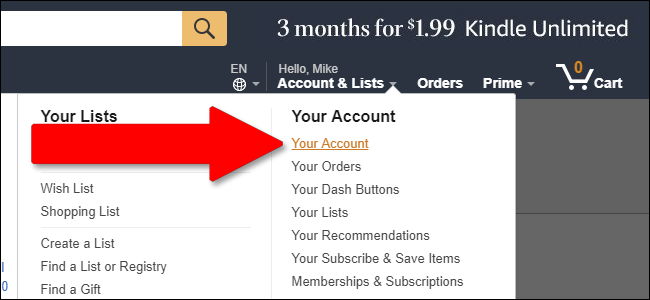
- Нажмите «Account & Lists» в правом верхнем углу и выполните вход, если нужно. В выпадающем меню выберите «Your Account».
Эта страница содержит основные настройки аккаунта. Обратите внимание: службы Amazon, такие как Audible, Kindle Direct Publishing, Woot и другие, имеют отдельные настройки рассылок. Их нужно отключать отдельно в соответствующих сервисах.
Шаг 2. Настройка коммуникаций в аккаунте
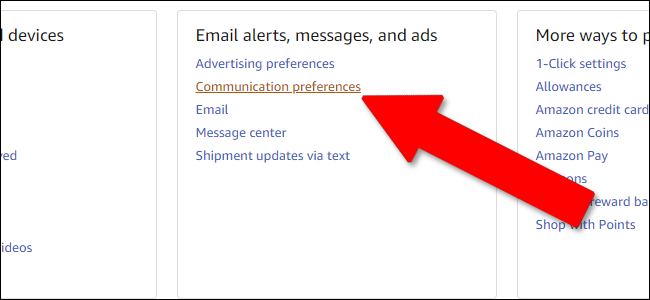
- На странице аккаунта найдите раздел «Email, alerts, messages, and ads» и нажмите «Communication preferences».
- Этот раздел состоит из трёх блоков: «Marketing Information by Post», «General Settings», «Promotional Emails». Разберём их по очереди.
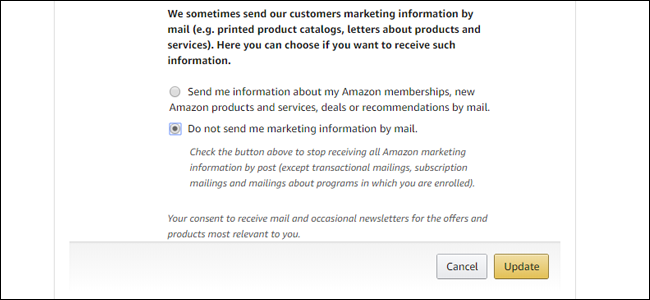
Marketing Information by Post
Это настройки печатной почты — каталоги, письма по почте. Если не хотите получать печатные материалы, выберите «Do not send me marketing information by mail» и нажмите «Update».
General Settings
Здесь указывают формат входящих писем: HTML (с изображениями) или plain text (только текст). Выберите предпочтительный формат и нажмите «Update».
Promotional Emails
Этот блок содержит десятки категорий промо-рассылок (по отделам и темам). Отключайте категории, которые вам не нужны. Чтобы отключить все маркетинговые письма сразу, выберите «Do not send me any marketing email for now» и нажмите «Update».
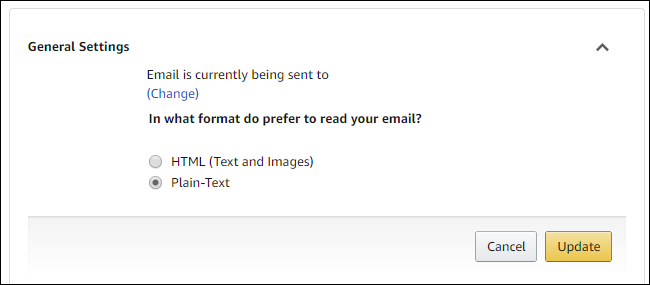
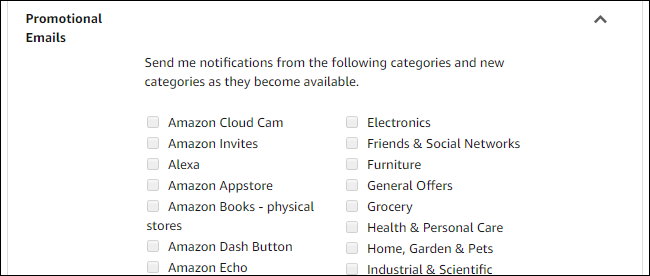
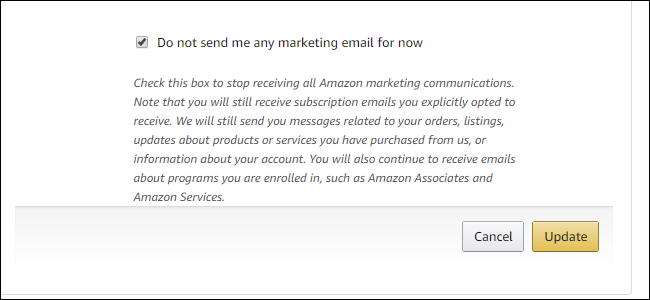
Примечание: Amazon иногда отправляет подтверждающее письмо о том, что вы отписались. Это нормальное поведение — проверьте входящие и спам.
Шаг 3. Отключите подписки на электронную почту
Настройки подписи в разделе коммуникаций не равнозначны управлению подписками. Их нужно отключать отдельно.
- Вернитесь на главную страницу «Your Account». В разделе «Email alerts, messages, and ads» нажмите «Email».
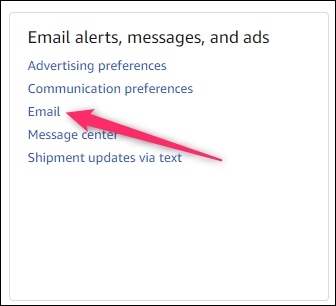
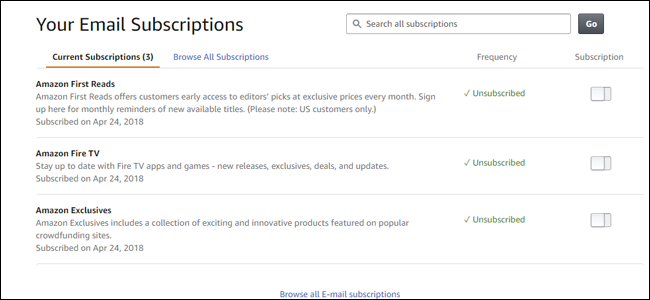
- На странице подписи вы увидите «Current Subscriptions» — ваши активные подписки. Отключите переключатель справа для каждой подписки, которую не хотите получать. Столбец «Frequency» на короткое время покажет «Unsubscribed».
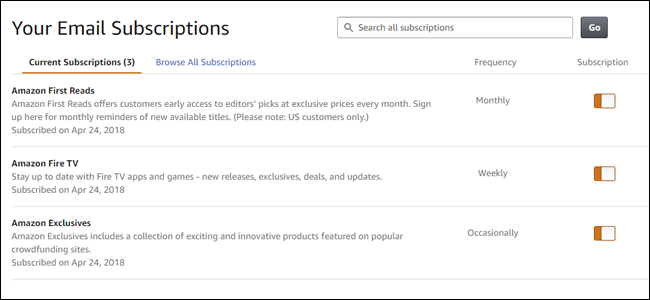
- Перейдите на вкладку «Browse All Subscriptions» — это мастер-список всех возможных рассылок. Убедитесь, что все лишние опции выключены (переключатель белый, а не оранжевый).
Совет: после изменений подождите 24–48 часов и проверьте почту — некоторые рассылки могут идти по заранее запланированным рассылкам.
Шаг 4. Блокировка сообщений, которые нельзя отключить в аккаунте
Некоторые уведомления Amazon нельзя полностью отключить: транзакционные письма, сообщения от продавцов, запросы о ревью и т. п. Если от отдельных продавцов приходит спам, блокируйте такие письма уже в почтовом клиенте.
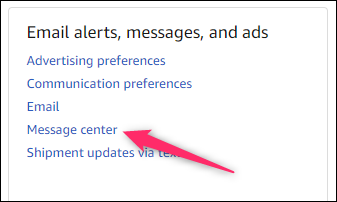
- В аккаунте Amazon откройте «Message center» (Центр сообщений).
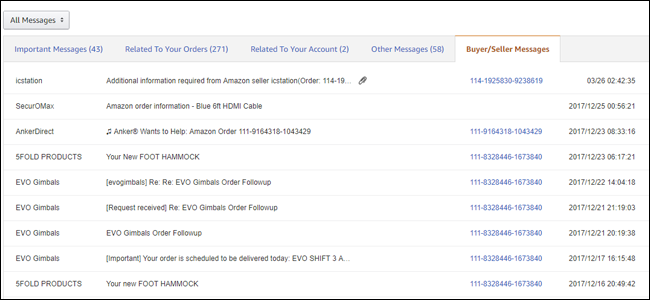
- Перейдите на вкладку “Buyer/Seller Messages” — здесь находятся сообщения от покупателей и продавцов. Некоторые из них приходят также на ваш email.
- Настройте фильтры в почтовом клиенте.
Ниже — готовые образцы правил и пошаговые инструкции для популярных почтовых сервисов.
Пример правила для Gmail
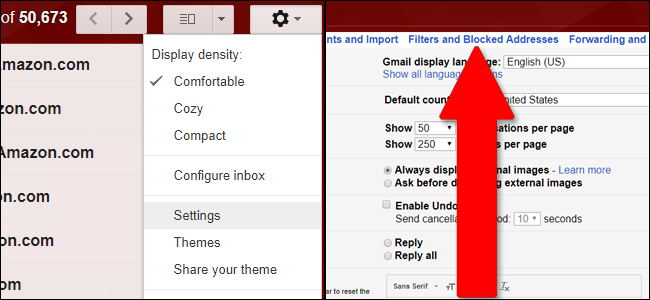
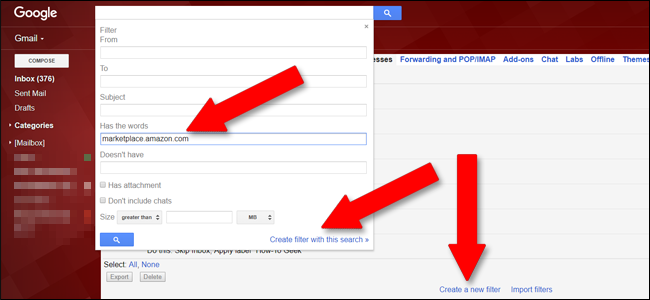
- Нажмите шестерёнку → «See all settings» → «Filters and Blocked Addresses» → «Create a new filter».
- В поле «Has the words» введите:
marketplace.amazon.com
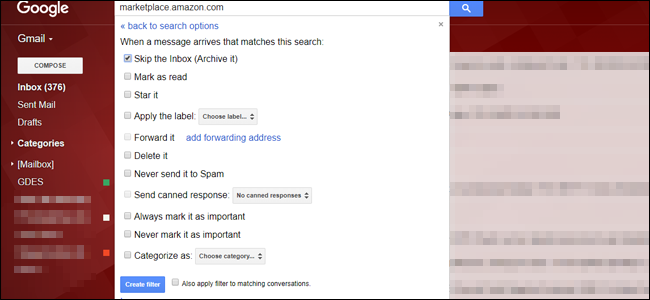
- Нажмите «Create filter with this search».
- Выберите действие: «Delete it», «Skip the Inbox (Archive it)», «Mark as read», «Apply the label» — или комбинацию.
Примечание: не используйте поле “From” для поиска по домену маркетплейса — поле “Has the words” найдёт все письма, содержащие marketplace.amazon.com в заголовках или теле.
Пример правила для Outlook (Outlook.com / Outlook в Office 365)
- Откройте Настройки → Просмотреть все настройки Outlook → Почта → Правила.
- Создайте правило, которое ищет в поле “Содержит” текст marketplace.amazon.com или домен продавца.
- Выберите действие: удалить, переместить в папку, пометить как прочитанное.
Пример правила для Apple Mail (macOS)
- Почта → Настройки → Правила → Добавить правило.
- Укажите условие: «Если любое письмо содержит» marketplace.amazon.com.
- Действие: «Переместить сообщение» в папку «Спам» или «Корзина».
Пример правила для Яндекс.Почты
- Настройки → Правила обработки почты → Создать правило.
- Условие: «Тело письма содержит» marketplace.amazon.com.
- Действие: «Удалить» или «Переместить в папку».
Внимание: фильтр по marketplace будет применяться ко всем письмам, связанным с маркетплейсом, включая легитимные сообщения от продавцов о возврате, отзыве товара или безопасности. Перед применением правила оцените риск пропустить важное сообщение.
Когда этот метод не сработает и альтернативы
Контрпримеры / ограничения:
- Нельзя отключить системные сервисные уведомления (подтверждения платежей, безопасность). Это нормально — они критичны.
- Некоторые сторонние сервисы Amazon (Audible, Kindle, Prime Video) имеют отдельные панели управления рассылками.
Альтернативные подходы:
- Использовать отдельный адрес электронной почты для покупок (позволяет отделить маркетинг от личной почты).
- Создать правило пересылки и периодически просматривать архивную папку с промо-письмами.
- Использовать сервисы типа SaneBox или отдельные почтовые клиенты с продвинутыми фильтрами.
Проверка и критерии приёмки
Критерии приёмки (как удостовериться, что всё отключено):
- Через 48 часов вы не получаете новых промо-рассылок и каталогов от Amazon. (Транзакционные сообщения могут приходить.)
- В настройках коммуникаций значение «Do not send me any marketing email for now» активно или выбранные категории отключены.
- В разделе «Электронная почта» переключатели подписок в позиции «выключено».
- Фильтры в почтовом клиенте применяются и перемещают/удаляют сообщения с marketplace.
Практическая методика аудита рассылок (мини-методология)
- Сбор данных: откройте «Communication preferences» и «Email» в аккаунте.
- Категоризация: отметьте, какие письма вам важны — подтверждения заказов, доставка, безопасность.
- Деактивация: отключите маркетинговые категории и подписки.
- Фильтрация: создайте правила в почтовом клиенте для маркетплейса.
- Верификация: мониторьте входящие 48–72 часа и корректируйте правила.
Рольовые чек-листы
Для покупателя
- Отключить все промо-рассылки в коммуникациях.
- Проверить «Current Subscriptions» и «Browse All Subscriptions».
- Создать правило в почтовом клиенте по marketplace.amazon.com.
Для продавца на маркетплейсе
- Убедиться, что уведомления о заказах и возвратах включены.
- Вести отдельную почту для продавца, чтобы исключить пересылку маркетинга в личный почтовый ящик.
Для администратора семейного аккаунта
- Проверять настройки для каждого профиля в семье отдельно.
- Особое внимание к настройкам Audible, Kindle и другим сервисам.
Шаблоны правил и контрольный список для внедрения
Контрольный список перед началом:
- Войти в Amazon через браузер
- Открыть Communication preferences
- Отключить маркетинговую почту по почте и email-подписки
- Проверить центр сообщений
- Настроить правила в почтовом клиенте
Пример фильтра (копировать в поле «Has the words» в Gmail):
marketplace.amazon.com
или более строгое выражение для поиска по заголовкам:
“marketplace.amazon.com” OR “seller-message@amazon.com”
(Если вы не уверены в точном адресе отправителя, используйте домен marketplace.amazon.com как ключевое слово.)
Decision flowchart (Mermaid)
flowchart TD
  A[Начало: получаю много писем от Amazon] --> B{Это транзакционные письма?}
  B -- Да --> C[Не отключать: это важные уведомления]
  B -- Нет --> D{Письма маркетинговые или от продавцов?}
  D -- Маркетинг --> E[Отключить в Communication preferences]
  D -- Продавцы --> F[Перейти в Message center и настроить фильтр в почте]
  E --> G[Проверить через 48 часов]
  F --> G
  G --> H[Готово]
Риски и смягчения
Риск: фильтр удалит важное сообщение продавца о возврате или отзыве. Смягчение: вместо автоматического удаления используйте метку/архив. Так письма не будут мешать, но останутся доступными.
Риск: отдельные сервисы продолжат рассылать почту. Смягчение: проверьте настройки каждого сервиса (Audible, Kindle и т.д.).
Локальные и региональные особенности
- Используйте региональную версию Amazon (amazon.co.uk, amazon.de, amazon.co.jp и т. д.), чтобы отключать рассылки, привязанные к локальным аккаунтам.
- В некоторых регионах интерфейс может быть локализован и кнопки называться иначе. Ищите разделы, связанные с «сообщениями», «электронной почтой» и «коммуникациями».
Примеры, когда лучше не отключать рассылки
- Если вы активно следите за акциями или подписаны на ограниченные предложения.
- Если вы продаёте на Amazon и вам нужны уведомления о заказах и отзывах.
Короткий список действий на один взгляд
- Откройте Amazon в браузере → Your Account.
- Communication preferences → отключите маркетинговую почту.
- Email → отключите все лишние подписки.
- Message center → проверьте сообщения от продавцов.
- Настройте фильтр в почтовом клиенте по marketplace.amazon.com.
Изображение: интерфейс настроек коммуникаций и фильтров в почтовом клиенте.
Финальное резюме
Отключение рекламных писем от Amazon — это сочетание действий в аккаунте и настроек почты. Сначала выключите промо-опции в «Communication preferences», затем деактивируйте подписки в разделе Email. Для сообщений от продавцов используйте фильтры в почтовом клиенте. Проверяйте изменения в течение 48–72 часов и корректируйте фильтры, чтобы не потерять важные уведомления.
Полезные ссылки и ресурсы
- Официальный центр помощи Amazon — раздел управления уведомлениями и подписками (ищите на вашей региональной странице Amazon).
Изображения: скриншоты интерфейса Amazon и примеры окон фильтров в почтовых клиентах.

Похожие материалы

Несколько аккаунтов Skype: Multi Skype Launcher

Журнал для работы: повысить продуктивность

Персональные звуки уведомлений на Android

Скачивание шоу Hulu для офлайн‑просмотра

Microsoft Start: персонализированная новостная лента
