
Как не превысить лимиты устройств в Windows 10
Быстрые ссылки
- Windows 10: объяснение лимитов устройств
- Как часто можно удалять устройства
- Как управлять авторизованными устройствами
Почему это важно
Windows 10 использует учётную запись Microsoft для управления правами на приложение, музыку и видео. Когда вы достигаете лимита авторизованных устройств, система блокирует установку или загрузку на новых устройствах до тех пор, пока вы не удалите одно из зарегистрированных. Это похоже на систему авторизаций iTunes, но с собственными ограничениями и правилами для разных типов контента.
Какие есть списки устройств и их лимиты
Microsoft ведёт три отдельных списка авторизованных устройств: для приложений и игр, для музыки и для фильмов и сериалов. Это важно — ограничения не суммируются и применяются отдельно.
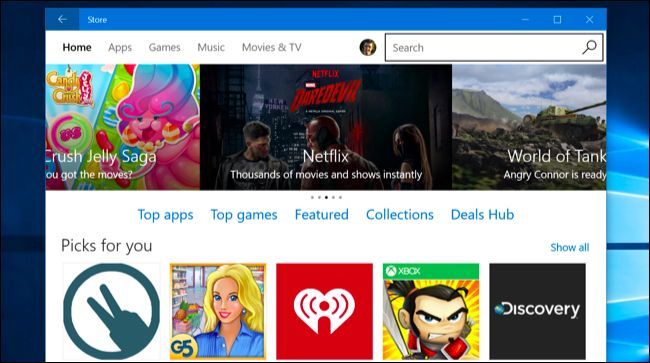
- Приложения и игры: можно авторизовать до 10 устройств для загрузки и установки приложений из Microsoft Store на Windows 10.
- Музыка по подписке (Groove Music): одновременно можно загружать и воспроизводить музыку на 4 устройствах с подпиской.
- Покупная музыка: Microsoft указывает, что купленная музыка может быть авторизована на «до пяти персональных компьютеров и разумном числе зарегистрированных устройств».
- Фильмы и сериалы (Movies & TV): одновременно загрузка и воспроизведение разрешены на 4 устройствах.
Важно: эти списки независимы. Устройство, добавленное в список приложений, не обязательно подсчитывается в списке музыки или фильмов.
Как часто можно удалять устройства
- Список «Приложения и игры»: вы можете удалить любое количество устройств в любое время. Это самый гибкий список.
- Списки «Музыка» и «Фильмы и ТВ»: из каждого такого списка можно удалить не более одного устройства каждые 30 дней.
Совет: если вы используете медиа-службы Microsoft, сразу удаляйте устройства, которыми больше не пользуетесь. Из‑за правила «один раз в 30 дней» вы можете быстро исчерпать оперативную возможность освободить слот.
Важно: при удалении устройства из списка приложений и игр вы потеряете возможность устанавливать приложения из Microsoft Store на этом устройстве, пока снова не выполните авторизацию.
Как управлять авторизованными устройствами — пошагово
- Откройте веб‑сайт Microsoft Account и войдите под тем же аккаунтом, что используется на ваших устройствах.
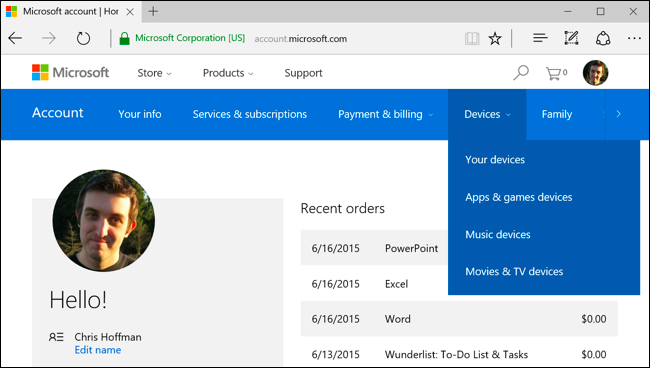
- Перейдите в раздел “Устройства”.
- Выберите нужную категорию: “Apps & games devices”, “Music devices” или “Movies & TV devices”.
- Просмотрите список зарегистрированных устройств и удалите те, которыми вы больше не пользуетесь.
- На новом устройстве откройте Microsoft Store или соответствующее приложение и выполняйте вход — устройство автоматически добавится в список при первой загрузке/воспроизведении.
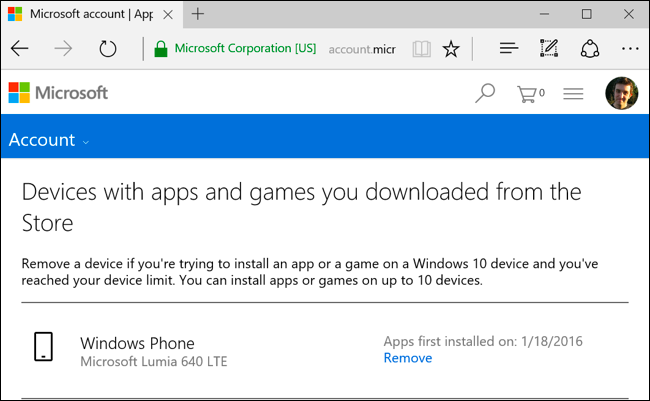
Если вы уже достигли лимита для приложений и игр, удалите одно или несколько устройств из списка “Apps & games devices”, затем попробуйте снова загрузить приложение на новом устройстве. Устройство появится в списке после первой загрузки.
Если нужно удалить устройства чаще, чем разрешено (для музыки или видео), единственный официальный путь — обратиться в поддержку Microsoft. Откройте приложение “Contact Support” в меню Пуск и создайте запрос. Поддержка может помочь, но результата не гарантируют.
Практические сценарии и советы
- Если вы продаёте или отдаёте устройство, удалите его из соответствующих списков после сброса. Это освобождает слот и предотвращает появление проблем у нового владельца.
- Для семей: при большом количестве устройств у членов семьи рассмотрите централизованное управление через один семейный аккаунт либо распределение покупок между аккаунтами, чтобы избежать единого узкого места.
- Если у вас много компьютеров (например, в тестовой среде), используйте традиционные настольные приложения для софта, не зависящие от Microsoft Store.
Примеры, когда система может не сработать как ожидается
- Вы купили фильм и ожидаете, что он будет работать на любом устройстве — но ограничение в 4 устройства может блокировать воспроизведение на новых устройствах.
- Вы часто меняете смартфоны и планшеты: правило удаления одного устройства в 30 дней для медиа может помешать быстрому переключению.
- Если учётная запись кем‑то использовалась без вашего ведома, устройства могли попасть в списки автоматически — периодически проверяйте журнал авторизаций.
Альтернативные подходы
- Используйте локальные/локализованные копии медиа и приложений, не завязанные на облачные авторизации.
- Приобретайте приложения напрямую у разработчиков (если они доступны), а не через Microsoft Store.
- Для музыки переходите на сервисы с более гибкими правилами многопользовательского доступа, если лимиты Microsoft слишком жёстки.
Мини‑методология аудита устройств (быстрый чек‑лист)
- Войдите в Microsoft Account → Устройства.
- Составьте список всех активных ваших устройств.
- Сопоставьте устройства с реальным использованием (использую / не использую).
- Удалите неиспользуемые устройства в категории «Apps & games». Для музыки и видео удаляйте только те, которые давно не использовались и которых критически мало.
- Задокументируйте дату удаления (важно для 30‑дневного правила).
Роли и чек‑листы
Роль: Домашний пользователь
- Проверить раздел «Устройства» раз в квартал
- Удалять старые телефоны и планшеты
- Не удалять рабочие ПК без уверенности
Роль: IT‑администратор малого бизнеса
- Проводить аудит устройств перед массовыми обновлениями
- Разделять лицензии между аккаунтами отдела
- Вести журнал удалений и дат (для медиа)
Решение в виде блок‑схемы
flowchart TD
  A[Начало] --> B{Добавляете устройство?}
  B -- Нет --> Z[Нет действий]
  B -- Да --> C{Достигнут ли лимит для типа контента?}
  C -- Нет --> D[Устройство авторизуется автоматически]
  C -- Да --> E{Тип контента}
  E -- Apps/Games --> F[Удалите устройство из 'Apps & games devices']
  E -- Music --> G[Проверьте: прошло ли 30 дней с последнего удаления?]
  G -- Да --> H[Удалите устройство и добавьте новое]
  G -- Нет --> I[Обратитесь в поддержку Microsoft]
  E -- MoviesTV --> G
  F --> D
  H --> D
  I --> J[Поддержка рассматривает запрос]
Критерии приёмки
- Вы можете установить приложение на новый ПК после удаления лишнего устройства из “Apps & games devices”.
- Вы смогли удалить устройство для музыки или видео, соблюдая интервал 30 дней.
- Вы зафиксировали даты удаления и можете обосновать запрос в поддержку при необходимости.
Сравнение опций (кратко)
- Простая установка приложений: гибко — до 10 устройств, удаление без ограничений.
- Медиа по подписке: жёстко — 4 устройства и один удаляемый слот в 30 дней.
- Покупная музыка: гибче для ПК (до 5 ПК), но на мобильных устройствах может быть “разумный” лимит.
1‑строчный глоссарий
- Авторизация устройства: процесс, когда ваша учётная запись отмечает устройство как имеющее право загружать или воспроизводить контент.
- Лимит устройств: максимальное число устройств, разрешённых для загрузки или воспроизведения конкретного типа контента.
Когда обращаться в поддержку
Если вам нужно удалить более одного устройства из списков музыки или фильмов до истечения 30 дней, единственный официальный путь — открыть приложение “Contact Support” в Windows 10 и подать запрос. Поддержка может помочь снять привязку устройств вручную, но это не гарантировано.
Microsoft, возможно, устанавливает довольно строгие лимиты по сравнению с некоторыми другими платформами (например, Steam не ограничивает количество установок аналогичным образом). Но в большинстве домашних сценариев 10 устройств для приложений и 4 устройства для медиа достаточно. Если лимиты мешают, используйте альтернативные магазины, локальные копии или распределение покупок между учётными записями.
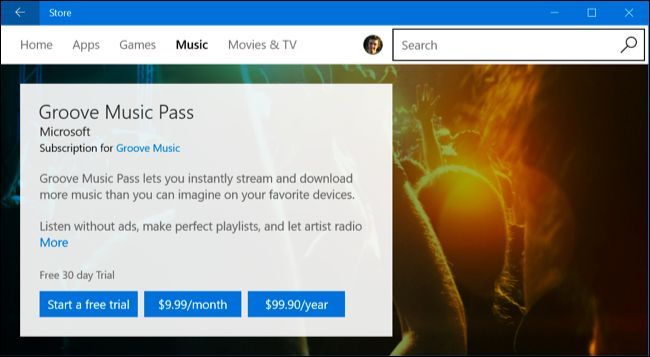
Image Credit: DobaKung on Flickr
Конец — краткое резюме
Следите за разделом «Устройства» в своём аккаунте Microsoft, удаляйте неиспользуемые устройства и планируйте операции с музыкой и видео с учётом правила «один удаляемый слот в 30 дней». Если срочно нужно освободить дополнительные слоты — обращайтесь в поддержку, но готовьтесь к тому, что решение не гарантировано.

Похожие материалы

Несколько аккаунтов Skype: Multi Skype Launcher

Журнал для работы: повысить продуктивность

Персональные звуки уведомлений на Android

Скачивание шоу Hulu для офлайн‑просмотра

Microsoft Start: персонализированная новостная лента
