
Как настроить двойной монитор в Windows 10
Важно: если у мониторов разные порты, может потребоваться адаптер или док-станция. При выборе адаптера отдавайте предпочтение активным конвертерам для современных цифровых сигналов.
Введение
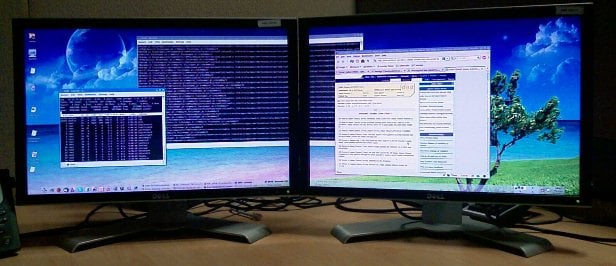
Двойной монитор — одна из самых распространённых конфигураций у специалистов. Он даёт больше рабочего пространства, помогает одновременно следить за кодом, почтой и документами и повышает продуктивность. Настроить такой набор проще, чем кажется: в большинстве случаев не нужна платная программа — достаточно средств Windows 10 и правильно подобранных кабелей или адаптеров.
Аппаратная часть: какие порты и адаптеры нужны
Первое — определите, какие дисплеи вы будете подключать: ноутбук к внешнему монитору, настольный ПК к монитору, или два настольных монитора. Сопоставьте выходы видеокарты с входами монитора.
Типичные порты и характеристики:
- VGA — аналоговый сигнал, устарел для высоких разрешений и цветовой точности; может годиться для офисной работы.
- DVI — цифровой/частично аналоговый, лучше VGA, но редко встречается в новых ноутбуках.
- HDMI — распространённый цифровой интерфейс; хорошо для видео и общей работы.
- DisplayPort — современный цифровой интерфейс с поддержкой высоких частот и разрешений.
- USB-C/Thunderbolt с режимом Alternate Mode — позволяет передавать видео через один разъём; удобно для ноутбуков.
Советы по адаптерам и кабелям:
- Сначала поищите прямой кабель между выходом и входом. Если у вас HDMI->HDMI — лучше выбрать именно такой кабель.
- Адаптеры бывают пассивными и активными. Активные конвертеры преобразуют сигнал (например, DisplayPort в VGA или USB-C в HDMI с преобразованием уровня) и чаще надежнее для разных разрешений. Для перехода между цифровыми стандартами (DP↔HDMI) выбирайте активный адаптер, если требуется поддержка высоких разрешений или частот.
- Для старых VGA-мониторов используйте адаптеры с питанием, если требуются преобразование уровня сигнала.
- Если планируете использовать ноутбук как рабочую станцию с несколькими мониторами — рассмотрите док-станцию (USB-C/Thunderbolt), чтобы упростить подключение.
На что обратить внимание при покупке:
- Совместимость разъёмов и поддержка нужного разрешения и частоты обновления.
- Отзывы и рейтинг продавца.
- Возврат и гарантия — пригодятся, если адаптер не подойдёт.
Пример: если ваш монитор имеет VGA, а ноутбук — mini-HDMI, то нужен mini-HDMI → VGA конвертер. Для качественной картинки лучше взять активный преобразователь.
Программная часть: базовая настройка в Windows
Windows 10 предоставляет все базовые инструменты для работы с несколькими мониторами. В большинстве случаев платные утилиты не требуются.
Основные шаги:
- Подключите второй монитор физически и включите питание обоих дисплеев.
- Нажмите WIN + P. Появится меню с режимами:
- Дублировать — одинаковое содержимое на обоих экранах.
- Расширить — увеличивает рабочую область (рекомендуется).
- Только второй экран — используется только внешний дисплей.
- Только экран ПК — только основной экран.
- Выберите «Расширить».
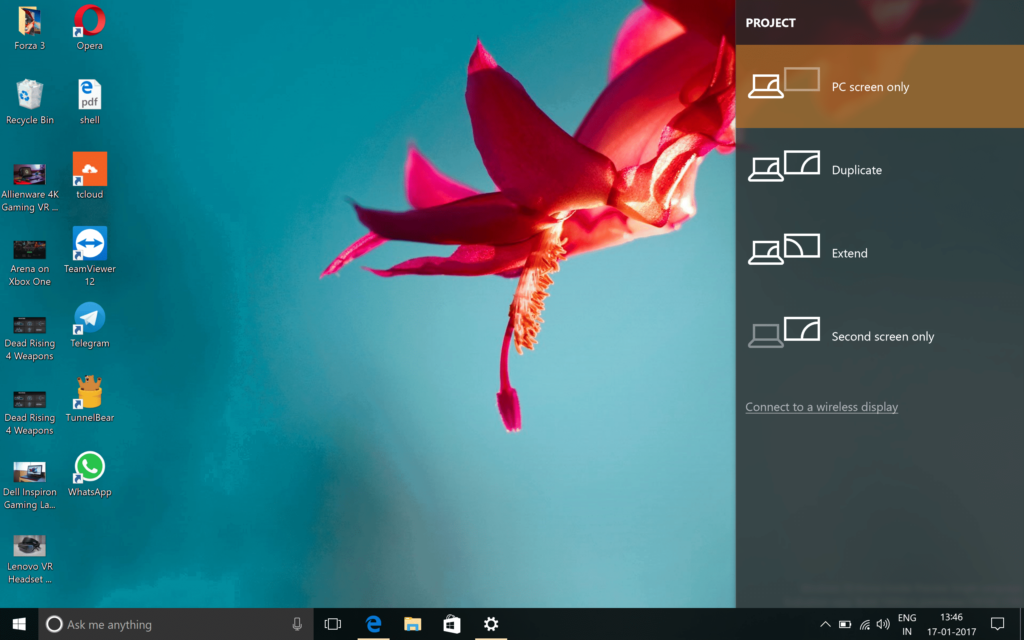
Это активирует второй экран, но чаще всего потребуется настроить масштаб и разрешение.
Настройки экрана и разрешение
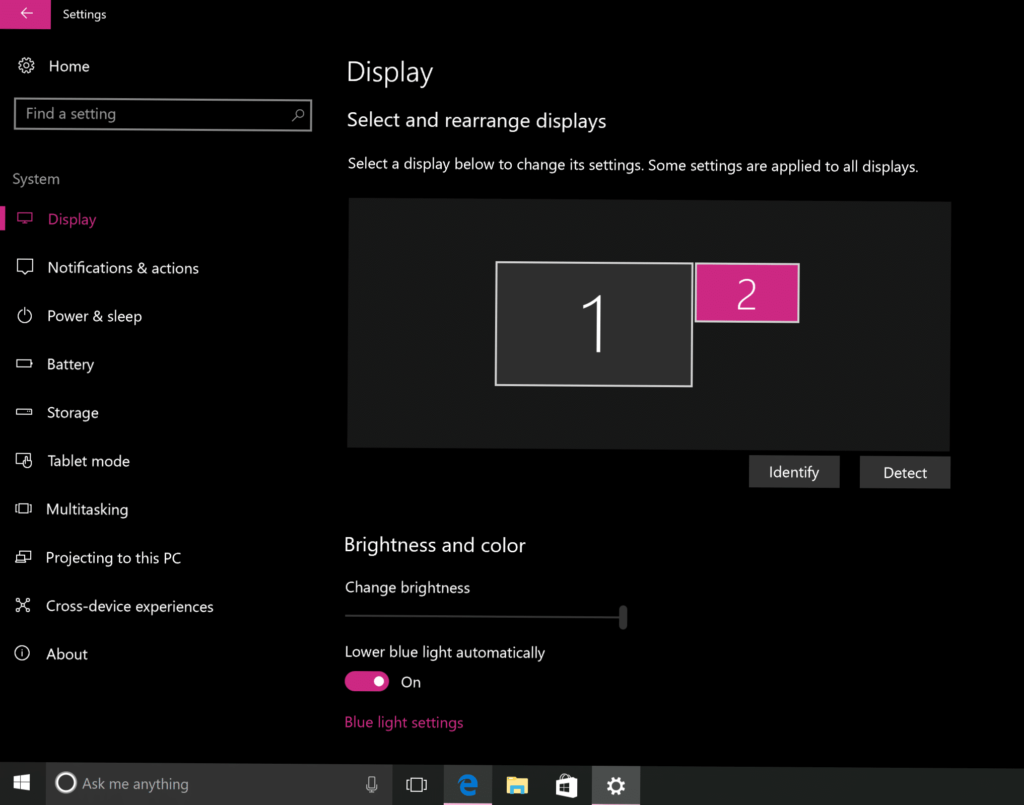
После подключения перейдите в Параметры → Система → Экран. Вы увидите прямоугольники, соответствующие мониторам. Если виден только один, нажмите «Обнаружить».
Шаги настройки:
- Выберите нужный монитор в верхней части окна (кликните по прямоугольнику с номером).
- Отрегулируйте масштаб (размер текста, приложений и других элементов). Если один монитор значительно больше по разрешению, используйте индивидуальное масштабирование для каждого экрана.
- Установите рекомендованное или удобное разрешение для каждого монитора из выпадающего списка.
- Выберите ориентацию: книжная (портрет) или альбомная (ландшафт). Многие программисты предпочитают портрет для длинных списков кода, а аналитики — портрет или узкий ландшафт для таблиц.
- При необходимости переключите, какой монитор будет главным (Make this my main display).
Советы по масштабу и DPI:
- При использовании экранов с разной плотностью пикселей активируйте пер-мониторную поддержку DPI в приложениях, либо перезапускайте приложения после изменения масштаба.
- Если текст слишком мелкий на высоком разрешении — увеличьте масштаб на этом мониторе, не меняя разрешение.
Управление цветом для продвинутых пользователей
Каждый монитор использует собственный цветовой профиль (ICC). Для большинства задач стандартные профили Windows подходят, но дизайнерам, фотографам и видеоредакторам нужна точная цветопередача.
Быстрая процедура калибровки в Windows:
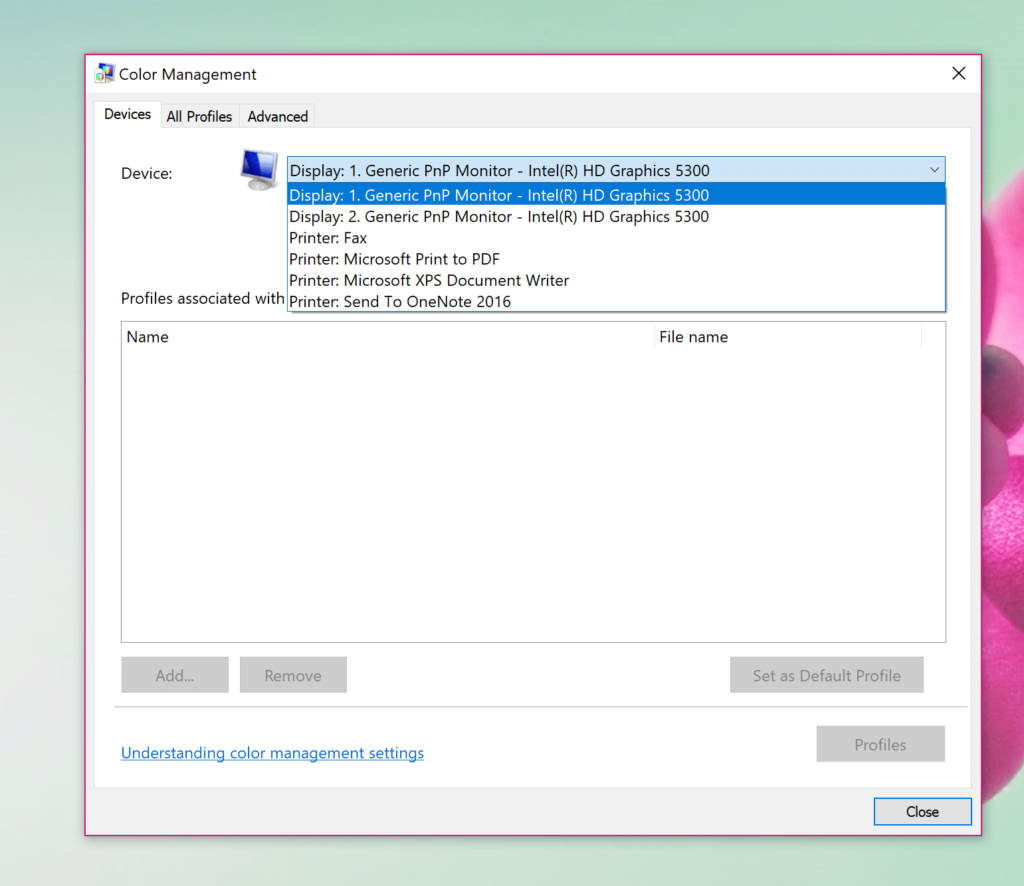
- Откройте поиск и введите «Управление цветом».
- В окне выберите устройство (монитор), убедитесь, что выбран нужный дисплей (нажмите «Определить», чтобы увидеть номер).
- Перейдите на вкладку «Дополнительно» и запустите «Калибровать дисплей».
- Пройдите мастер: настройка яркости, контраста, гаммы и цветовой температуры.
Когда стоит использовать внешние инструменты:
- Если вы занимаетесь критичной цветопередачей, разумно использовать колориметр (Colorimeter) или спектрофотометр и специализированное ПО для создания точного ICC-профиля.
- Установите драйверы и ПО производителя монитора, если они доступны — иногда они содержат фирменные профили.
Важно: не меняйте цветовой профиль без необходимости — если изображение начнёт выглядеть заметно хуже, вернитесь к стандартному профилю.
Рекомендации по использованию и рольевые чек-листы
Чек-лист для программиста:
- Один монитор в портретном режиме для кода.
- Второй — в ландшафте для документации/терминала/браузера.
- Настройте масштаб, чтобы строки кода были читаемы без горизонтальной прокрутки.
Чек-лист для дизайнера и фотографа:
- Выберите мониторы с хорошей цветопередачей и поддержкой sRGB/Adobe RGB.
- Проведите калибровку с колориметром.
- Используйте один монитор как эталонный (главный) для окончательной проверки цвета.
Чек-лист для аналитика и пользователя Excel:
- Портретный режим помогает при длинных таблицах.
- Второй монитор для источников данных и визуализаций.
- Убедитесь в удобном разрешении и масштабе, чтобы строки были читаемы.
Альтернативные подходы
- Если ноутбук не поддерживает второй монитор напрямую, используйте USB-to-HDMI адаптеры или док-станцию.
- Для тех, кто часто меняет рабочие места, полезна мобильная USB-C док-станция с поддержкой двух внешних мониторов.
- Бесплатные программы (например, диспетчеры окон) помогают организовать рабочее пространство, но они не заменят базовой конфигурации Windows.
Когда настройка может не сработать и как устранить проблемы
Сценарии и решения:
- Монитор не обнаруживается: проверьте кабель, питание, вход на мониторе. Попробуйте другой кабель или порт. Обновите драйвер графики.
- Изображение искажено или не того разрешения: убедитесь, что используете правильный кабель и адаптер; активные адаптеры решают многие проблемы передачи сигнала.
- Частичное дублирование окна приложений: перезапустите приложение, иногда требуется выход/вход в учетную запись для корректного применения DPI.
Критерии приёмки (тестовые случаи):
- Оба дисплея обнаружены в Параметры → Система → Экран.
- Режим «Расширить» активен и рабочий стол свободно перемещается между мониторами.
- Масштаб и разрешение настроены, текст легко читается.
- Цвет и яркость удовлетворительны для задач (визуальная проверка).
Совместимость и миграция
- Обновляйте драйвер видеокарты (NVIDIA/AMD/Intel) перед серьёзной настройкой.
- На старых компьютерах с интегрированной графикой может быть ограничение на количество активных мониторов.
- При переносе настроек на другой ПК сохраните список подключенных устройств и профили, чтобы быстрее восстановить конфигурацию.
Часто задаваемые вопросы
Вопрос: Нужен ли мне платный софт для управления двумя мониторами? Нет. Windows 10 уже содержит все базовые инструменты. Платные утилиты дают дополнительные функции организации окон, но не обязательны.
Вопрос: Какой адаптер выбрать для ноутбука с USB-C? Ищите док-станцию или адаптер с поддержкой режима Alternate Mode, который напрямую передаёт видео. Если нужна работа с 4K — проверьте поддержку разрешения и частоты обновления.
Вопрос: Как точно откалибровать цвета? Для точной калибровки используйте колориметр и сопутствующее ПО. Для бытовой работы встроенного мастера Windows обычно достаточно.
Краткое резюме
Двойной монитор на Windows 10 — доступное и эффективное решение для повышения продуктивности. Начните с проверки портов, выбора подходящих кабелей или адаптеров, подключите экран и используйте WIN + P для переключения режима. Дальше настройте разрешение, масштаб и при необходимости профиль цвета. Для специалистов по цвету рекомендуются внешние средства калибровки.
Важно: всегда проверяйте совместимость адаптеров и поддерживаемые разрешения, чтобы избежать проблем с изображением.
Если у вас остались вопросы или возникают конкретные ошибки — опишите модель ноутбука/видеовыхода и монитора, а также используемые кабели, и мы поможем с диагностикой.
Социальный блок: краткое описание для анонса — «Как быстро и без лишних трат настроить два монитора в Windows 10: кабели, адаптеры, масштаб и цвет».

Похожие материалы

Несколько аккаунтов Skype: Multi Skype Launcher

Журнал для работы: повысить продуктивность

Персональные звуки уведомлений на Android

Скачивание шоу Hulu для офлайн‑просмотра

Microsoft Start: персонализированная новостная лента
