
Как загрузить Windows в безопасном режиме

Когда компьютер показывает неожиданные ошибки, крашится или Windows не загружается нормально, это признак проблемы, которую нужно диагностировать. Безопасный режим (Safe Mode) — это диагностическая среда Windows, где используется минимальный набор драйверов и служб. Экран может отображаться в низком разрешении, цвета будут упрощены, и многие сторонние приложения не будут запускаться.
Безопасный режим не предназначен для повседневной работы: в нём обычно нельзя полноценно работать в офисных приложениях, играть или запускать большинство сторонних программ. Он нужен для поиска и устранения причин нестабильности: удаления проблемных драйверов, деинсталляции некорректных приложений, запуска антивирусного сканирования и восстановления системы.
Когда использовать безопасный режим
- Система не загружается в обычном режиме или зависает при загрузке.
- После установки драйвера или программы начались сбои или синий экран.
- Наблюдаются странные процессы, потенциально вредоносные.
- Нужно удалить софт, который мешает нормальной загрузке.
В следующих разделах приведены пошаговые инструкции и дополнительные рекомендации для разных ситуаций.
Короткое пояснение терминов
- Безопасный режим: режим Windows с минимумом драйверов и служб для диагностики проблем.
- Windows RE (Recovery Environment): среда восстановления Windows, в которую можно попасть при проблемах с загрузкой.
- Legacy boot menu: устаревшее текстовое меню загрузки, активируемое клавишей F8 в старых конфигурациях.
Метод 1: Включение F8 и использование функциональных клавиш при старте
Этот метод возвращает классическое поведение меню загрузки, доступного по клавише F8. По умолчанию в современных Windows (10/11) это меню отключено, поэтому его нужно включить.
- Нажмите клавишу Win и введите cmd.
- В результатах щёлкните правой кнопкой по “Командная строка” и выберите “Запуск от имени администратора”.
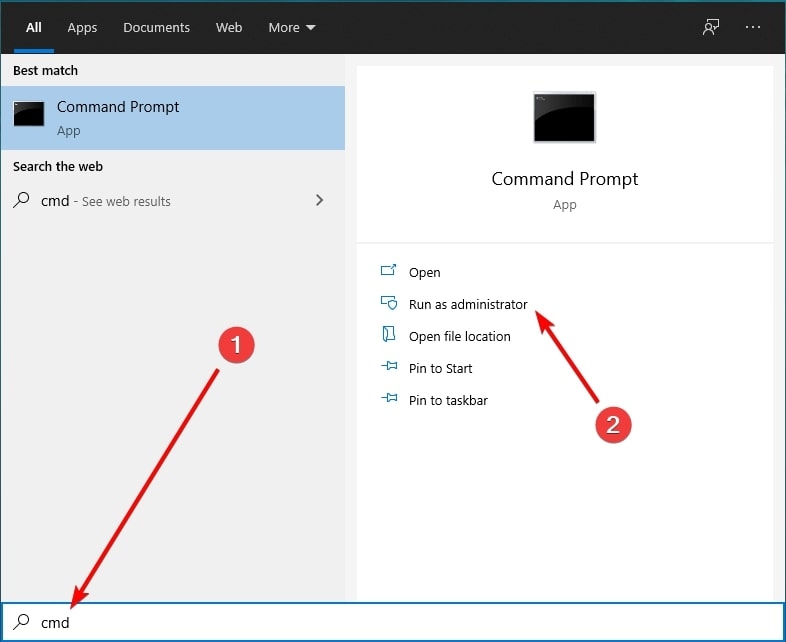
- Вставьте и выполните команду:
bcdedit /set {default} bootmenupolicy legacy- Перезагрузите компьютер.
После этого при включении компьютера можно нажимать F8 (иногда F8 нужно нажимать несколько раз сразу после включения), чтобы открыть меню загрузки и выбрать “Безопасный режим” или “Безопасный режим с загрузкой сети”.
Примечания и подводные камни:
- На некоторых ноутбуках быстрый запуск и UEFI могут мешать срабатыванию F8 — для надёжности отключите быстрый запуск в параметрах питания.
- На Windows 7 F8 работает по умолчанию; на Windows 8/10/11 — требуется включение через bcdedit.
Когда этот способ не сработает:
- Если система быстро проходит POST и вы просто не успеваете нажать F8.
- Если загрузчик повреждён — команда bcdedit может не изменить поведение.
Альтернатива: используйте методы ниже, которые не зависят от времени нажатия клавиш.
Метод 2: Принудительный вход в среду восстановления — выключение питания три раза
Этот метод полезен, когда система не доходит до рабочего стола или зависает при загрузке.
Шаги:
- Включите компьютер.
- Когда появится индикатор загрузки Windows (кружок или логотип), нажмите и удерживайте кнопку питания, чтобы принудительно выключить устройство.
- Подождите ~5 секунд.
- Повторите включение и принудительное выключение ещё два раза — всего три прерывания.
- На четвёртый раз Windows автоматически загрузит среду восстановления (Windows RE) и выполнит диагностику.
В Windows RE выберите:
- “Дополнительные параметры” (Advanced options)
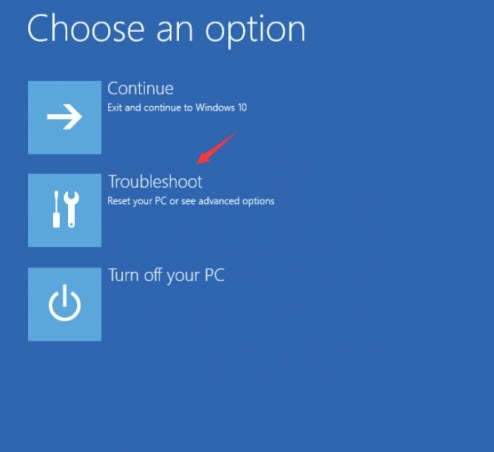
- “Устранение неполадок” (Troubleshoot)
- “Дополнительные параметры” → “Параметры загрузки” (Startup Settings) → “Перезагрузить” (Restart)
После перезагрузки вы увидите список опций. Обычно:
- Нажмите 4 для “Включить безопасный режим” (без сети).
- Нажмите 5 для “Включить безопасный режим с загрузкой сети” (с доступом в Интернет).
Преимущества метода:
- Работает, если система не загружается нормально.
Ограничения:
- При повреждённом загрузчике или аппаратных проблемах Windows RE может не запускаться.
Метод 3: Конфигурация системы (msconfig) — постоянная загрузка в безопасный режим
Этот способ устанавливает флаг, из‑за которого Windows при следующих перезагрузках всегда будет загружаться в безопасном режиме. Он полезен, если нужно выполнить длительные операции в безопасном режиме.
Шаги:
- Нажмите Win и введите msconfig, затем откройте “Конфигурация системы” (System Configuration).
- Перейдите на вкладку “Загрузка” (Boot).
- Установите флажок “Безопасный режим” (Safe boot) и выберите нужный тип:
- Minimal — обычный безопасный режим.
- Network — безопасный режим с сетью.
- Alternate shell — безопасный режим с командной строкой.
- Нажмите OK и перезагрузите компьютер.
Важно: после завершения работы не забудьте снять галочку “Безопасный режим” в msconfig и перезагрузить систему, чтобы вернуться в нормальный режим.
Когда применять:
- Если нужно выполнить несколько последовательных диагностических действий в безопасном режиме.
Риски:
- Если забыть снять флаг, компьютер будет постоянно загружаться в безопасном режиме, что может сбить обычный рабочий процесс.
Метод 4: Безопасный режим через экран входа в систему
Если вы видите экран входа в Windows (где вводите пароль/PIN), можно попасть в среду восстановления без принудительного выключения:
- На экране входа нажмите и удерживайте Shift.
- Не отпуская Shift, щёлкните по значку питания в правом нижнем углу и выберите “Перезагрузить”.
- Система загрузит Windows RE: выберите “Устранение неполадок” → “Дополнительные параметры” → “Параметры загрузки” → “Перезагрузить”.
- После перезагрузки нажмите 4 для безопасного режима без сети или 5 для безопасного режима с сетью.
Этот способ удобен, если Windows грузится до экрана входа и вы можете выполнить действия с интерфейса.
Что делать в безопасном режиме: пошаговый план диагностики
- Создайте контрольную точку восстановления (если возможно).
- Отключите недавно установленные устройства и драйверы.
- Удалите последние программы, особенно псевдо‑оптимизаторы и неизвестные утилиты.
- Просканируйте систему антивирусом и антималваре (в безопасном режиме с сетью при необходимости)
- Проверьте журнал событий Windows (Event Viewer) на критические ошибки.
- Восстановите систему из точки восстановления, если проблема совпала с установкой обновления или ПО.
- Обновите драйверы через диспетчер устройств (если проблема в драйверах).
- Если не помогло — сохраните логи и обратитесь к специалисту.
Полезные команды в безопасном режиме (в командной строке с правами администратора):
- Проверка системных файлов:
sfc /scannow- Проверка диска:
chkdsk C: /f /r- Восстановление загрузчика (если загрузчик повреждён):
bootrec /fixmbr
bootrec /fixboot
bootrec /rebuildbcd
Будьте осторожны с командами восстановления загрузчика — применяйте их, когда уверены в диагнозе.
Когда безопасный режим не решит проблему
- Аппаратный дефект (память, материнская плата, SSD/HDD). В безопасном режиме аппаратные сбои обычно остаются и требуют тестирования железа.
- Повреждение файловой системы или шифрование диска злоумышленниками — для расшифровки нужен отдельный план восстановления.
- Если загрузчик повреждён серьёзно, Windows RE может не стартовать — потребуется загрузочный носитель (USB) для восстановления.
Альтернативные подходы
- Загрузочный USB с установочным образом Windows — позволяет запустить среду восстановления и командную строку вне установленной ОС.
- Live‑среды (например, WinPE или Linux Live USB) — полезны для копирования данных, диагностики диска и подготовки образа системы.
- Восстановление из образа системы (если вы заранее делали бэкап).
Чек‑лист по ролям
Для обычного пользователя:
- Попробовать метод с экраном входа (Shift+Перезагрузка).
- Выполнить удаление недавно установленного ПО.
- Запустить антивирусную проверку.
Для администратора:
- Включить legacy‑меню через bcdedit при необходимости.
- Просмотреть журналы в Event Viewer и собрать дампы памяти.
- Выполнить sfc /scannow и chkdsk, обновить драйверы.
Для техника по ремонту:
- Диагностика ОЗУ (memtest), тест SSD/HDD (SMART, vendor tools).
- Если нужно — восстановление загрузчика через bootrec или восстановление образа.
- Подготовить отчёт с логами и шагами воспроизведения проблемы.
Руководство по откату изменений (быстрая инструкция)
Если вы изменяли конфигурацию системы для входа в безопасный режим (msconfig), выполните:
- Нажмите Win, введите msconfig и откройте “Конфигурация системы”.
- На вкладке “Загрузка” снимите флажок “Безопасный режим”.
- Нажмите OK и перезагрузите компьютер.
Если вы включали legacy‑меню через bcdedit и хотите вернуть поведение по умолчанию:
- Откройте командную строку от имени администратора и выполните:
bcdedit /set {default} bootmenupolicy standard- Перезагрузите компьютер.
Безопасность и приватность
- Безопасный режим не удаляет пользовательские файлы. Однако удаление программ и изменение конфигурации может повлиять на данные, если вы удаляете каталоги вручную.
- В безопасном режиме некоторые службы защиты могут быть отключены — не предоставляйте удалённый доступ и не вводите личные данные в ненадёжных приложениях.
- При подозрении на вредоносное ПО используйте обновлённые антивирусные и антималваре‑сканеры, предпочтительно из доверенного источника.
Часто задаваемые вопросы
Удаляет ли безопасный режим файлы?
Нет — сам по себе безопасный режим не удаляет ваши личные файлы. Он отключает фоновые приложения и некоторые службы, очищает кэш, но прямого удаления пользовательских данных не выполняет. Однако действия пользователя в безопасном режиме (например, ручное удаление программных каталогов) могут привести к потере данных.
Быстрый план действий, если Windows не загружается
- Попробуйте Shift + Перезагрузка на экране входа.
- Если недоступно — выполните принудительное выключение 3 раза для входа в Windows RE.
- В Windows RE — Параметры загрузки → Нажмите 4 или 5 для безопасного режима.
- Если не помогло — загрузитесь с внешнего USB с установщиком Windows и выполните восстановление загрузки или сохраните данные с помощью WinPE.
Decision flowchart
flowchart TD
  A[Система не загружается нормально?] -->|Да| B{Видите экран входа?}
  B -->|Да| C[Shift + Перезагрузка]
  B -->|Нет| D[Выключить и включить 3 раза]
  C --> E[Windows RE → Устранение неполадок → Параметры загрузки]
  D --> E
  E --> F{Нужен интернет в безопасном режиме?}
  F -->|Нет| G[Нажать 4]
  F -->|Да| H[Нажать 5]
  G --> I[Диагностика и устранение проблем]
  H --> I
  I --> J{Не помогло?}
  J -->|Да| K[Загрузочный USB, диагностика железа]
  J -->|Нет| L[Вернуть нормальную загрузку]
Краткие рекомендации и лучшие практики
- Регулярно делайте резервные копии: образ системы или копии важных данных.
- Не устанавливайте сомнительные оптимизаторы и неизвестные утилиты.
- При подозрении на вирусы сначала соберите логи, затем сканируйте в безопасном режиме с сетью.
- Храните восстановительный USB‑носитель с образом Windows на случай серьёзных проблем.
Итог
Безопасный режим — ключевой инструмент для диагностики проблем Windows. Выберите подходящий метод в зависимости от того, грузится ли система до экрана входа, можете ли вы запустить командную строку с правами администратора, или нужна постоянная загрузка в безопасном режиме. Следуйте чек‑листам и регулярно делайте резервные копии, чтобы быстро вернуть систему в рабочее состояние.
Если остались вопросы или нужна помощь с конкретной ошибкой (код ошибки, время появления проблемы, недавние установки), оставьте подробное описание — я подскажу следующий шаг.

Похожие материалы

Несколько аккаунтов Skype: Multi Skype Launcher

Журнал для работы: повысить продуктивность

Персональные звуки уведомлений на Android

Скачивание шоу Hulu для офлайн‑просмотра

Microsoft Start: персонализированная новостная лента
