
Как открыть Quick Assist в Windows 11 — 4 способа

Quick Assist — это системный инструмент Windows, который позволяет получить удалённую помощь от знакомого или сотрудника поддержки. Ниже описаны четыре простых способа его запуска на Windows 11 и дополнительные рекомендации по безопасности, устранению неполадок и рабочая инструкция для сессии удалённой помощи.
Основные варианты открытия Quick Assist
Ниже — структурированные шаги для каждого способа. Перед началом убедитесь, что у вас есть учётная запись Microsoft (рекомендуется) и рабочее интернет‑соединение.
1. Сочетание клавиш
Самый быстрый способ — нажать Win + Ctrl + Q. Это немедленно откроет окно Quick Assist.
Совет: если одна из клавиш физически не работает, используйте альтернативные методы ниже.
2. Через поиск Windows
- Нажмите значок лупы на панели задач.
- Введите “quick assist” и нажмите Enter.
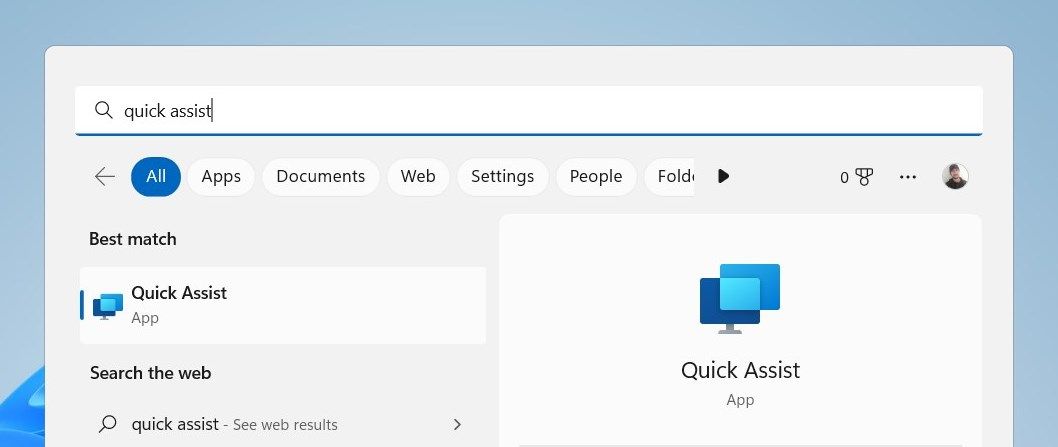
Это полезно, когда сочетания клавиш недоступны или вы не помните точную команду.
3. Через меню «Пуск»
- Нажмите «Пуск» в левом нижнем углу экрана.
- Выберите «Все приложения».
- Прокрутите список до записи Quick Assist и кликните по ней.
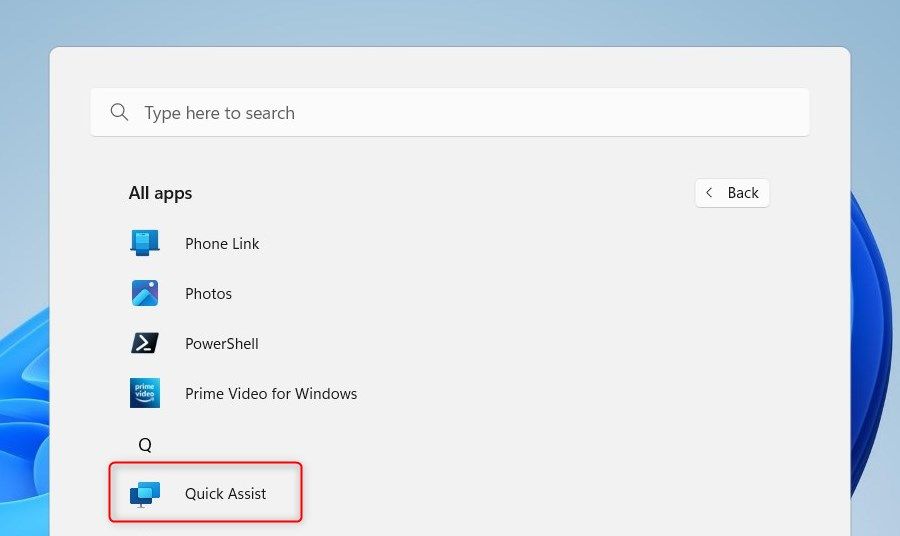
Если вы используете часто — рассмотрите закрепление приложения (см. ниже).
4. Закрепить Quick Assist на панели задач
- Откройте «Пуск» и найдите Quick Assist.
- В правой панели кликните «Закрепить на панели задач».
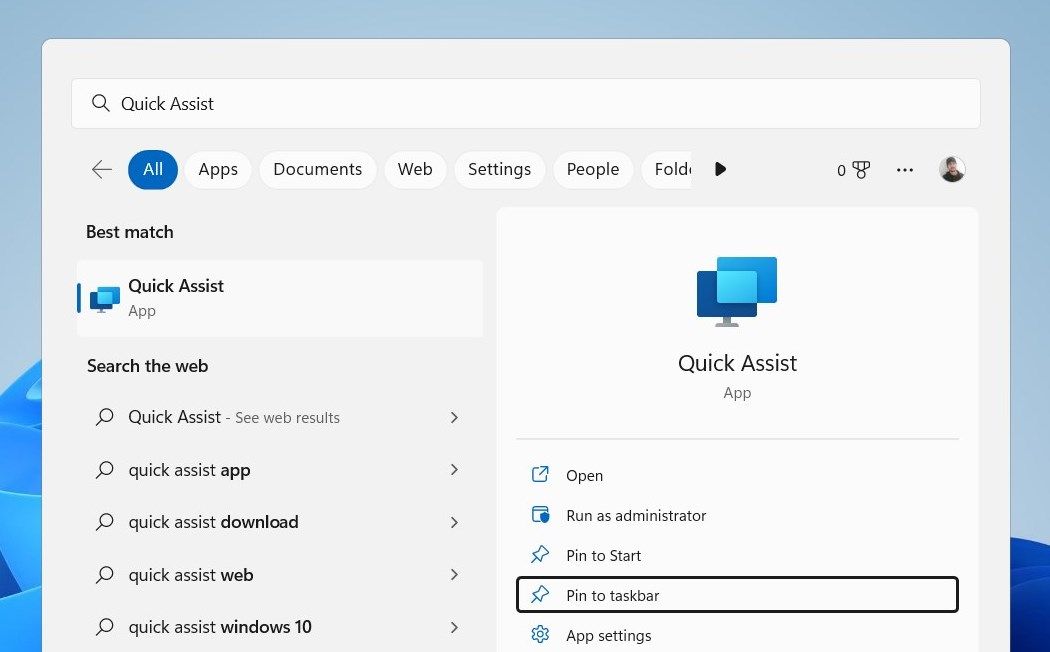
После закрепления значок будет постоянно доступен на панели задач для быстрого запуска.
Что делать перед сеансом удалённой помощи
- Убедитесь, что обе стороны дают явное согласие на подключение.
- Закройте все приложения с чувствительными данными (банкинг, пароли, личные документы).
- Проверьте стабильность интернета — низкая скорость влияет на отклик и качество экрана.
Важно: Quick Assist предоставляет временный доступ; после завершения сессии соединение разрывается и доступ прекращается.
Пошаговая мини‑инструкция для помощника и получателя
Помощник:
- Откройте Quick Assist и выберите «Помочь другому пользователю» (Get assistance) — приложение сгенерирует код.
- Передайте код безопасным каналом (звонок, мессенджер). Код действителен недолго.
- Дождитесь подтверждения подключения и следуйте инструкциям на экране.
Получатель:
- Откройте Quick Assist и введите код, полученный от помощника.
- Подтвердите запрос на доступ и выберите, что именно разрешить: просмотр экрана или полный контроль.
- Наблюдайте за действиями помощника и при необходимости прекратите сессию кнопкой “Завершить”.
Когда Quick Assist может не работать
- Сетевые ограничения или корпоративный файрвол блокируют соединение.
- На компьютере используются учётные записи без прав на удалённое подключение (ограниченная политика IT).
- Устаревшая версия Windows 11 или отключённые системные компоненты.
Если столкнулись с проблемой: проверьте обновления Windows, временно отключите сторонний антивирус/фаервол или обратитесь к администратору сети.
Альтернативы Quick Assist
- Remote Desktop (RDP) — для постоянного удалённого доступа внутри локальной сети или через VPN.
- Microsoft Teams — встроенный удалённый контроль при звонках/встречах.
- TeamViewer/AnyDesk — сторонние решения с расширенными возможностями и кросс‑платформенностью.
Выбор зависит от требования к безопасности, приватности и удобству использования.
Чек‑лист перед началом сессии (быстрое подтверждение)
- Есть рабочее интернет‑соединение у обеих сторон.
- Оба пользователя согласны на подключение.
- Закрыты приложения с конфиденциальной информацией.
- Получен и введён корректный код доступа.
- Помощник и получатель знают, как завершить сессию.
Критерии приёмки
- Удалённое подключение установлено в течение 5–10 минут после начала попыток.
- Помощник получил доступ к экрану/клавиатуре в соответствии с согласованными правами.
- Сессия завершена по инициативе получателя или помощника без сохранения длительного доступа.
Безопасность и конфиденциальность
Quick Assist не предназначен для доступа к учётным записям и паролям без явного разрешения. Никогда не вводите секреты по просьбе помощника; предоставляйте доступ только проверенным людям. Для корпоративных сценариев уточните политику безопасности организации.
Частые вопросы
Нужно ли иметь учётную запись Microsoft для Quick Assist? Нет, для получения доступа часто достаточно ввести код; однако некоторые функции требуют входа в учётную запись Microsoft.
Можно ли подключиться через Quick Assist между разными версиями Windows? Quick Assist поддерживается в современных версиях Windows 10 и Windows 11. При несовместимости используйте альтернативы (TeamViewer, RDP).
Как прервать сессию, если помощник делает что‑то нежелательное? В любой момент нажмите кнопку «Завершить» в окне Quick Assist; это разрывает соединение.
Короткое резюме
Quick Assist — быстрый и встроенный способ получить удалённую помощь в Windows 11. Запуск возможен через сочетание клавиш, поиск, меню «Пуск» или закрепление на панели задач. Всегда соблюдайте правила безопасности и предварительно согласовывайте доступ.
Важно: если инструмент не запускается из‑за сетевых или политик безопасности, рассмотрите альтернативные средства удалённого доступа и свяжитесь с администратором.

Похожие материалы

Несколько аккаунтов Skype: Multi Skype Launcher

Журнал для работы: повысить продуктивность

Персональные звуки уведомлений на Android

Скачивание шоу Hulu для офлайн‑просмотра

Microsoft Start: персонализированная новостная лента
