
Как запустить Twitter Spaces на iPhone, iPad и Android

Кратко о Twitter Spaces
Twitter Spaces — это аудио-only комнаты, куда слушатели могут «заходить» и выходить без приглашения. Простая цель: организовать разговор в реальном времени с возможностью модерации спикеров и реакций зрителей.
Определение в одну строку: Space — временная аудиокомната в Twitter для живых разговоров.
Important: для запуска Space нужно приложение Twitter на мобильном устройстве и последняя версия приложения.
Как начать Space — пошагово
Откройте приложение Twitter и убедитесь, что вы на вкладке Home.
Вызовите меню создания:
- Android: нажмите плавающую кнопку с плюсом (+).
- iPhone и iPad: нажмите и удерживайте плавающую кнопку создания.
Android — пример плавающей кнопки
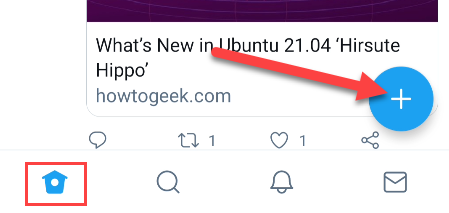
iPhone и iPad — пример плавающей кнопки

- В появившемся меню выберите иконку Spaces.


- Дайте Space понятное имя и нажмите «Start Your Space».
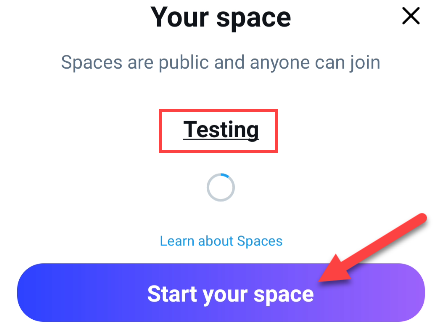
- После старта появится панель инструментов для управления Space: микрофон, приглашения, роли, реакции и кнопка шаринга.
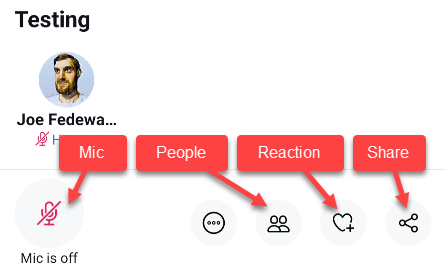
Управление участниками и ролями
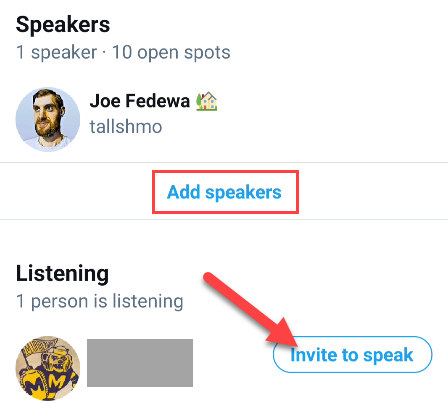
- Откройте меню People, чтобы видеть список докладчиков (Speakers) и слушателей (Listeners).
- Из меню можно добавить докладчиков через Add Speakers или пригласить отдельных слушателей к выступлению через Invite to Speak.
Роли и рекомендации:
- Host (ведущий): контролирует комнату и приглашения.
- Co-host / Speaker: право говорить, управлять беседой.
- Listener: слушает и реагирует, без права микрофона.
Ключевой принцип модерации — заранее задать правила и гладко переключать роли по необходимости.
Реакции, шаринг и субтитры
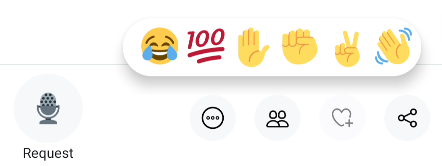
- Меню реакций позволяет быстро выразить эмоцию без слов — используйте эмодзи для быстрой обратной связи.
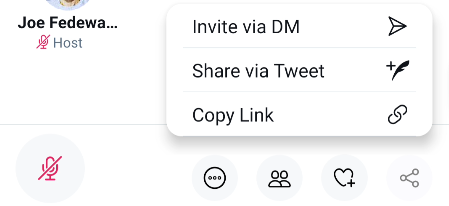
- Через меню Share вы можете отправить ссылку на ваш Space в твит или в другое приложение.
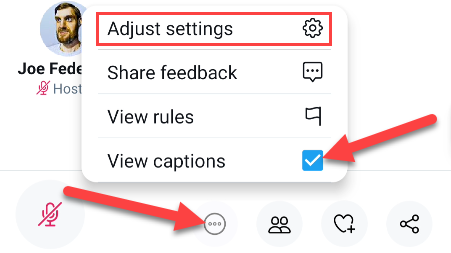
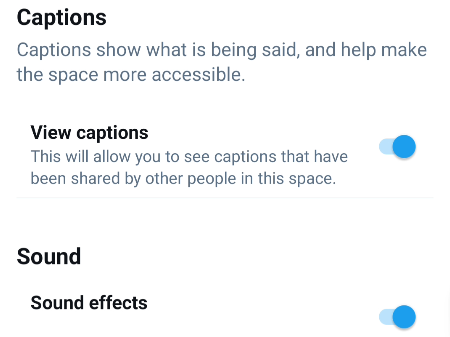
- Три точки открывают дополнительные настройки: включение/выключение субтитров и общие настройки комнаты.
Модерация: приглушение и удаление докладчиков
Если в комнате несколько спикеров, вы можете приглушить всех сразу.
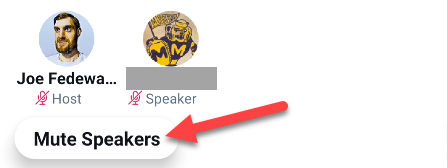
Также в меню People доступна опция удаления докладчика, если это необходимо.
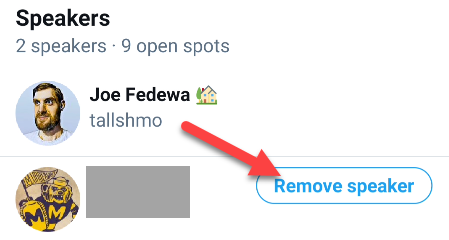
Important: удаление — необратимое действие для текущего Space; для повторного входа пользователю потребуется приглашение или разрешение.
Фоновые режимы и завершение
- Вы можете свернуть меню Space внизу приложения. Разговор продолжится, даже если вы покинете интерфейс Twitter.
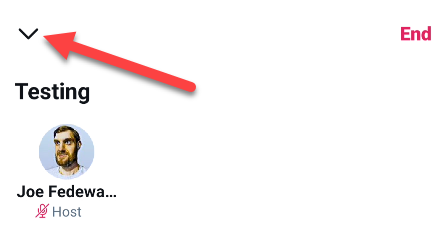
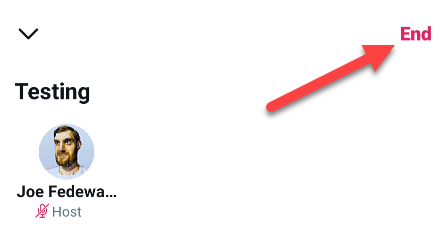
- Чтобы завершить Space, нажмите кнопку End или значок X в свернутом меню.
Чеклист ведущего перед запуском Space
- Подготовьте тему и тайминг: 45–90 минут — стандартная длина разговора.
- Назначьте модераторов и перечень спикеров.
- Проверьте микрофон и сеть перед стартом.
- Подготовьте ссылку для шаринга и превью в твите.
- Решите, будут ли включены субтитры.
Шаблон сценария (мини-процесс)
- 05 минут — приветствие и правила.
- 30–60 минут — основной разговор с модерацией вопросов.
- 5–10 минут — вопросы из слушателей, завершение и CTA (призыв к действию).
Частые проблемы и быстрые решения
- Проблема: слушатели не слышат спикера.
- Решение: проверьте, не выключен ли микрофон у спикера; попросите перезапустить микрофон.
- Проблема: плохое качество звука.
- Решение: переключите участников на более стабильное соединение, предложите использовать гарнитуру.
- Проблема: кто-то нарушает правила.
- Решение: приглушите или удалите нарушителя через меню People.
Когда Spaces работает лучше, а когда нет
Подходит:
- Для живых интервью, панелей и Q&A.
- Для обсуждений с небольшим количеством модераторов.
Не подходит:
- Для приватных переговоров с конфиденциальными данными.
- Для длинных презентаций с нуждой в сложной мультимедийной поддержке.
Быстрая методология: подготовка за 15 минут
- Сформулируйте тему и цель (1 предложение).
- Назначьте 1 ведущего и 1–2 модераторов.
- Подготовьте 3 подсказки для начала разговора.
- Создайте твит с приглашением и ссылкой для шаринга.
Визуальное дерево решений (как выбрать настройки)
flowchart TD
  A{Нужно ли записывать?} -->|Да| B[Проверить настройки записи]
  A -->|Нет| C[Оставить запись выключенной]
  B --> D{Нужны ли субтитры?}
  C --> D
  D -->|Да| E[Включить субтитры в настройках]
  D -->|Нет| F[Оставить субтитры выключенными]
  E --> G[Подготовить модераторов]
  F --> G
Ментальные модели и советы
- «Контекст перед контентом»: всегда начинайте с быстрого представления темы и правил.
- «Модульность ролей»: разделяйте обязанности — один ведёт разговор, другой следит за чатом и техническими проблемами.
Краткий факт-бокс
- Формат: живое аудио внутри Twitter.
- Основное преимущество: низкий порог входа и простая модерация.
- Ограничение: привязанность к мобильному приложению и сетевым условиям.
Краткие рекомендации по безопасности и приватности
- Не обсуждайте конфиденциальные данные в открытом Space.
- При необходимости используйте личные приглашения и контролируйте список спикеров.
Итог
Twitter Spaces — простой инструмент для организованных живых разговоров. Запуск занимает пару минут: вызовите меню создания, выберите Spaces, задайте имя и начните. Управляйте ролями через People, используйте реакции и делитесь ссылкой для привлечения аудитории. Подготовьте сценарий и модераторов, чтобы разговор прошёл гладко.
Краткое резюме:
- Подготовьте тему и модераторов.
- Проверьте звук и сеть.
- Используйте меню People для модерации.
Notes: экспериментируйте с форматом и временем, чтобы найти оптимальную длину и стиль для вашей аудитории.

Похожие материалы

Несколько аккаунтов Skype: Multi Skype Launcher

Журнал для работы: повысить продуктивность

Персональные звуки уведомлений на Android

Скачивание шоу Hulu для офлайн‑просмотра

Microsoft Start: персонализированная новостная лента
