
Как создать бесплатный сайт на WordPress.com
Создание сайта кажется сложным из‑за хостинга и домена. WordPress.com позволяет начать бесплатно и без найма разработчика. В этом руководстве — пошаговый путь от регистрации до запуска, плюс чек‑листы, советы по безопасности, SEO‑базовая оптимизация и варианты развития проекта.
Для кого это руководство
- Новички, которые хотят личный блог или портфолио.
- Малые бизнесы, которым нужен базовый сайт без больших вложений.
- Хозяева проектов, решающие, стоит ли переходить на платный план или на WordPress.org.
Важно: бесплатный сайт использует субдомен вида yoursite.wordpress.com и имеет ограничения по кастомизации и плагинам.
Шаг 1. Создайте бесплатный аккаунт WordPress
- Перейдите на wordpress.com.
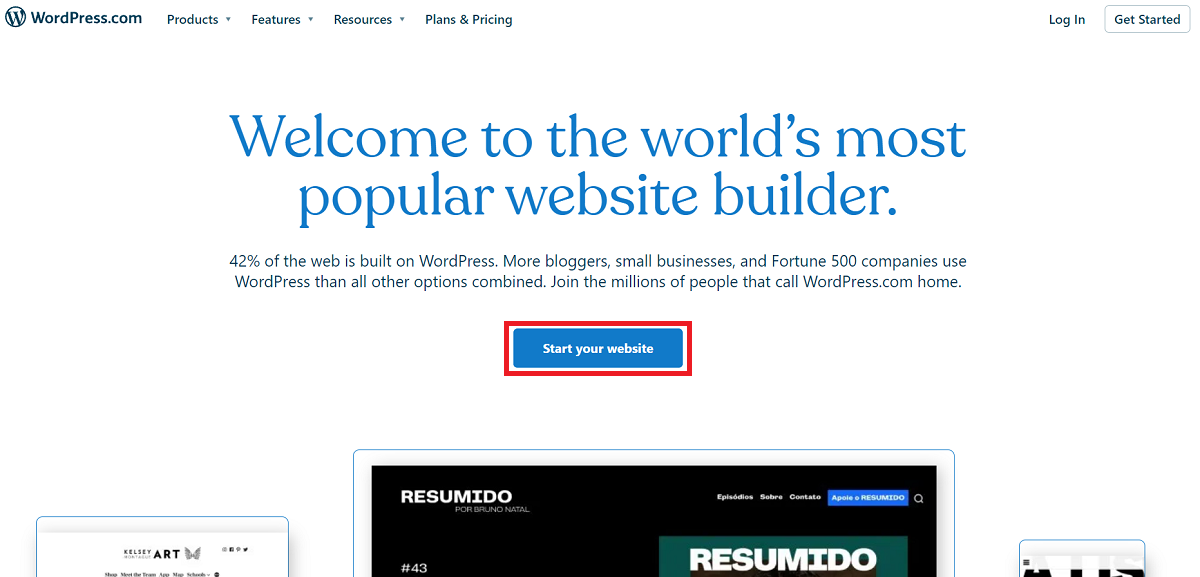
- Нажмите «Start your website». Это начальная кнопка на главной странице.
- Зарегистрируйтесь, указав адрес электронной почты и пароль, или используйте Google/Apple для входа.
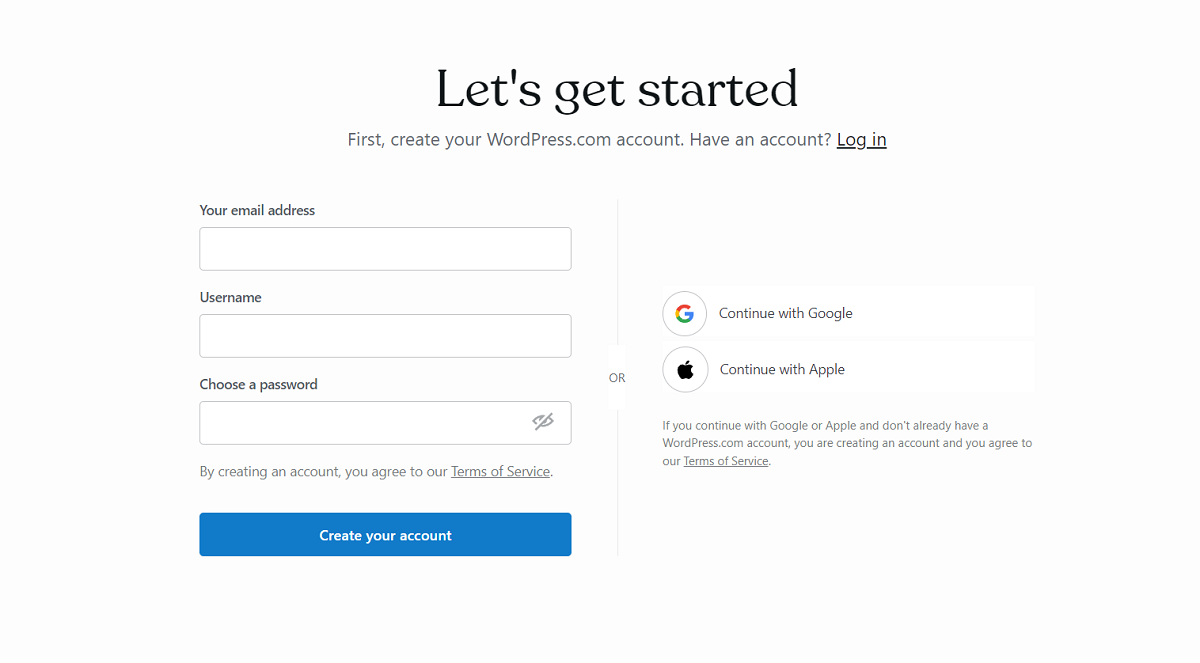
Совет: используйте рабочий адрес электронной почты, к которому у вас есть постоянный доступ. Он понадобится для восстановления доступа и уведомлений.
Шаг 2. Выберите доменное имя
Домен — это адрес сайта. Для бесплатной версии WordPress вы получите субдомен вида yoursite.wordpress.com.
- Введите желаемое имя в поле домена и проверьте доступность.
- Если предлагается купить домен, прокрутите к опции «start with a free site» (или «Пропустить покупку» при запуске), чтобы продолжить с бесплатным субдоменом.
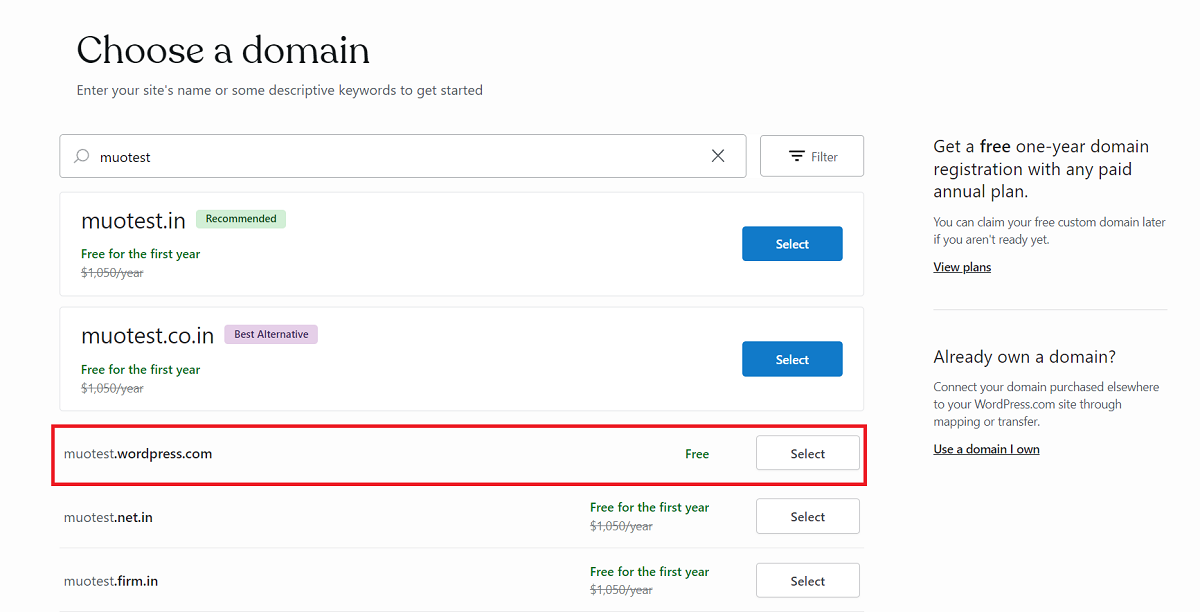
WordPress рекомендует короткие и запоминающиеся имена. Длинные имена трудно помнить и тяжело воспринимать на слух.
Важно: WordPress иногда предлагает бесплатный домен на год при покупке годового плана. Это не относится к бесплатному тарифу.
Шаг 3. Выбор дизайна и начальная настройка
После создания аккаунта WordPress предложит выбрать тему (шаблон) или Blank Canvas — чистую страницу. Тема управляет внешним видом сайта.
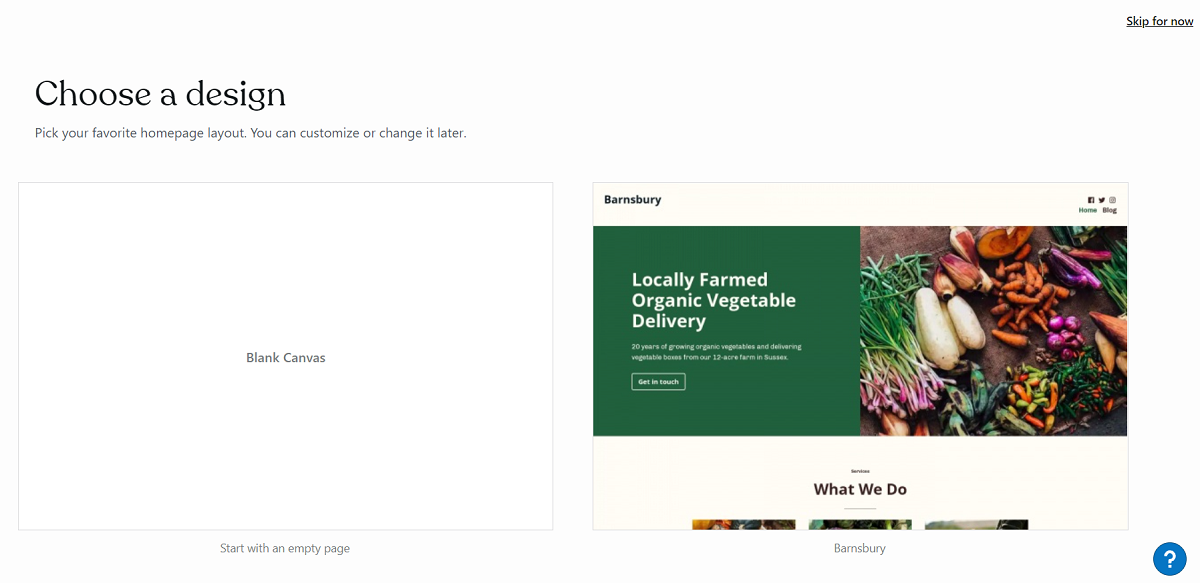
- Выберите бесплатную тему, чтобы не платить за дизайн. Для примера в руководстве мы выбрали тему Alves.
- Нажмите на плитку темы, чтобы применить её к сайту.
Сайт по‑умолчанию будет в режиме «Coming soon» для посетителей. Вы увидите предварительный вариант в своём аккаунте.
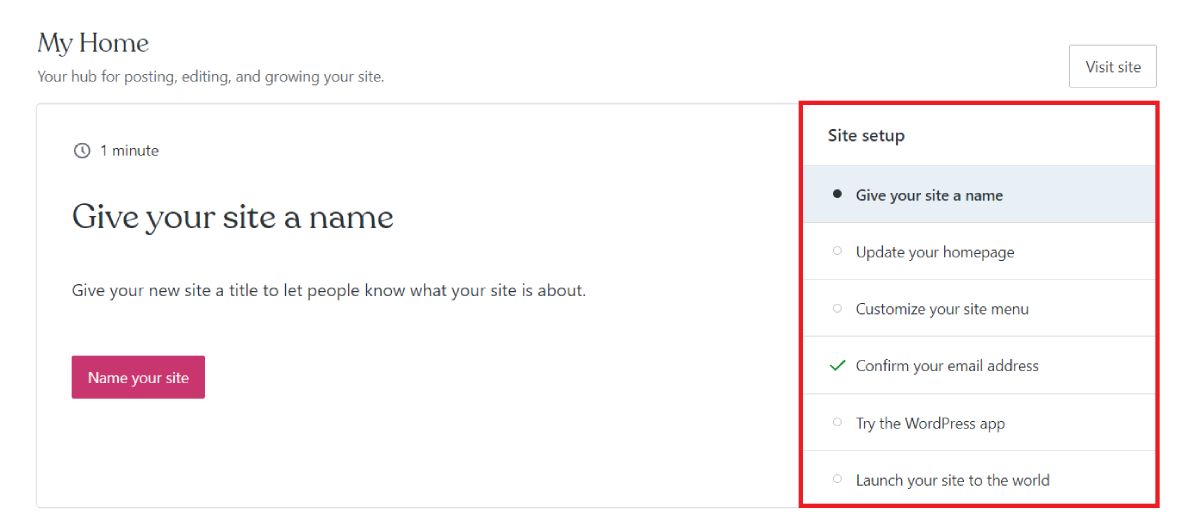
Настройка идентичности сайта
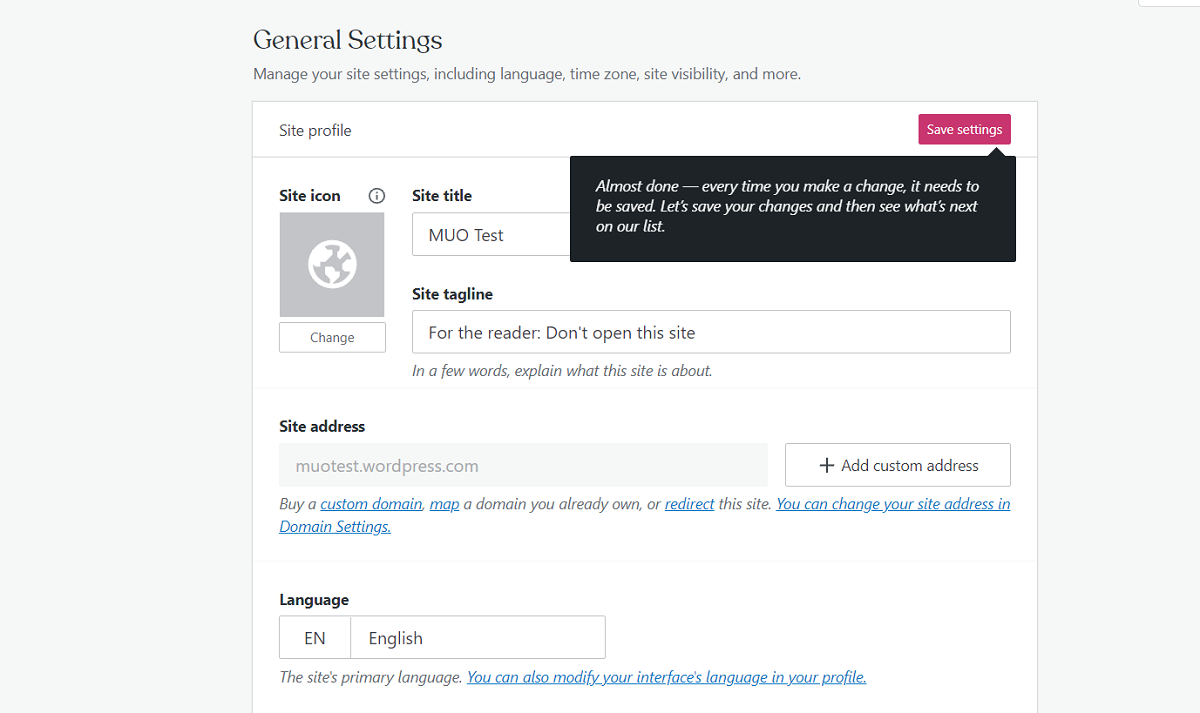
- Нажмите «Name your site» и введите название и слоган.
- Установите временную зону, при необходимости измените футер.
- Сохраните изменения.
Настройка главной страницы
- Нажмите «Edit Homepage». Пройдите интерактивный тур, если нужно.
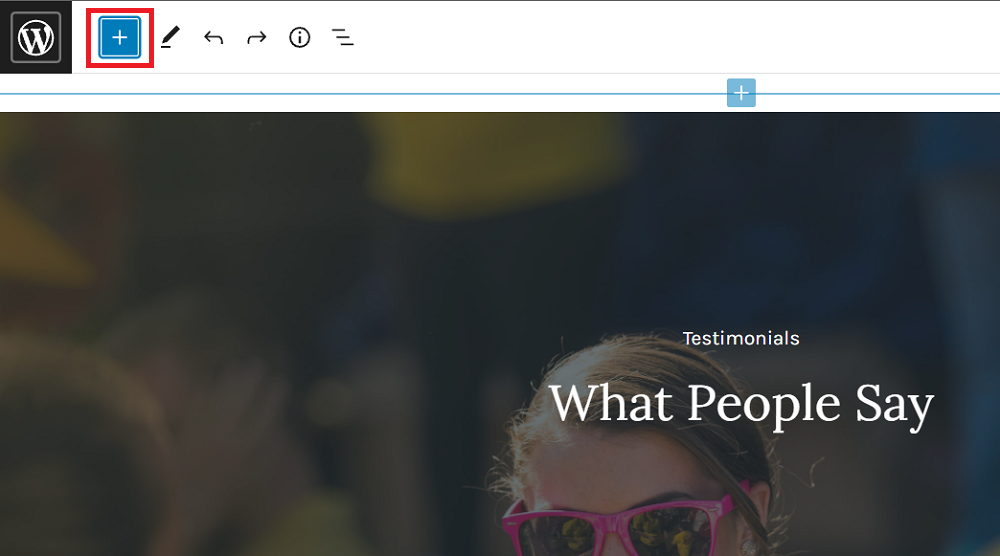
- В редакторе WordPress элементы — это блоки. Нажмите на блок, чтобы редактировать его.
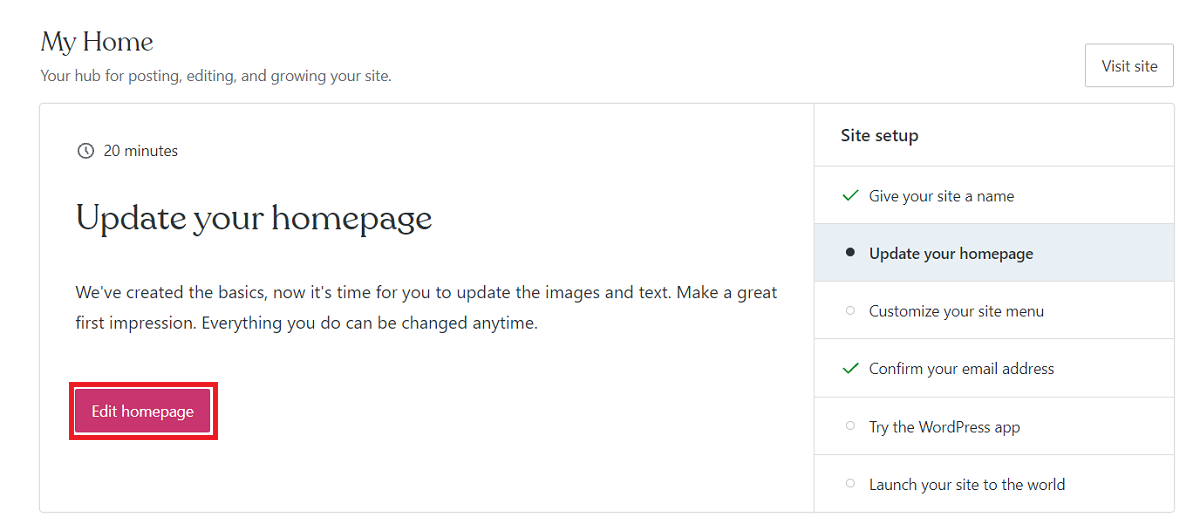
Чтобы добавить новый блок: нажмите «Add», выберите нужный блок и перетащите в страницу.
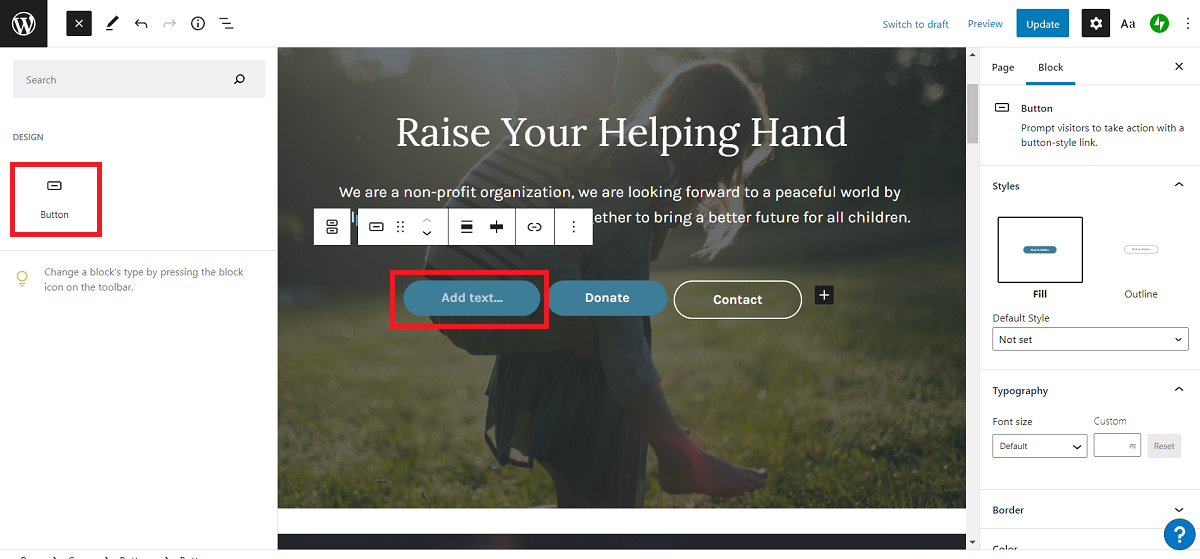
Пример: добавление кнопки — «Add» → «Button» → разместить блок.
Пара советов по редактированию блоков:
- В правой панели выберите вкладку «Block» для параметров блока: шрифты, отступы, цвета.
- Вкладка «Page» управляет метаданными страницы: featured image, permalink, excerpt.
- Для предварительного просмотра нажмите «Preview». Для сохранения изменений — «Update».
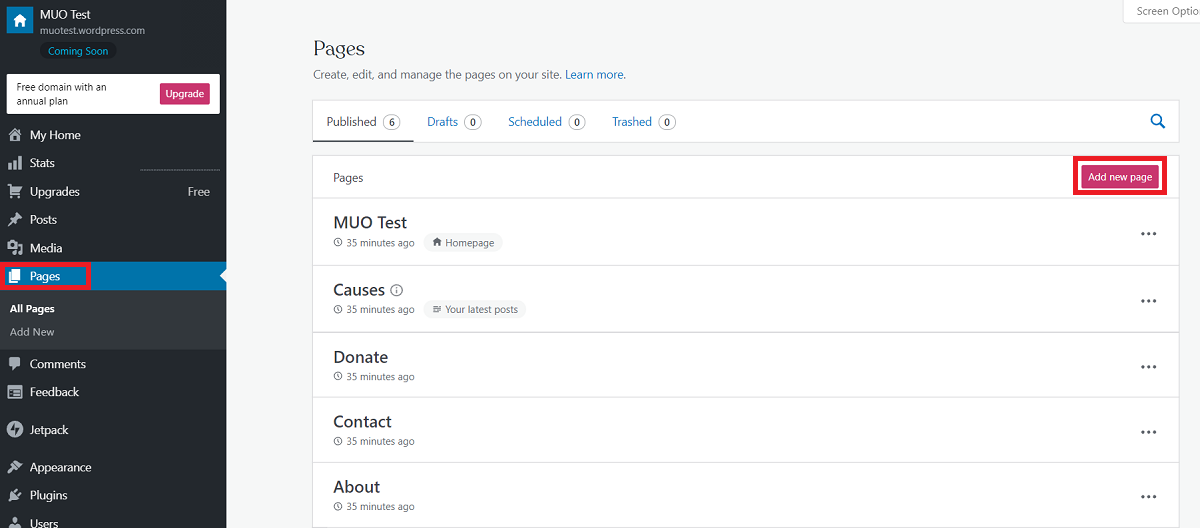
Вы можете создать дополнительные страницы через раздел «Pages» → «Add new». Для блога используйте «Posts» и отображайте их на главной или на отдельной странице.
Шаг 4. Добавьте меню навигации
Меню помогает посетителям ориентироваться по сайту.
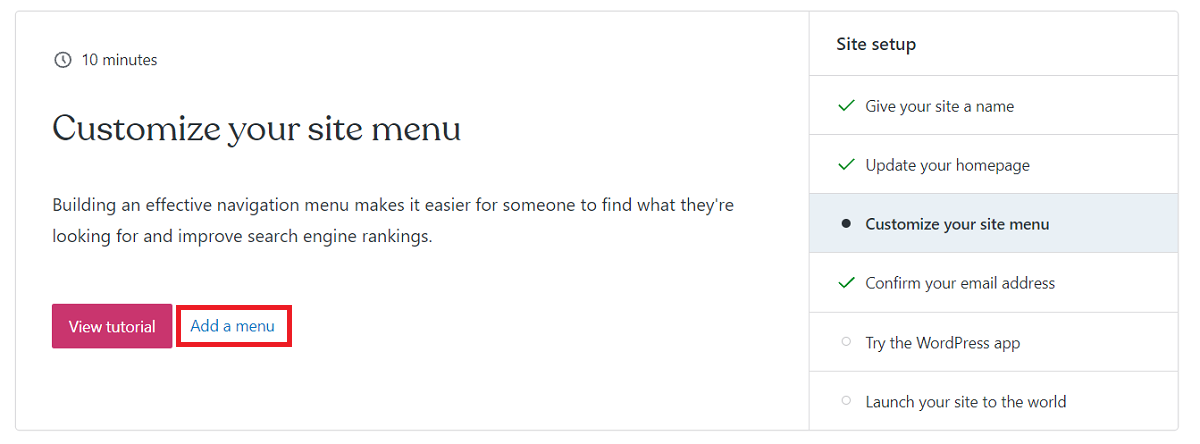
- В админке нажмите «Add a menu» или перейдите в Customizer → Menus.
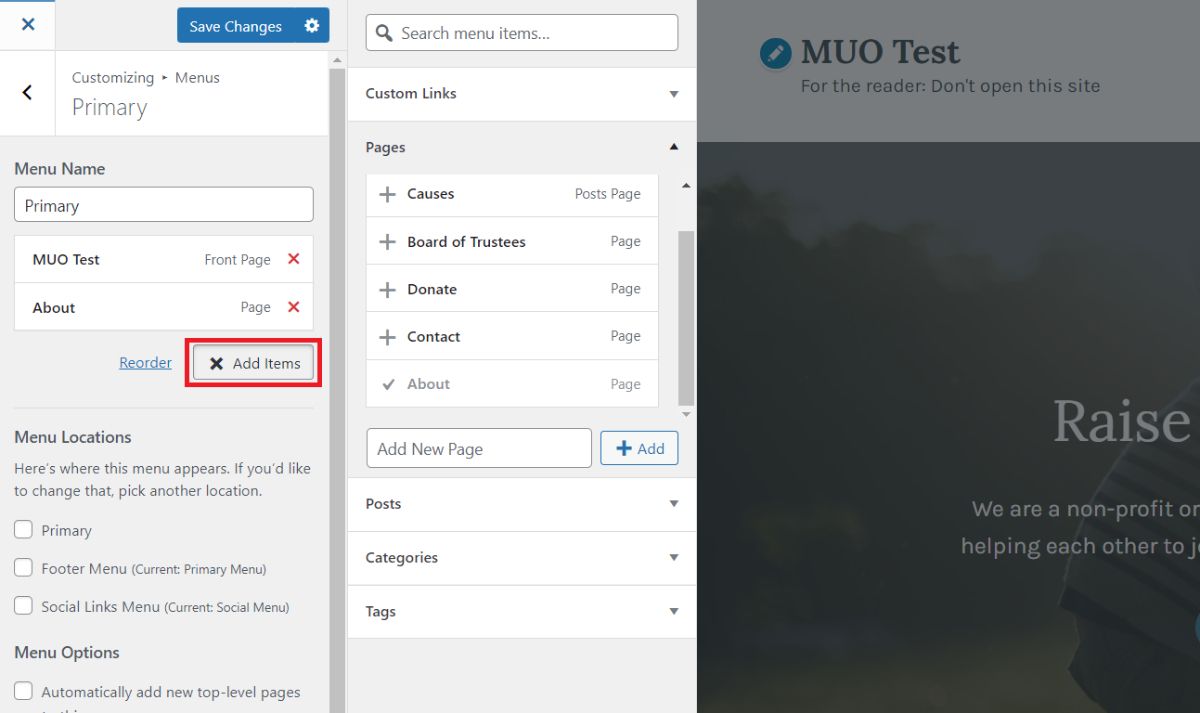
- Выберите «Primary» и удалите ненужные пункты.
- Нажмите «Add Items» и добавьте созданные страницы.
- Укажите расположение меню как Primary и сохраните.
Шаг 5. Запуск сайта
Готовы показать сайт всем? Выполните эти шаги:
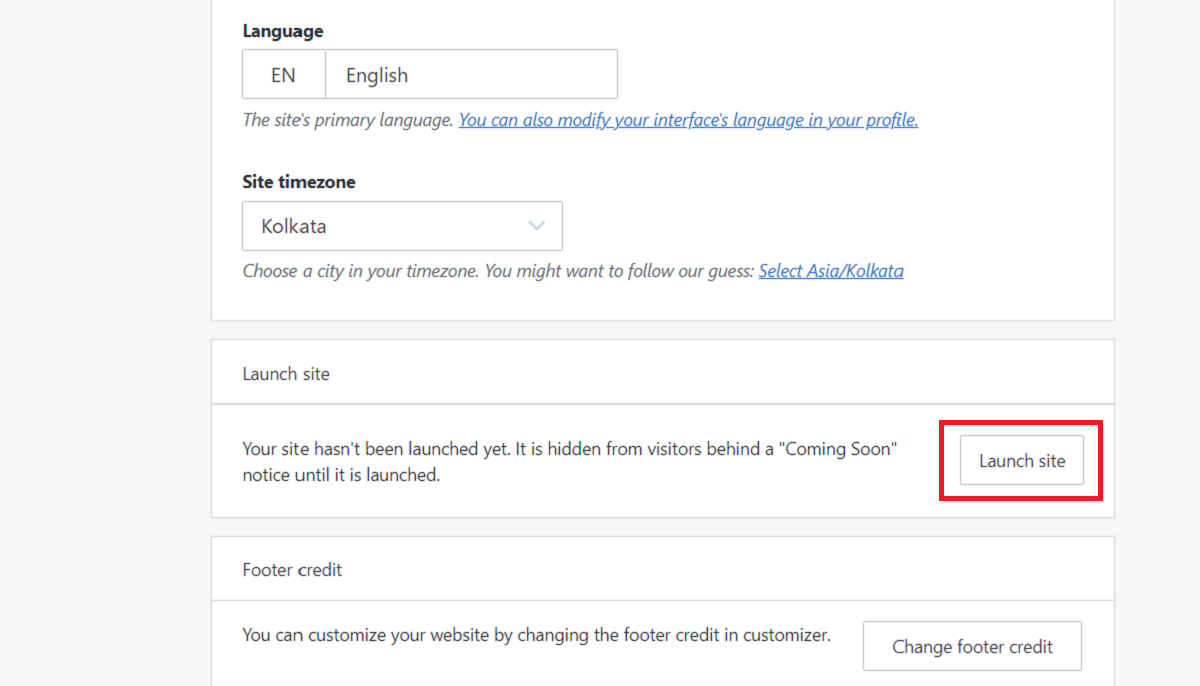
- В админке откройте Settings → General.
- Нажмите «Launch site».
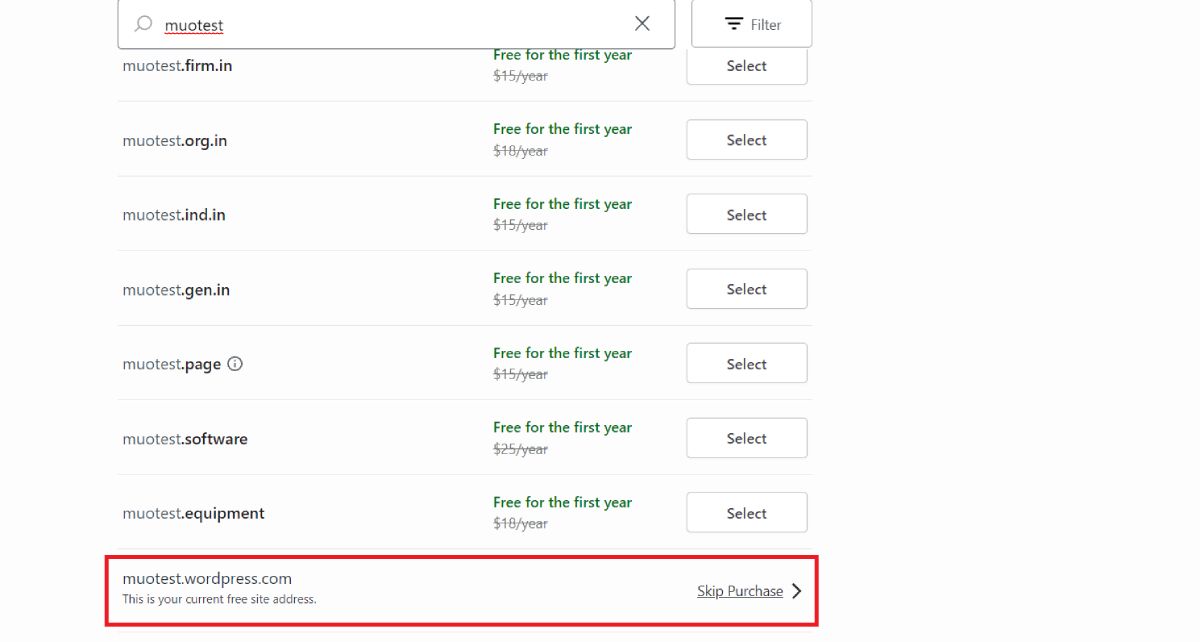
- При появлении предложений купить домен выберите «Skip purchase» или «start with a free site», чтобы использовать субдомен.
После запуска введите URL в браузере и проверьте сайт вживую.
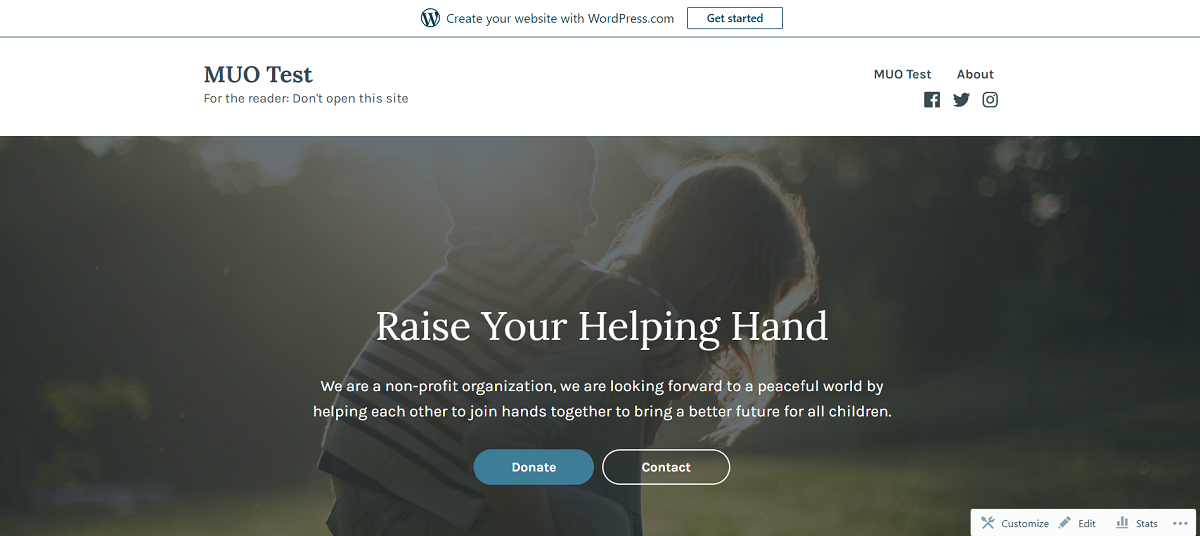
Поздравляем — сайт запущен.
Стоит ли покупать платный план?
Короткий ответ: зависит от задач.
- Бесплатный план подходит для личного блога, тестовой витрины или простого портфолио.
- Платные планы дают: собственный домен, поддержку плагинов, расширенные темы, больше места для файлов, рекламных возможностей и аналитики.
Если вы хотите профессиональный сайт с расширенной функциональностью (формы, SEO‑плагины, кэширование, магазины) — платный план или переход на WordPress.org с хостингом будет более логичным.
Безопасность и базовая защита сайта
Ниже — практичные рекомендации для бесплатных сайтов и для тех, кто планирует миграцию:
- Используйте сильный пароль и двухфакторную аутентификацию (если доступна).
- Регулярно проверяйте электронную почту, привязанную к аккаунту.
- Для загрузки медиа используйте оптимизированные изображения (вес не более 200–500 КБ для большинства фото).
- Делайте резервную копию контента: экспортируйте сайт через Tools → Export.
Важно: на бесплатном WordPress.com вы не управляете бэкапами сервера напрямую. При критичных данных рассмотрите платный план или самостоятельный хостинг с контролем резервных копий.
SEO и доступность — базовая оптимизация
Простые действия, которые улучшат видимость сайта:
- Укажите ясный заголовок сайта и слоган.
- Для каждой страницы добавьте описательный permalink и уникальный meta description (в редакторе страницы).
- Используйте заголовки H2/H3 для структуры текста.
- Добавляйте альтернативные тексты (alt) ко всем изображениям.
- Подключите Google Analytics / Search Console, если доступно на вашем тарифе.
Совет: короткие URL и понятные названия страниц помогают пользователям и поисковым системам.
Критерии приёмки: когда сайт готов к запуску
- Название сайта и слоган определены.
- Главная страница оформлена и содержит ключевой контент.
- Меню навигации ведёт на все основные страницы.
- Контакты и политика конфиденциальности доступны (если требуется).
- На мобильных устройствах сайт корректно отображается.
- Проверены ссылки и формы.
Контрольный список перед запуском (SOP)
- Зарегистрирован аккаунт и подтверждён email.
- Выбран и применён дизайн (тема).
- Настроена главная страница и основные страницы.
- Создано меню навигации.
- Проверены изображения и alt‑тексты.
- Выполнена базовая SEO‑настройка (заголовки, описания).
- Проверена скорость загрузки на мобильных устройствах.
- Сайт протестирован в нескольких браузерах.
- Сайт запущен и виден по URL.
Роль‑ориентированные чек‑листы
Для удобства ниже три варианта чек‑листов по ролям.
Blogger:
- Публикация первой записи с featured image.
- Категории и теги настроены.
- Виджет подписки на почту включён (если доступно).
- Социальные кнопки добавлены.
Владелец малого бизнеса:
- Страница Услуги/Товары заполнена.
- Контактная форма работает.
- Карта и контакты в футере.
- Политика конфиденциальности и условия использования.
Фотограф/Портфолио:
- Галерея оптимизирована по весу изображений.
- Страница портфолио с фильтрами.
- Контактная форма для заказов.
- Watermark или текстовые подписи при необходимости.
Миграция: когда переходить на платный план или WordPress.org
Переходите, если вам нужны:
- Пользовательские плагины.
- Полный контроль над файлами и базой данных.
- Производительность и масштабируемость (собственный хостинг).
- Монетизация без ограничений рекламы платформы.
Мини‑методология принятия решения:
- Оцените функционал сайта через 30 дней. 2. Список ограничений на бесплатном тарифе. 3. Примите решение: расширить на WordPress.com или мигрировать на WordPress.org.
Сравнение: бесплатный план vs платные тарифы (качество/возможности)
- Кастомный домен: бесплатный план — нет; платные — да.
- Плагины: бесплатный — нет; платные (Business/Commerce) — да.
- Темы: бесплатный — ограничено; платные — дополнительные премиум‑темы.
- Реклама: бесплатный — может показывать реклама платформы; платные — удаление рекламы.
Тесты и критерии приёмки (Test Cases)
- Открытие главной страницы на мобильном и desktop — загрузка < 5 с (эмпирическое правило).
- Все ссылки в меню открываются и ведут на корректные страницы.
- Форма обратной связи отправляет сообщение и приходит на указанную почту.
- Изображения имеют alt‑текст и корректно показываются.
Технические советы и примеры действий
- Оптимизация изображений: используйте форматы WebP или сжимайте JPEG/PNG перед загрузкой.
- Пермалинки: выбирайте человеко‑читаемые URL — example.wordpress.com/contact вместо example.wordpress.com/?p=123.
- Заголовки: H1 — только на странице; остальные разделяйте H2/H3.
Безопасность при переходе на WordPress.org
Если вы решите перейти на самостоятельный хостинг:
- Выберите надёжного провайдера с автоматическими бэкапами.
- Установите SSL (https) — обычно бесплатно через Let’s Encrypt.
- Установите плагин для безопасности и бэкапов.
Частые ошибки и как их избежать
- Ошибка: использование длинного домена. Исправление: выберите короткое и запоминающееся имя.
- Ошибка: загружать большие изображения. Исправление: оптимизируйте изображения до 200–500 КБ.
- Ошибка: игнорировать мобильную версию. Исправление: тестируйте сайт на телефоне.
Примеры альтернативных подходов
- Быстрая витрина: бесплатный WordPress.com — включите страницы «О нас», «Услуги», «Контакты».
- Бизнес с ростом: начать на WordPress.com, затем перейти на платный план с собственным доменом.
- Магазин: сразу выбрать платный тариф с поддержкой e‑commerce или поднять WordPress.org с WooCommerce.
Небольшая галерея кейсов: когда бесплатный план не подойдёт
- Нужны плагины для сложной формы бронирования.
- Потребуется интеграция с CRM через плагины.
- Поставлена задача высокой скорости и кастомного кэширования.
Если любой из пунктов верен — рассматривайте платный тариф или собственный хостинг.
Превью для соцсетей (рекомендации)
- OG title: Создать бесплатный сайт на WordPress.com
- OG description: Запустите сайт быстро: регистрация, выбор темы, настройка страницы и запуск с бесплатным субдоменом. Подходит для блогов и портфолио.
1‑строчный глоссарий
- Субдомен — адрес вида yoursite.wordpress.com; не то же, что собственный домен.
- Тема — шаблон оформления сайта.
- Блок — элемент контента в редакторе WordPress.
Быстрый decision tree (Mermaid)
flowchart TD
  A[Нужен сайт?] --> B{Требуется ли плагин или кастомный код?}
  B -- Нет --> C[Используйте бесплатный WordPress.com субдомен]
  B -- Частично --> D[Рассмотрите платный план на WordPress.com]
  B -- Да --> E[Перейдите на WordPress.org и купите хостинг]
  C --> F[Запустить сайт, настроить тему]
  D --> F
  E --> G[Установить плагины, настроить бэкапы, SSL]
Пример шаблонов для метаданных страницы
Title: Название страницы — Название сайта Meta description: Краткое описание страницы в 120–160 символов, содержащее ключевую фразу.
Краткий план развития сайта (roadmap)
- MVP (1–2 недели): главная, о нас, контакты.
- Контент (1–2 месяца): 5–10 качественных статей/проектов.
- Монетизация (3–6 месяцев): добавить контакты для заказов, рассмотреть платный план.
Заключение
Создать бесплатный сайт на WordPress.com просто и быстро. Бесплатный тариф покрывает базовые потребности: блог, портфолио, визитка бизнеса. Если проект растёт и требует расширенной функциональности, переходите на платный план или на WordPress.org, где вы получите полный контроль.
Ключевые шаги: зарегистрируйтесь → выберите домен → примените тему → настройте страницы и меню → запустите сайт.
Важно: тестируйте сайт на мобильных устройствах и сохраняйте копии контента.
Часто задаваемые вопросы
Q: Можно ли позже поменять субдомен на собственный домен?
A: Да. На платных планах WordPress.com позволяет подключать пользовательский домен. При миграции на WordPress.org вы также используете собственный домен.
Q: Могу ли я установить плагины на бесплатном плане?
A: Нет. Установка плагинов доступна на некоторых платных тарифах или на WordPress.org.
Q: Как экспортировать контент для миграции?
A: В админке перейдите Tools → Export и скачайте XML с содержимым.
Замечание: все изображения в статье используются как иллюстрация этапов интерфейса WordPress и сохраняют оригинальные пути.

Похожие материалы

Несколько аккаунтов Skype: Multi Skype Launcher

Журнал для работы: повысить продуктивность

Персональные звуки уведомлений на Android

Скачивание шоу Hulu для офлайн‑просмотра

Microsoft Start: персонализированная новостная лента
