
Как стримить на Twitch прямо с Xbox
Что нужно иметь перед началом
- Консоль: Xbox One или Xbox Series X|S.
- Аккаунт Twitch (заранее созданный).
- Стабильное интернет‑соединение (проводное соединение предпочтительнее для стабильной битовой скорости).
- Гарнитура или микрофон для комментирования — встроенный микрофон телевизора может быть недостаточен.
- (Опционально) Внешняя камера и/или ПК с картой захвата, если нужна расширенная сцена и наложение графики.
Важно: при первом запуске Xbox спросит разрешение на связывание внешних учетных записей — подготовьте данные для входа в Twitch.
Краткое объяснение термина
Live streaming — прямая трансляция видео и аудио в реальном времени на платформу (например, Twitch). Xbox экспортирует поток прямо с консоли, минуя ПК, используя встроенные средства записи и кодирования.
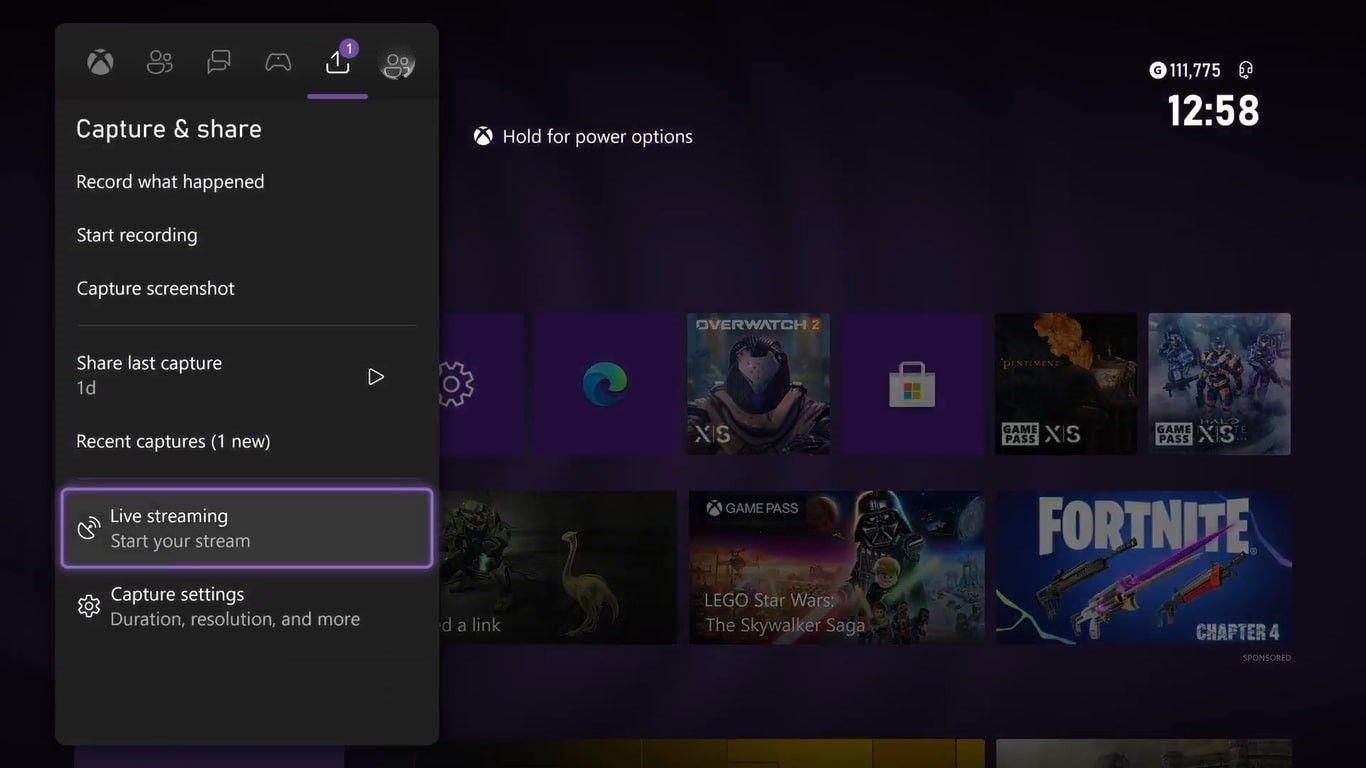
Как найти меню Запись и общий доступ
- С домашнего экрана нажмите кнопку Xbox на контроллере, чтобы открыть гид.
- Переключайтесь правым бампером, пока не увидите раздел с опциями для записи и совместного использования.
- Найдите пункт «Запись и общий доступ» (Capture & share).
Как связать аккаунт Twitch и начать трансляцию
- Откройте гид → Запись и общий доступ → Прямая трансляция.
- Если аккаунт Twitch у вас уже связан, выберите «Дополнительные параметры» (More options). Если нет, Xbox предложит перейти в Настройки и выполнить вход/связать аккаунт.
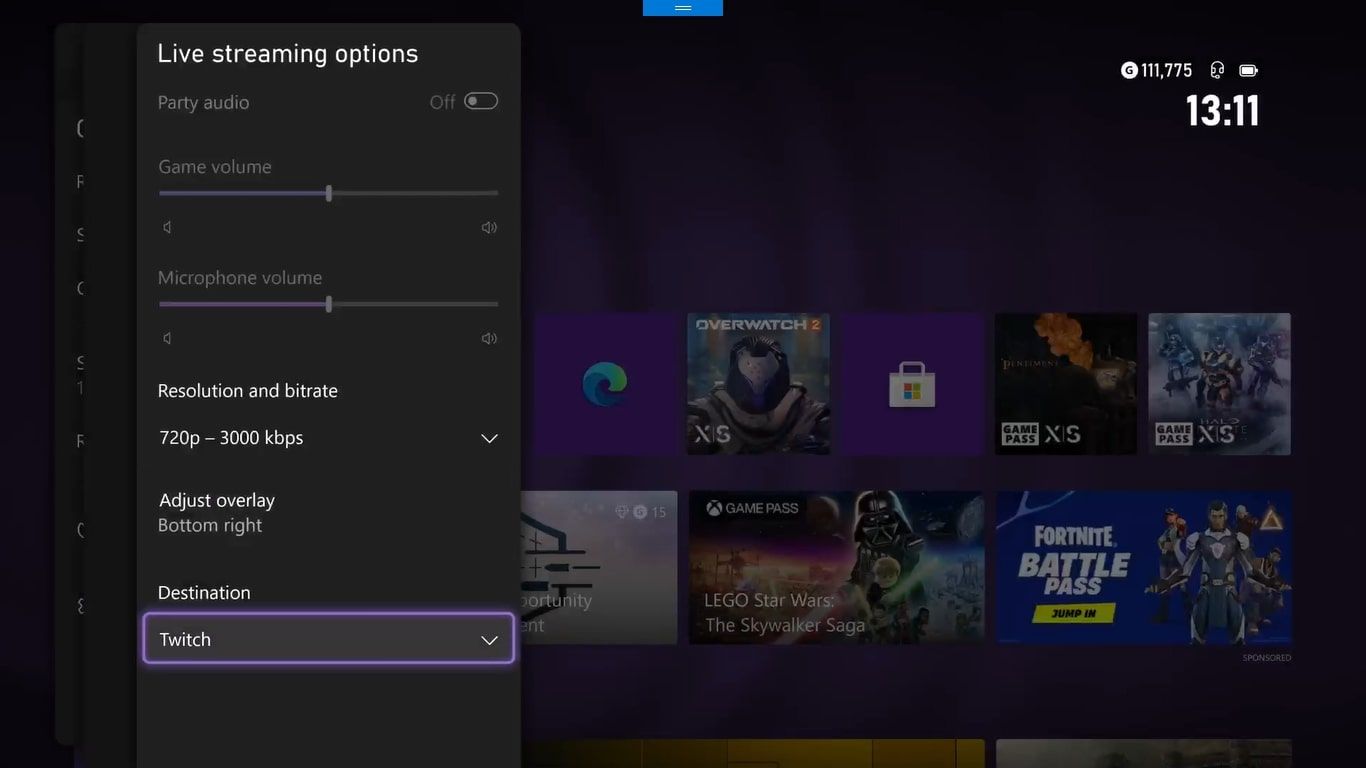
- В разделе «Дополнительные параметры» убедитесь, что пункт «Платформа» (Destination) установлен на Twitch.
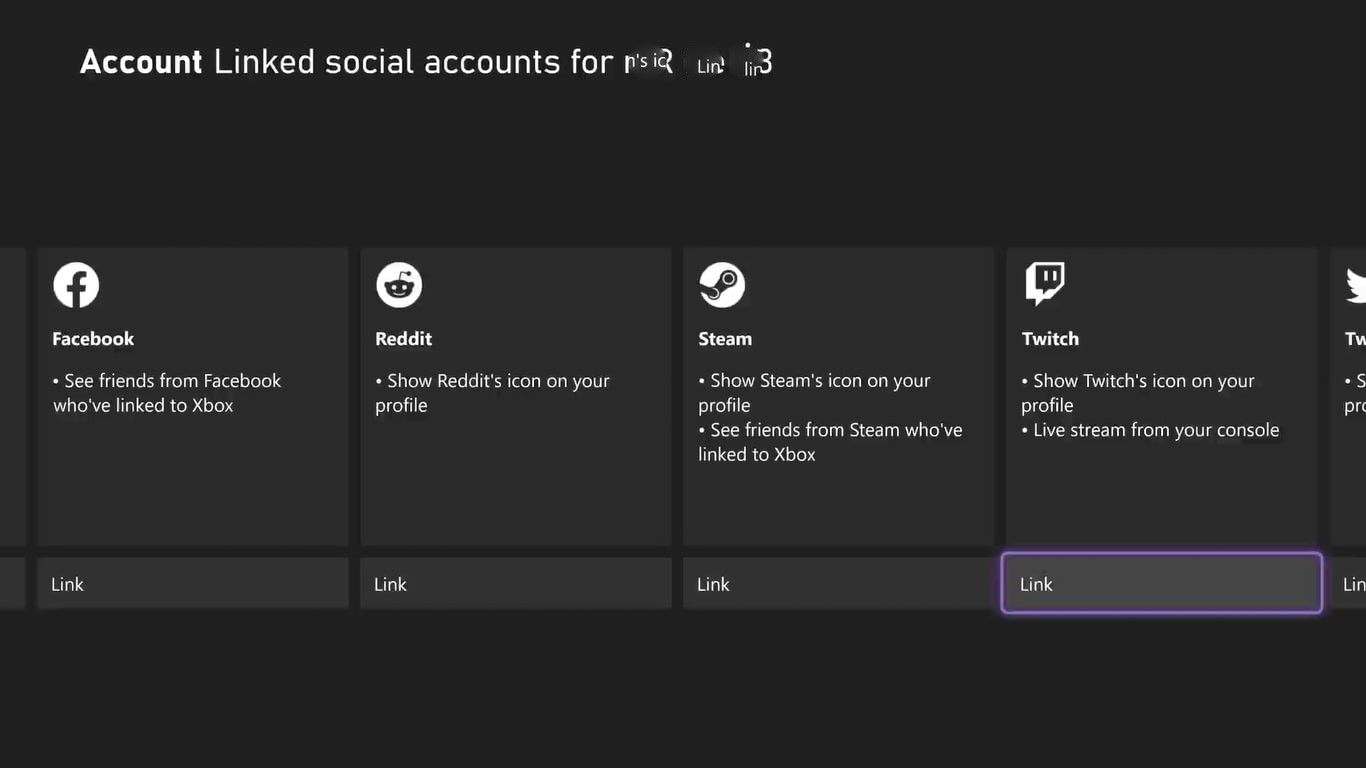
- Вернитесь к экрану «Прямая трансляция» и нажмите «Выйти в эфир сейчас» (Go live now).
После нажатия Xbox начнёт отправлять видео на Twitch. В интерфейсе будут показаны основные показатели — время в эфире, количество зрителей и базовые метрики трансляции.
Какие платформы поддерживаются через Запись и общий доступ
Xbox позволяет выбирать целевую платформу прямо в настройках трансляции. На момент написания поддерживаются следующие платформы:
- Twitch
- Lightstream
- Streamlabs
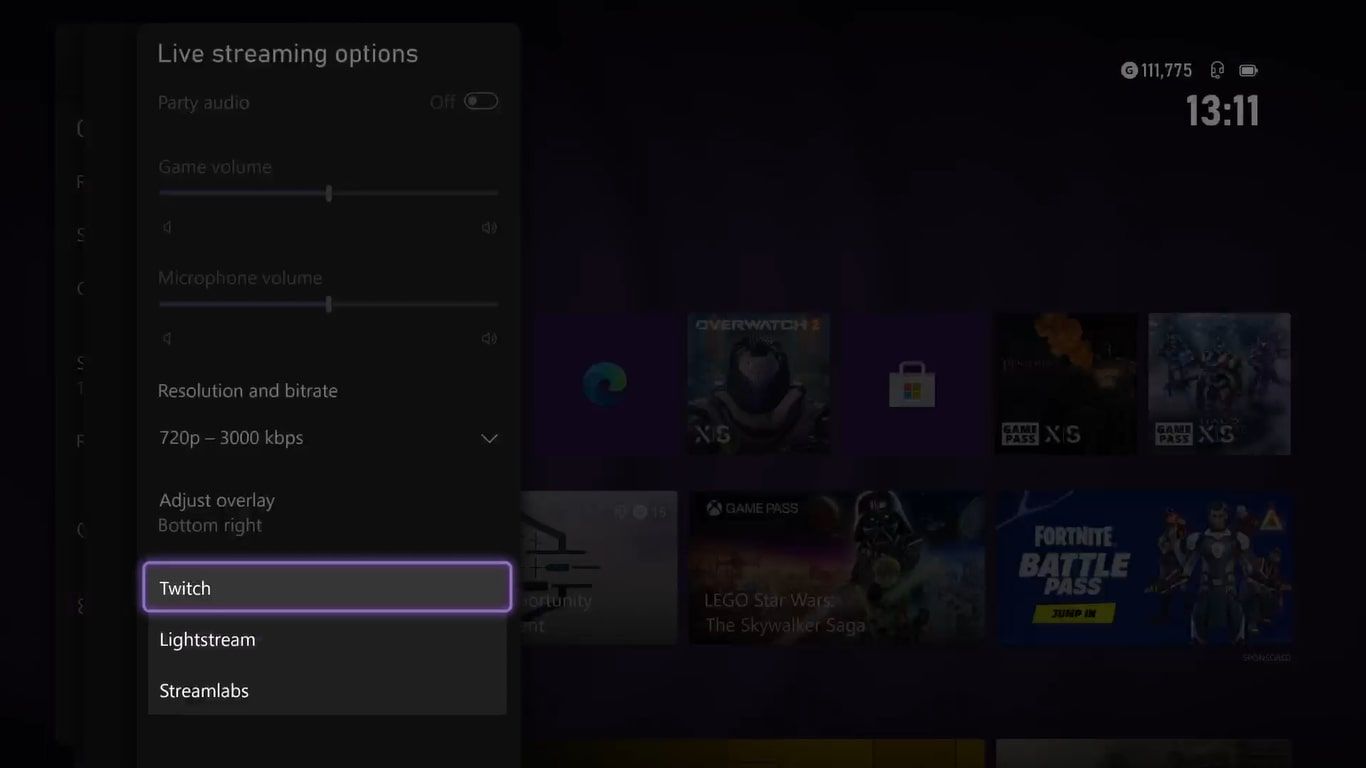
Это означает, что вы можете предварительно настроить платформу и параметры качества перед выходом в эфир.
Параметры трансляции: разрешение, битрейт, оверлеи
Параметры «Разрешение и битрейт» и «Настроить оверлей» доступны в разделе дополнительных опций. Рекомендуем следующее:
- Для нестабильного соединения: целитесь в 480–720p при 30 кадр./с.
- Для стабильного широкополосного соединения: 720p при 60 кадр./с или 1080p при 30–60 кадр./с, если платформа и ваше подключение это позволяют.
- Битрейт: настройте согласно рекомендациям Twitch для выбранного разрешения; при сомнениях снижайте битрейт, чтобы избежать буферизации.
Совет: консоли выполняют кодирование на месте — некоторые параметры зависят от прошивки Xbox и версии приложения трансляции. Если пропадают опции, проверьте обновление системы.
Практические советы по улучшению качества трансляции
- Подключайте консоль по Ethernet для минимизации нестабильности.
- Используйте внешнюю гарнитуру с микрофоном, протестируйте уровни громкости до эфира.
- Отключайте VPN на маршрутизаторе/консоли во время трансляции — он увеличивает задержку и снижает пропускную способность.
- Если используете камеру, проверьте совместимость и расположение, чтобы не закрывать важную часть экрана.
- Для интерактивности заранее настроите чат и модерацию в Twitch.
Альтернативные подходы (когда встроенный стриминг не подходит)
- Поток через ПК с картой захвата: подходит, если нужно многослойное наложение, сценический переход или кастомные оповещения. Вы получаете полный контроль через OBS/Streamlabs.
- Использование внешних облачных сервисов (Lightstream): легко добавляет элементы сцены без мощного ПК.
- Запись на консоли и последующая загрузка: если вам не нужен live, это упрощает редактирование и публикацию клипов.
Преимущества встроенного стрима: простота и отсутствие дополнительных устройств. Недостатки: ограниченные опции оверлеев и сцены.
Быстрая методика пред‑эфира (playbook)
- За 15–30 минут до эфира: перезагрузите консоль и роутер.
- Проверьте связь Ethernet/Wi‑Fi и выполните тест скорости (целевой исходящий канал ≥ необходимого битрейта).
- Откройте гру подвигите звуки/микрофон, проверьте уровни в настройках.
- Убедитесь, что аккаунт Twitch связан и платформа выбрана.
- Запустите пробный короткий эфир или запись, чтобы проверить задержку и звук.
- Нажмите «Выйти в эфир» и следите за статистикой в первые 10 минут.
Чек‑лист перед выходом в эфир
- Аккаунт Twitch связан с Xbox
- Ethernet подключён или Wi‑Fi стабильный
- Микрофон работает, уровни в порядке
- Платформа выбрана: Twitch
- Оверлей/камера включены (если нужны)
- Модераторы/оповещения настроены
Типичные проблемы и как их решать
- Проблема: «Не удаётся связать аккаунт» — проверьте правильность логина Twitch, попробуйте связать из настроек Xbox позже. Иногда помогает выйти из учётной записи Xbox и войти заново.
- Проблема: «Низкое качество/заикание» — переключитесь на Ethernet, снизьте битрейт/разрешение.
- Проблема: «Нет звука в трансляции» — проверьте, не выключен ли микрофон, проверьте микшер звука в Xbox и настройки частного доступа в игре.
- Проблема: «Оверлей не отображается» — убедитесь, что оверлей включён в дополнительных опциях трансляции.
Роли и обязанности при командной трансляции
- Стример: управление игровым процессом и общением с аудиторией.
- Модератор: фильтрация чата и уведомлений.
- Технический продюсер: следит за качеством потока и статистикой, решает проблемы с битрейтом и подключением.
Безопасность и приватность
Важно не показывать личные данные (пароли, номера телефонов, документы) во время трансляции. Если вы записываете гостей или других людей, заранее получите их согласие на трансляцию. Для европейских стримеров: соблюдайте общие принципы обработки персональных данных и учитывайте правила платформы по приватности.
Критерии приёмки
Трансляция считается успешно запущенной, если выполнены все пункты:
- Аккаунт Twitch привязан и целевая платформа установлена.
- Вещание начато, поток виден на Twitch со статусом «live».
- Аудио — чистое и слышимое, видеопоток без частых микрозадержек.
- Чат подключён и сообщения отображаются.
Примеры ситуаций, когда встроенный стрим не подойдёт
- Нужны сложные сцены с несколькими источниками аудио/видео и переходами.
- Требуется кастомная графика и интеграция с локальными инструментами аналитики.
- Планируется сотрудничество с удалёнными гостями через удалённую подкаст‑связь.
В таких случаях лучше использовать ПК с программным решением (OBS, Streamlabs) и картой захвата.
Ментальные модели и правила принятия решений
- Простота vs Контроль: встроенный стрим = простота; ПК + OBS = больше контроля. Выберите в зависимости от приоритетов — простой выпуск или профессиональная трансляция.
- Надёжность vs Визуал: если важна стабильность и быстрота запуска, используйте встроенные средства Xbox.
Шпаргалка: рекомендуемые пресеты
| Сценарий | Разрешение | Кадр./с | Примерный битрейт |
|---|---|---|---|
| Низкая скорость | 480p | 30 | 1000–2000 kbps |
| Среднее соединение | 720p | 30–60 | 2500–4500 kbps |
| Высокая скорость | 1080p | 30–60 | 4500–6000 kbps |
Примечание: точные значения подберите по тесту вашей сети и по рекомендациям Twitch.
Небольшая диаграмма выбора (decision flow)
flowchart TD
  A[Готов ли вам встроенный стрим?] -->|Да, нужен минимум| B[Используйте Xbox: быстро и просто]
  A -->|Нет, нужен контроль| C[Используйте ПК + карта захвата]
  C --> D{Нужны гости/мультикамера?}
  D -->|Да| E[OBS/Streamlabs + удалённые инструменты]
  D -->|Нет| F[OBS с локальными ресурсами]
Резюме
Прямая трансляция на Twitch с Xbox — удобный способ начать стрим без ПК: достаточно связать аккаунт, выбрать платформу в разделе «Запись и общий доступ» и нажать «Выйти в эфир». Для повышения качества используйте кабельное подключение, протестируйте микрофон и ознакомьтесь с параметрами разрешения и битрейта. Если нужны расширенные сцены и кастомные оверлеи — переходите на ПК со сторонним ПО или облачные сервисы.
Важно: проверяйте правовую сторону (музыкальные треки, чужой контент) и не показывайте личную информацию во время эфира.
Короткий чек‑лист ещё раз перед эфиром:
- Связан Twitch, платформа выбрана
- Ethernet/стабильный Wi‑Fi
- Микрофон/камера работаю
- Битрейт/разрешение проверены
- Модерация чата готова
Удачных трансляций!

Похожие материалы

Несколько аккаунтов Skype: Multi Skype Launcher

Журнал для работы: повысить продуктивность

Персональные звуки уведомлений на Android

Скачивание шоу Hulu для офлайн‑просмотра

Microsoft Start: персонализированная новостная лента
