
Как проводить сессию вопросов и ответов в Google Slides

Картинка: временная шкала презентации в Google Slides с примерами взаимодействия с аудиторией
Зачем использовать Q&A в презентации
Функция Вопросы и Ответы (Q&A) в Google Slides повышает вовлечённость аудитории, упрощает удалённое взаимодействие и даёт участникам возможность голосовать за наиболее важные вопросы. Это особенно полезно для больших онлайн-презентаций, панелей и учебных занятий.
Важно: Q&A сохраняется для просмотра позднее, если ведущий откроет историю сессий. Если сессию не выключить вручную, возможность отправлять вопросы обычно прекращается после завершения показа слайдов.
Как начать сессию вопросов и ответов в Google Slides
Вы можете запустить живую сессию Q&A прямо во время показа слайдов или использовать её в Google Meet. Ниже — подробные шаги для классического показа презентации.
Как принимать вопросы аудитории во время показа
- Откройте презентацию в Google Slides.
- Вверху экрана нажмите стрелку рядом с Показ слайдов и выберите Режим докладчика.
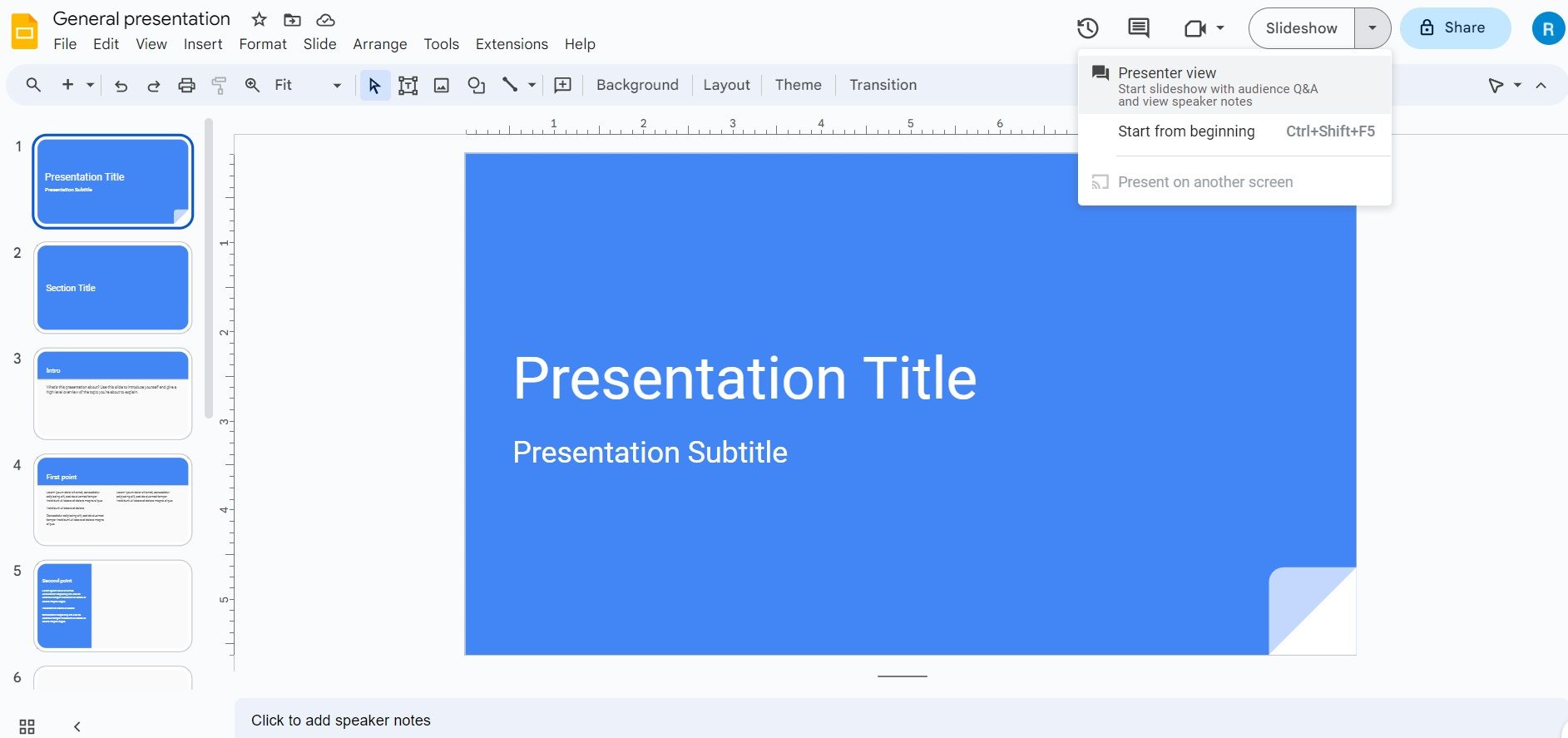
Альт: меню в Google Slides с раскрывающимся списком «Показ слайдов» и опцией «Режим докладчика»
- В появившемся окне режима докладчика выберите вкладку Инструменты аудитории.
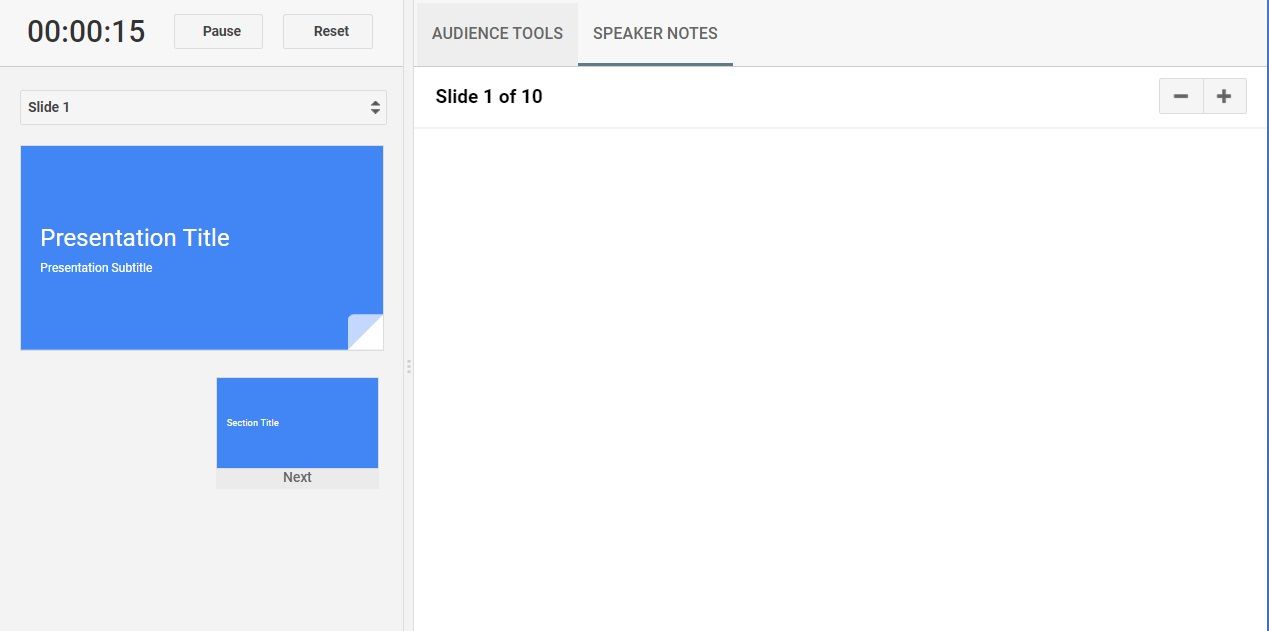
Альт: окно режима докладчика с выделенной вкладкой «Инструменты аудитории»
- Чтобы начать новую сессию, нажмите кнопку Начать новую.
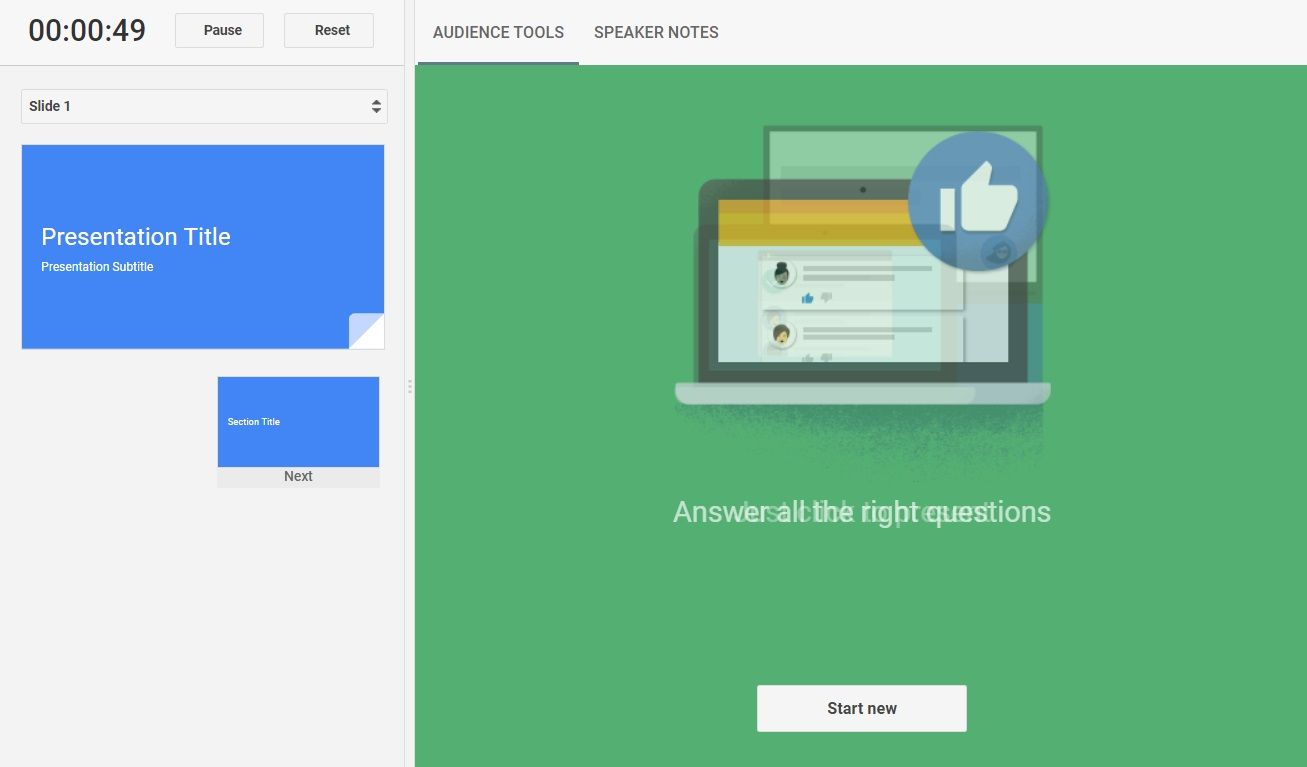
Альт: панель «Инструменты аудитории» с кнопкой «Начать новую» для запуска Q&A
- Если недавняя сессия доступна и вы хотите продолжить, нажмите Продолжить недавнюю.
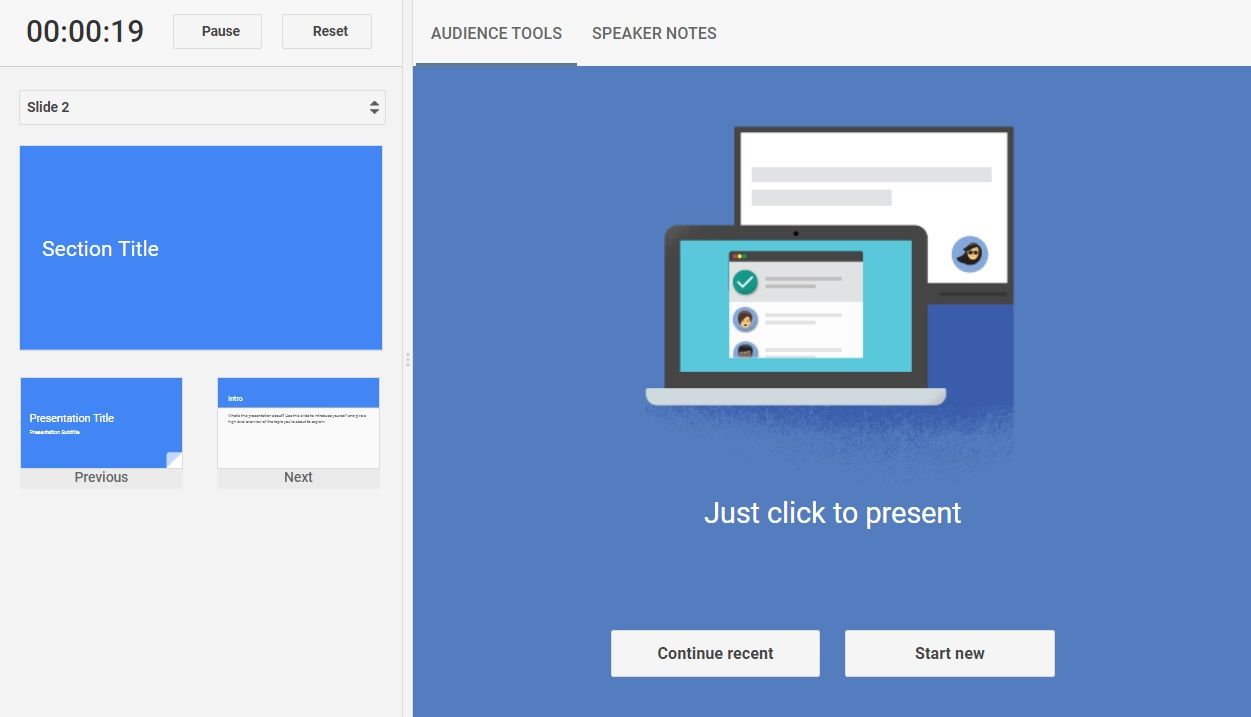
Альт: опция «Продолжить недавнюю» рядом с кнопкой «Начать новую»
- После запуска в верхней баннерной строке презентации появится ссылка «Задать вопрос по адресу», по которой участники могут отправлять вопросы.
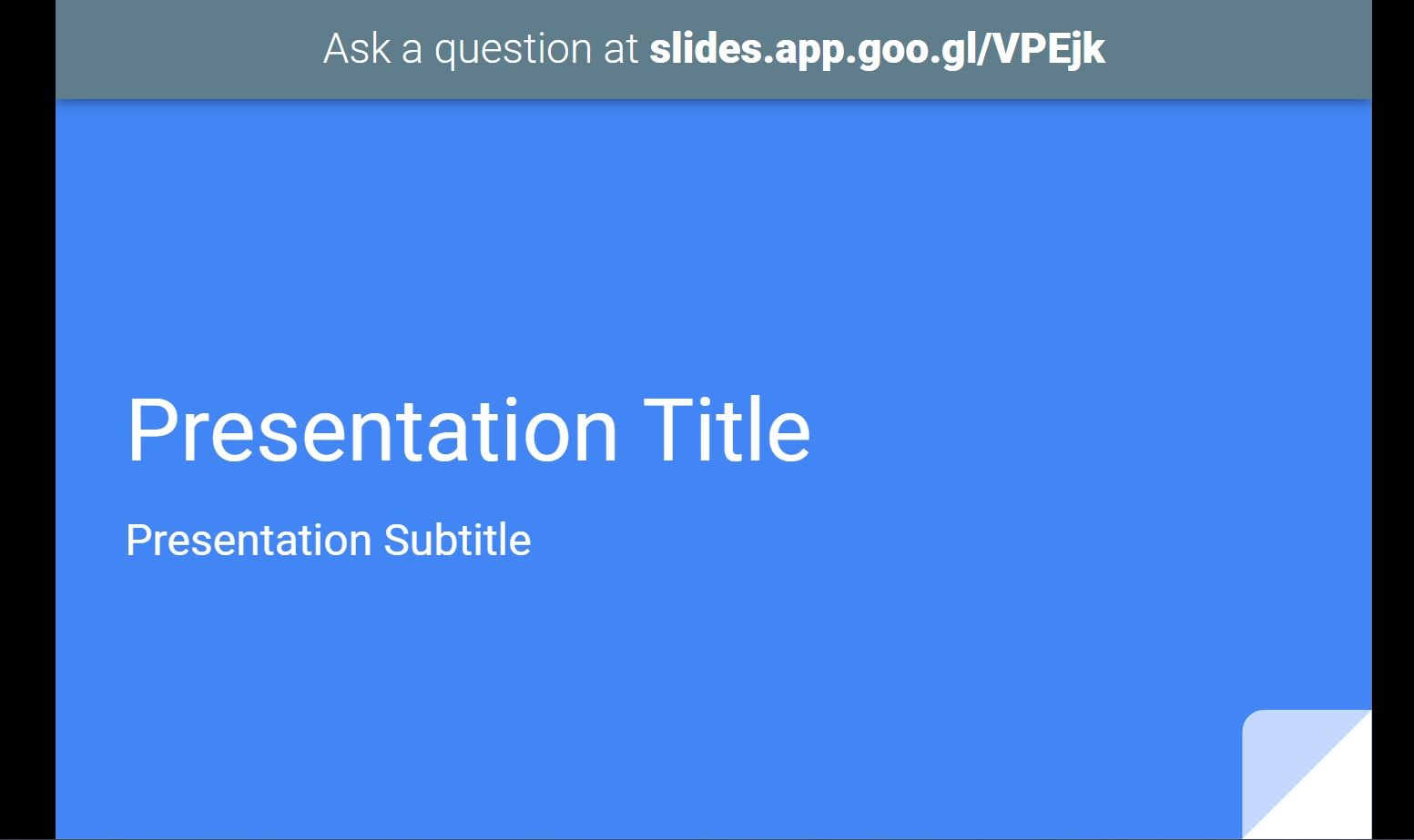
Альт: баннер в верхней части слайда с подсказкой и ссылкой для отправки вопросов
Чтобы завершить сессию, переключите тумблер в окне режима докладчика в положение выкл.
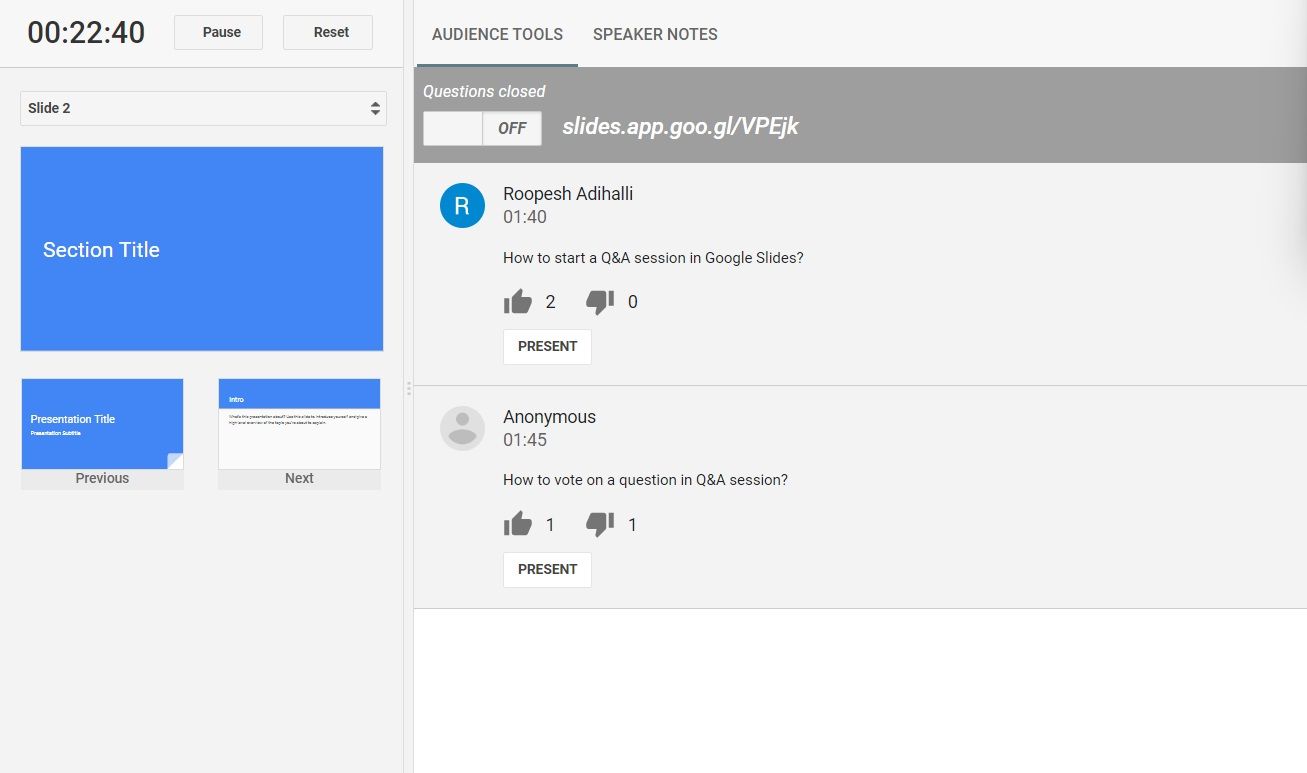
Альт: тумблер для включения или отключения сессии вопросов и ответов в режиме докладчика
Если не выключать вручную, отправка вопросов обычно блокируется автоматически после завершения показа слайдов.
Как отображать вопросы аудитории в презентации
Когда участники отправляют вопросы, ведущий может показывать выбранные вопросы прямо на основном экране презентации:
- Во вкладке Инструменты аудитории найдите вопрос, который хотите отобразить.
- Нажмите кнопку Показать под выбранным вопросом.
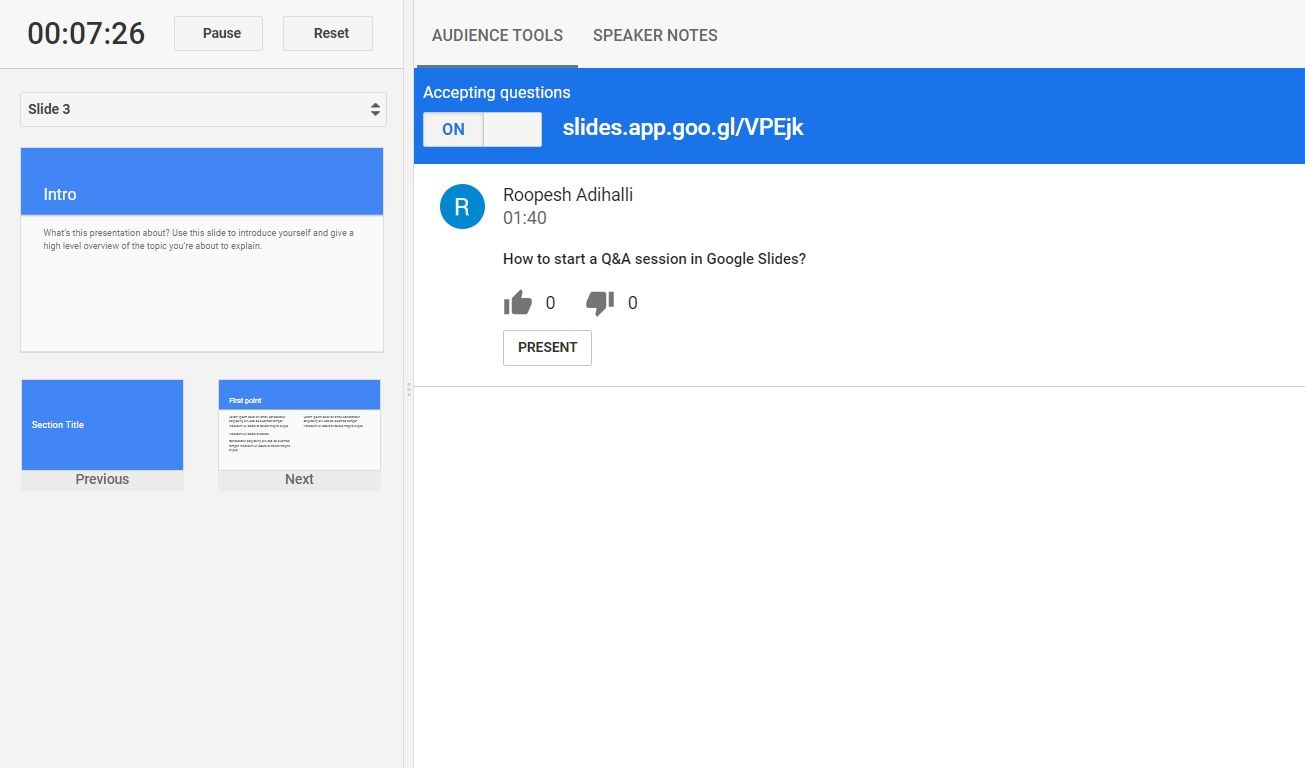
Альт: список вопросов в панели «Инструменты аудитории» с кнопкой «Показать» под каждым вопросом
- Чтобы заменить отображаемый вопрос, нажмите Показать под другим вопросом.
- Чтобы скрыть вопрос, нажмите Скрыть.
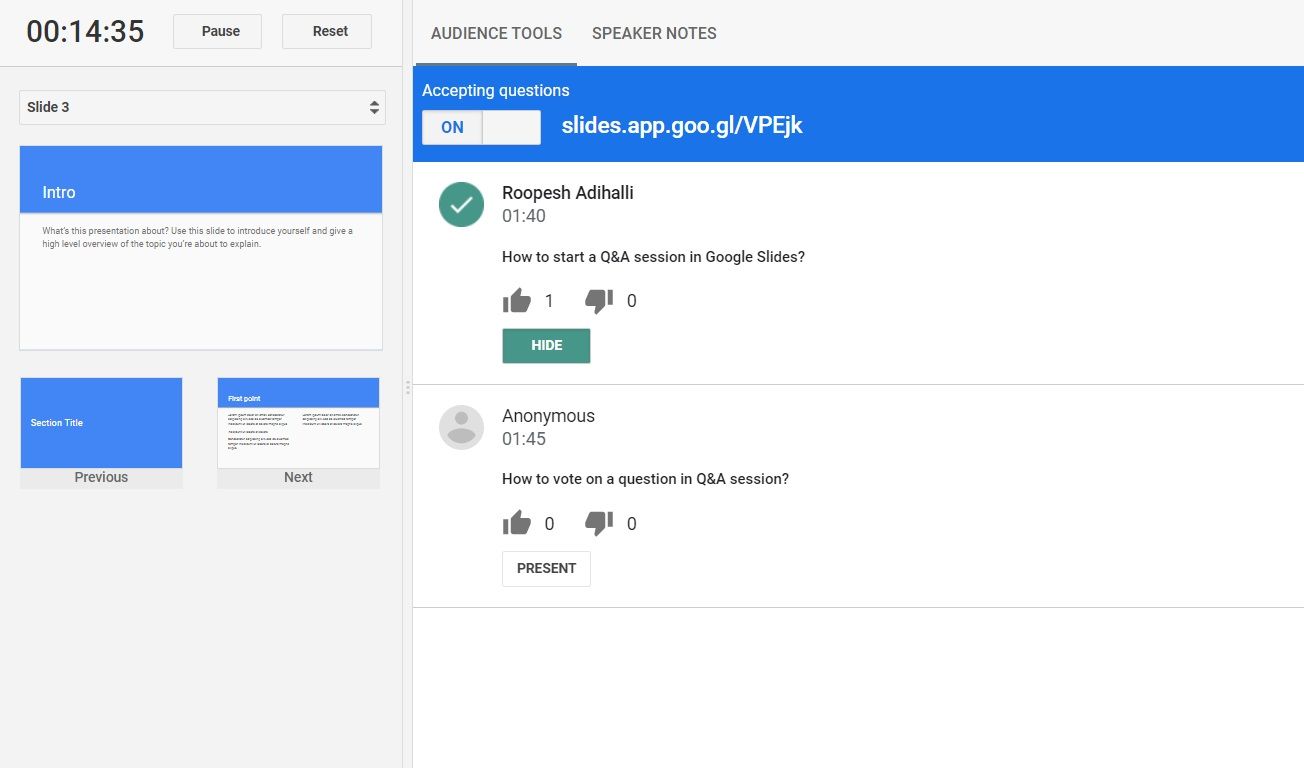
Альт: кнопка «Скрыть» для удаления вопроса с показа презентации
Совет: держите отдельный таймер на ответ, чтобы не задерживать сессию и уделить внимание наиболее голосуемым вопросам.
Как задать вопрос во время презентации
Участник может задать вопрос, перейдя по ссылке, которая отображается вверху презентации:
- Откройте ссылку, показанную в баннере презентации.
- Кликните поле «Задать вопрос» и введите текст.
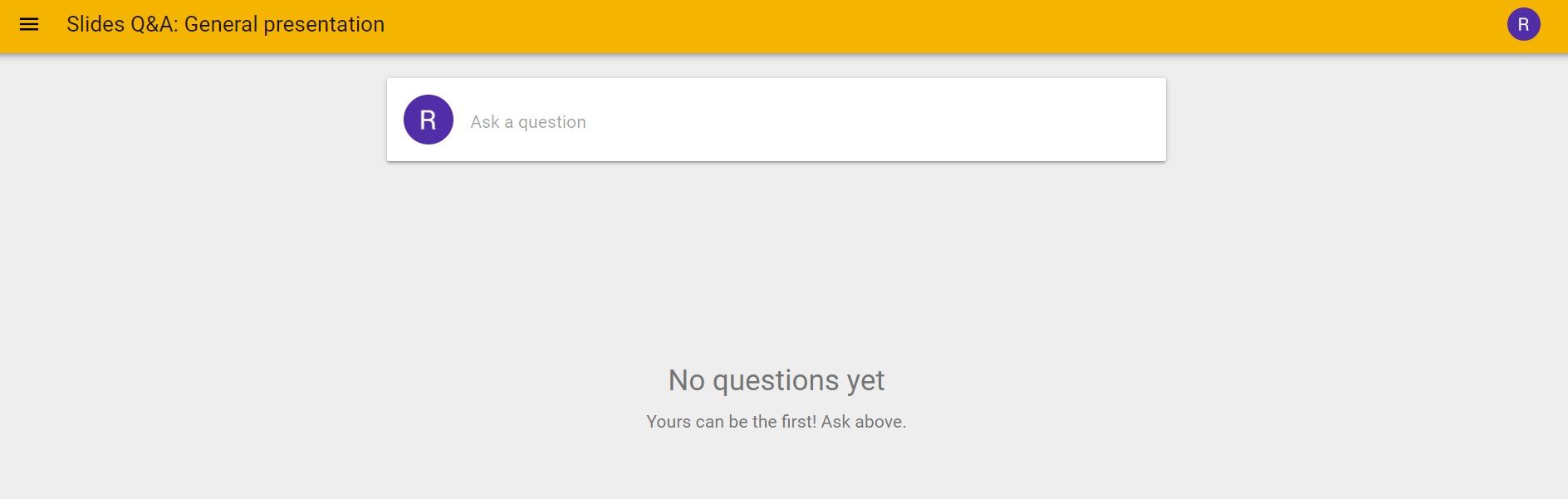
Альт: окно веб-формы по ссылке Q&A с полем для ввода вопроса
- Нажмите Отправить.
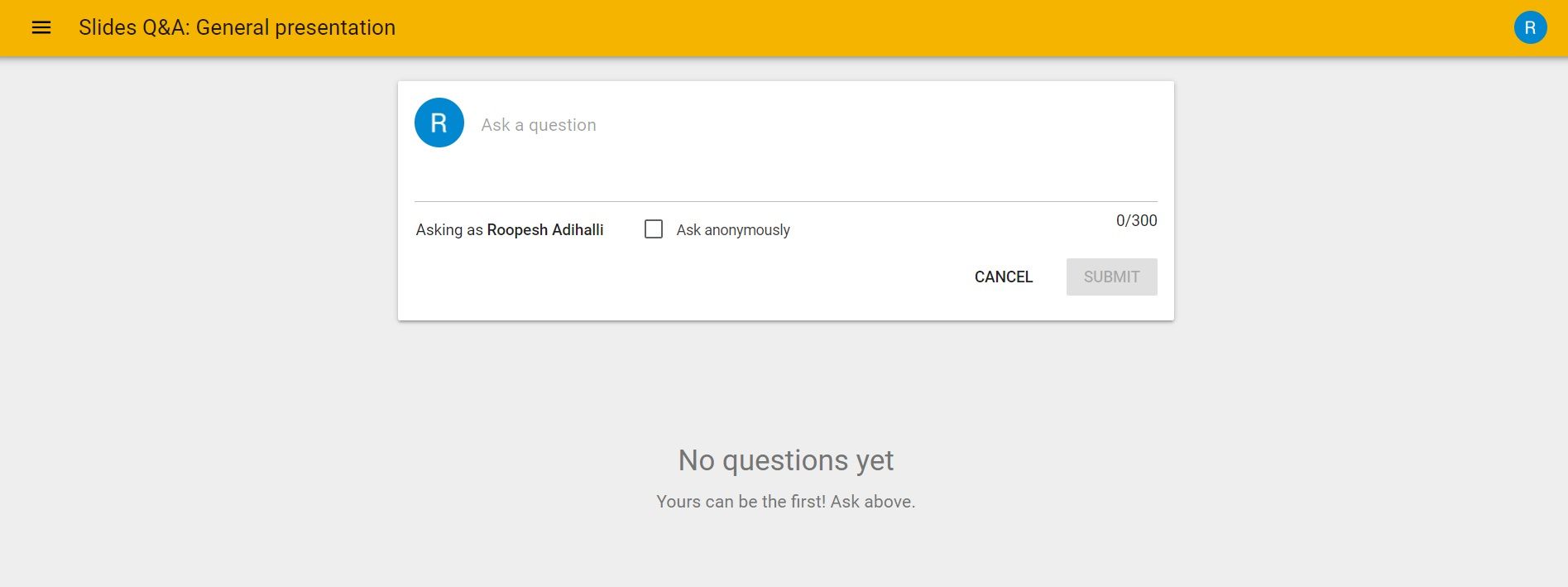
Альт: кнопка «Отправить» в окне ввода вопроса
- Можно отправлять вопросы анонимно, установив флажок Задать анонимно перед отправкой.
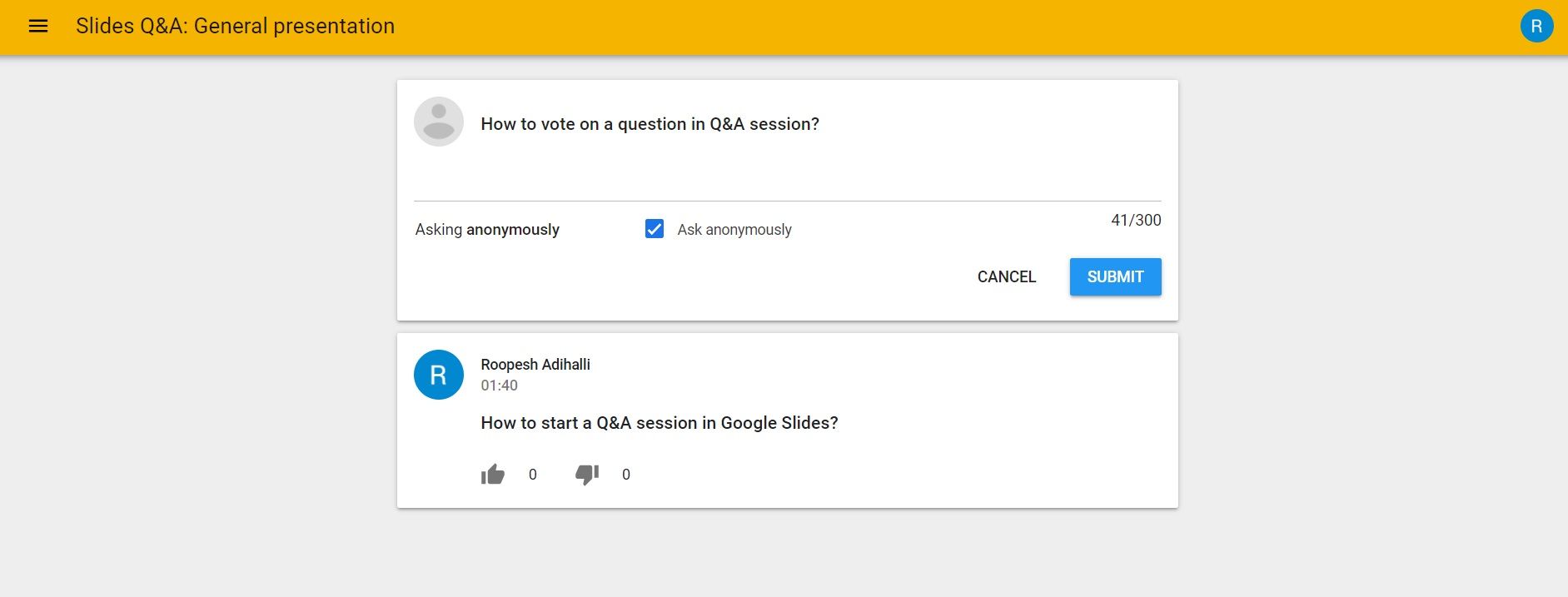
Альт: опция «Задать анонимно» в форме отправки вопроса
- Отправленные вопросы появляются в списке под именем пользователя или как Аноним.
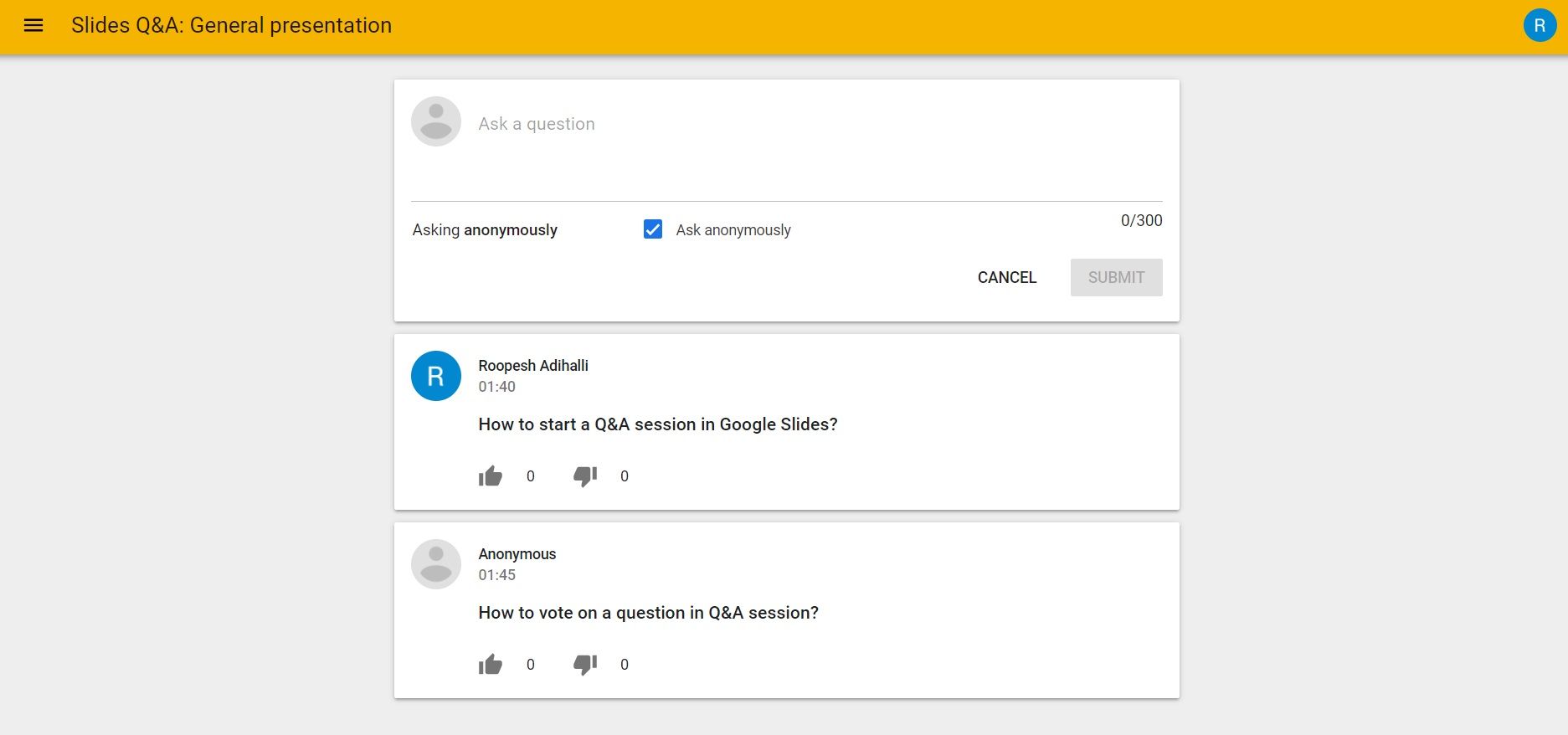
Альт: список отправленных вопросов с пометкой имени отправителя или «Аноним»
Как голосовать за вопросы во время показа
Участники могут голосовать за вопросы, чтобы помочь ведущему отобрать самые важные:
- Перейдите по Q&A ссылке вверху слайда.
- Нажмите За или Против под вопросом, за который хотите проголосовать.
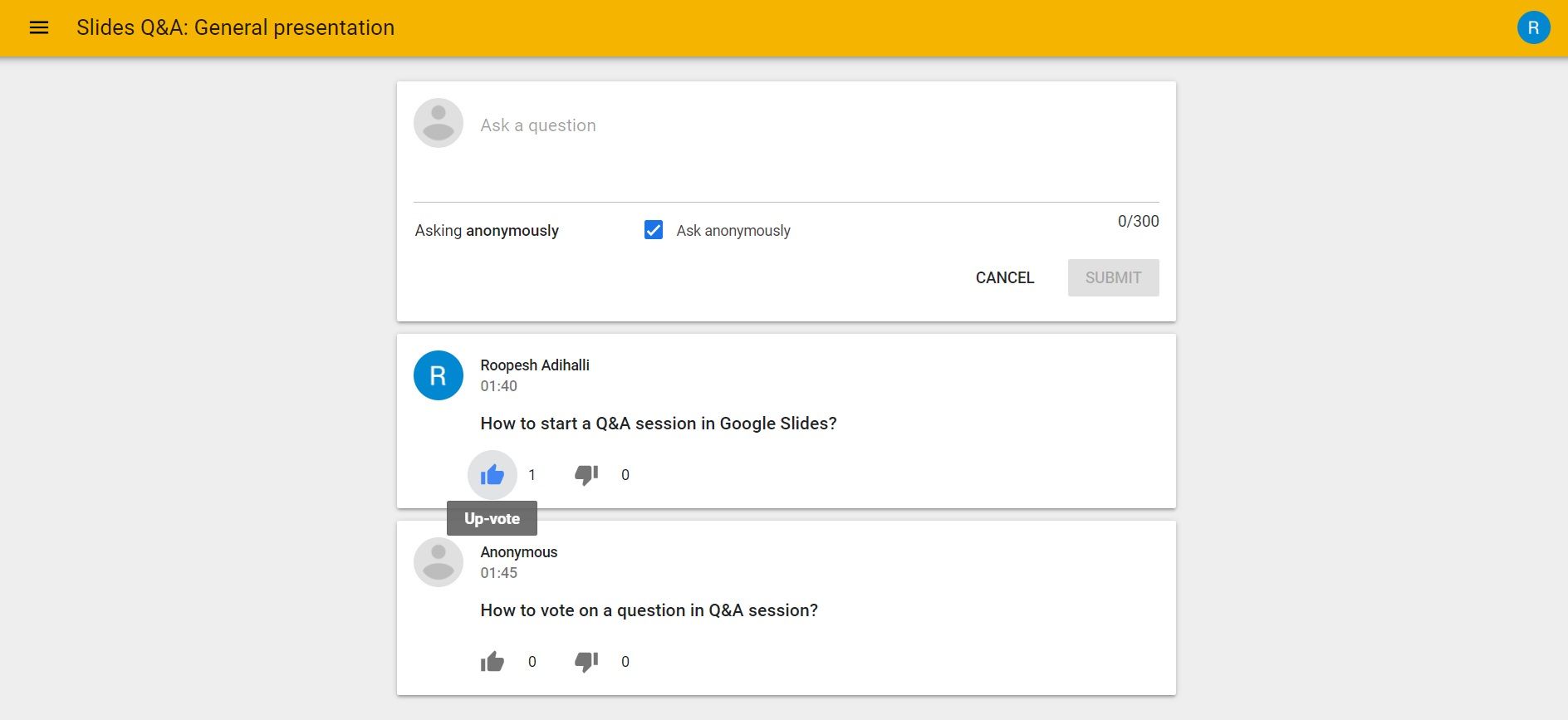
Альт: кнопки голосования «За» и «Против» под вопросом в веб-интерфейсе Q&A
Ограничение: отдать можно только один голос на вопрос — либо «За», либо «Против».
Важно: в Google Slides нет встроенных живых опросов. Чтобы добавить опросы в презентацию, используйте дополнения вроде Slido или Poll Everywhere.
Как просмотреть предыдущие сессии Q&A
Все прошлые сессии можно открыть в истории презентации:
- Откройте презентацию в Google Slides.
- Нажмите Инструменты в верхней панели и выберите История вопросов и ответов.
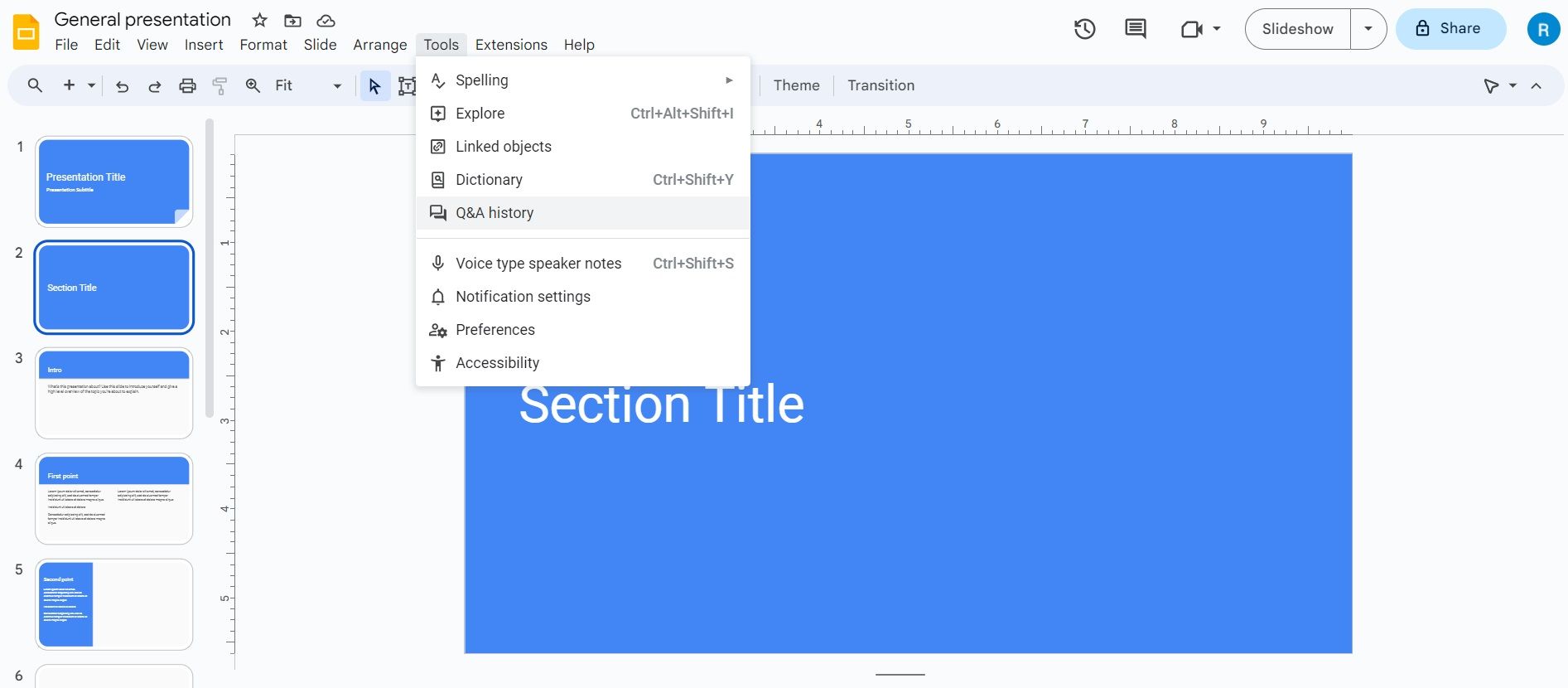
Альт: меню «Инструменты» с пунктом «История вопросов и ответов»
- Список недавних сессий появится справа.
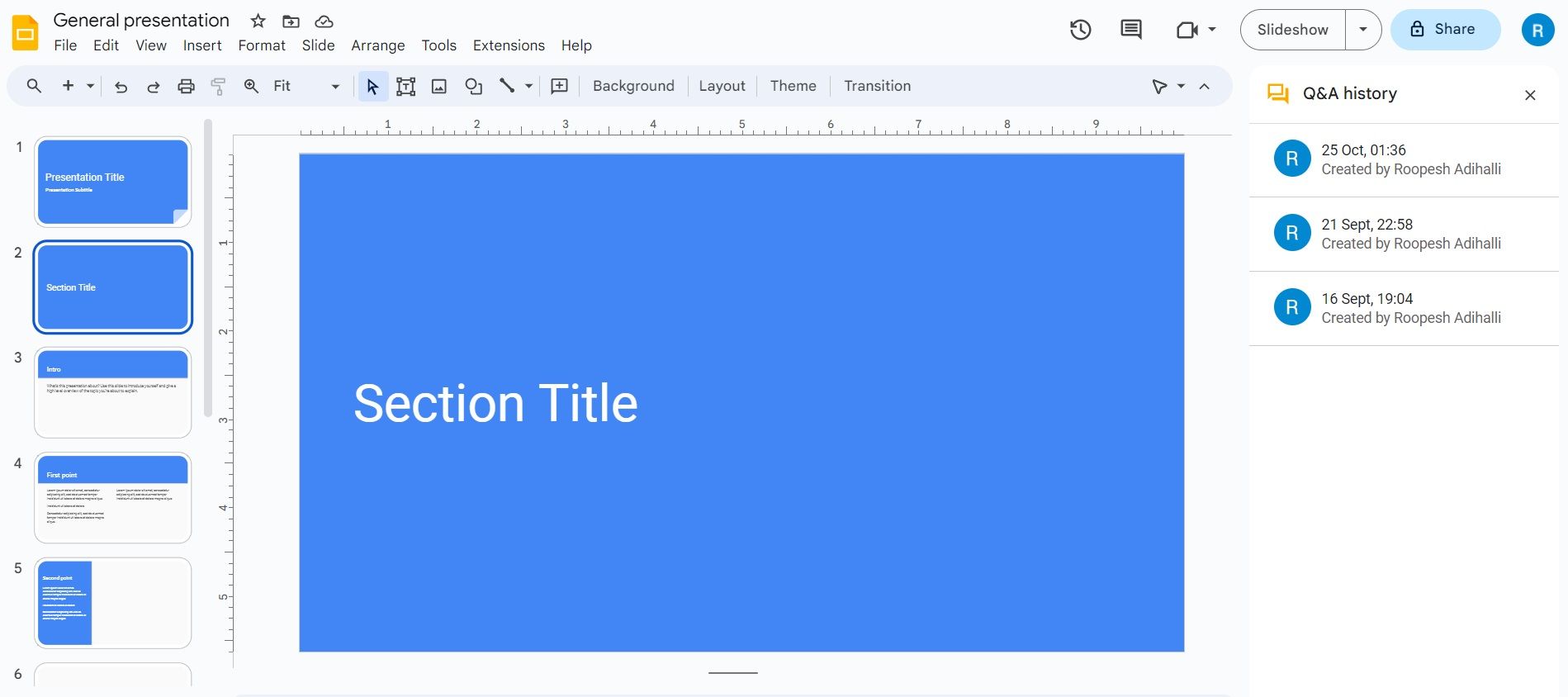
Альт: правая панель с перечнем недавних сессий Q&A и датами
- Выберите сессию, чтобы просмотреть все вопросы в ней.
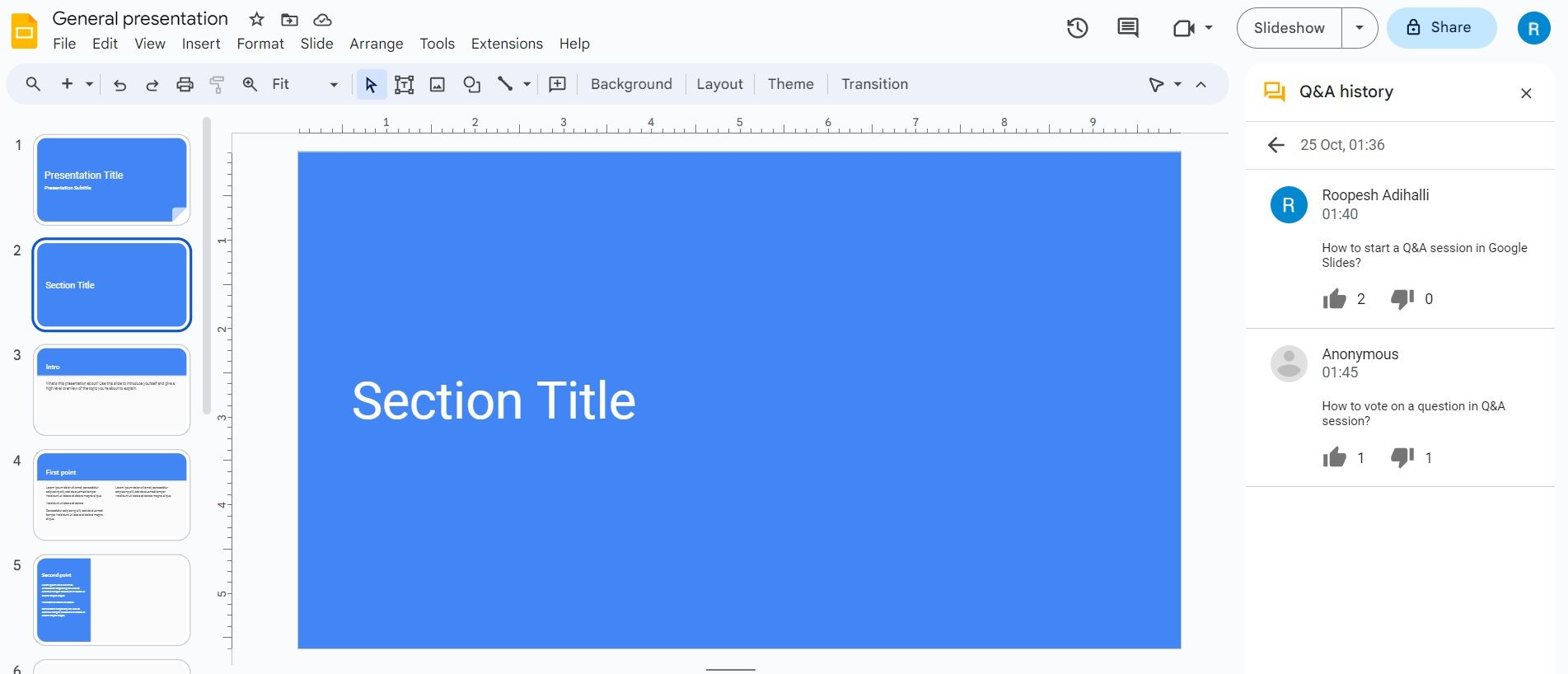
Альт: окно с содержимым выбранной прошлой сессии Q&A
Полезно: история пригодится для анализа, подготовки FAQ и добавления часто задаваемых вопросов в будущее обучение.
Практические рекомендации и чек-листы
Ниже — краткие рольные чек-листы и один общий SOP для быстрой подготовки к сессии.
Чек-лист ведущего
- Подготовить презентацию и проверить режим докладчика.
- Тестировать ссылку Q&A на тестовой группе заранее.
- Назначить модератора, если ожидается много вопросов.
- Установить лимиты времени на ответы.
- По окончании сессии сохранить историю вопросов.
Чек-лист модератора
- Фильтровать неуместные вопросы.
- Группировать похожие вопросы.
- Пометить вопросы с наибольшим количеством голосов.
- Передать отобранные вопросы ведущему.
Чек-лист участника
- Открыть ссылку Q&A из баннера.
- Написать краткий, понятный вопрос.
- Проголосовать за важные вопросы.
- Использовать опцию анонимности при необходимости.
Быстрый SOP: запуск Q&A за 60 секунд
- Загрузить презентацию и включить Режим докладчика.
- Перейти в Инструменты аудитории → Начать новую.
- Сказать участникам, где ссылка, и попросить писать вопросы.
- Модератор сортирует и отмечает топ‑5 вопросов.
- Ведущий отвечает по таймеру, демонстрируя вопросы через Показать/Скрыть.
Когда Q&A не подходит и альтернативы
Когда не подходит:
- Нужны сложные опросы или квизы с аналитикой в реальном времени.
- Требуется аутентификация участников по корпоративной почте и строгий контроль доступа.
- Сессия предполагает десятки тысяч анонимных участников — тогда лучше специализированные платформы.
Альтернативы:
- Slido — живые опросы, word cloud, модерация вопросов.
- Mentimeter — интерактивные опросы и слайдеры.
- Poll Everywhere — голосования и отчёты.
Совет: используйте Slido как дополнение к Google Slides для объединения Q&A с опросами и аналитикой.
Ментальные модели и эвристики
- Правило 80/20: 20% вопросов получат 80% голосов — приоритизируйте их.
- Фильтр трех слов: отбрасывайте вопросы, требующие более 3–4 предложений уточнения.
- Таймер 2+1: 2 минуты на ответ, 1 дополнительная минута при необходимости.
Критерии приёмки
Сессия считается корректной при выполнении всех пунктов:
- Ссылка Q&A отображается в верхнем баннере презентации.
- Ведущий видит список входящих вопросов в Инструментах аудитории.
- Вопрос можно показать на основном экране и скрыть.
- Голосование работает для участников.
- История сессии сохраняется и доступна через Инструменты → История вопросов и ответов.
Простая схема принятия решения (Mermaid)
flowchart TD
  A[Нужна интерактивность] --> B{Требуются опросы}
  B -- Да --> C[Использовать Slido или Mentimeter]
  B -- Нет --> D{Нужна модерация вопросов}
  D -- Да --> E[Google Slides Q&A + назначить модератора]
  D -- Нет --> F[Google Slides Q&A без модератора]
  C --> G[Добавить в презентацию как дополнение]
  E --> G
  F --> G
Мини‑методология использования после презентации
- Сохраните историю Q&A и экспортируйте список вопросов вручную.
- Классифицируйте вопросы по темам и меткам.
- Добавьте в документ FAQ и отправьте участникам ссылку.
- Используйте топ‑вопросы для следующих материалов или вебинаров.
Частые ошибки и как их избегать
- Ошибка: не тестировать ссылку Q&A перед презентацией. Решение: пробный запуск в тестовой комнате.
- Ошибка: пытаться отвечать на все вопросы без приоритезации. Решение: модерация и голосование.
- Ошибка: забыть сохранить историю. Решение: экспортировать список сразу после сессии.
Краткое резюме
Q&A в Google Slides — простой инструмент для повышения вовлечённости аудитории. Он удобен для живых и удалённых презентаций, поддерживает анонимные вопросы и голосование. Для опросов и расширенной аналитики используйте дополнения типа Slido.
Важно: назначайте модератора при большой аудитории и сохраняйте историю для дальнейшего анализа.
Часто задаваемые вопросы
Можно ли добавить опрос прямо в Q&A?
Нет. Q&A не поддерживает встроенные опросы. Используйте дополнения, например Slido, для опросов и квизов.
Как сделать вопросы анонимными?
Отправитель может поставить флажок «Задать анонимно» в форме по ссылке, и вопрос будет помечен как Аноним.
Можно ли экспортировать историю Q&A?
Да, историю можно просмотреть через Инструменты → История вопросов и ответов. Экспорт нужно выполнять вручную (копирование/вставка) или через сторонние инструменты, если требуется автоматизация.
Короткое резюме: используйте Q&A для живого взаимодействия, а Slido или Mentimeter — для сложных опросов.

Похожие материалы

Несколько аккаунтов Skype: Multi Skype Launcher

Журнал для работы: повысить продуктивность

Персональные звуки уведомлений на Android

Скачивание шоу Hulu для офлайн‑просмотра

Microsoft Start: персонализированная новостная лента
