
SSH-прыжки с пересылкой ключа из Windows (PuTTY + Pageant)

Быстрые ссылки
- Обзор
- Генерация пары ключей
- Настройка «хранителя» ключей (Pageant)
- Включение пересылки агентa в PuTTY и WinSCP
Обзор
В этом руководстве показано, как подключиться по SSH к Linux‑машине с Windows, используя публичный ключ и инструменты из пакета PuTTY: PuTTY (клиент), PuTTYgen (генератор ключей) и Pageant (агент ключей). Дополнительно мы включим опцию пересылки агента — это позволит после подключения к первому серверу продолжить SSH на следующий сервер с теми же ключами, не размещая приватный ключ на промежуточном хосте.
Требование: на целевых Linux‑машинах уже должен быть установлен ваш публичный ключ в ~.ssh/authorized_keys. (Про это есть отдельные руководства.)
Что понадобится
- Пакет PuTTY (не только исполняемый файл — установщик или архив с комплектом программ).
- Опционально: WinSCP и/или mRemote, если вы используете GUI‑менеджеры подключений.
- Доступ к Windows‑пользователю с правом установки программ.
Установка программ
- Скачайте официальный пакет PuTTY с сайта разработчика или из доверенного репозитория.
- Установите PuTTY; вместе с ним установится PuTTYgen и Pageant.
- По желанию установите WinSCP и mRemote.
Совет: берите установщик с официального зеркала и проверяйте контрольную сумму, если это возможно.
Генерация пары ключей (PuTTYgen)
Если у вас ещё нет пары ключей, удобно создать их в Windows с помощью PuTTY Key Generator (PuTTYgen), который устанавливается вместе с пакетом PuTTY.
- Откройте PuTTYgen: Пуск → PuTTY → PuTTYgen.
- Рекомендуется увеличить длину ключа: внизу выберите количество бит — поменяйте значение с 1024 на 4096.
- Нажмите “Generate” и активно перемещайте мышь по области для увеличения энтропии до 100%.
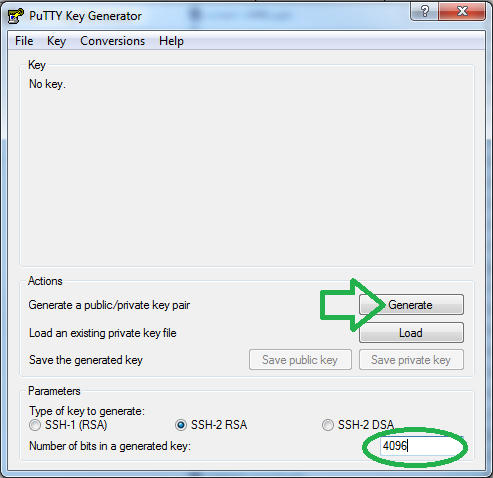
- После генерации поменяйте поле “Key comment” на удобное имя (например, ваше имя и машина).
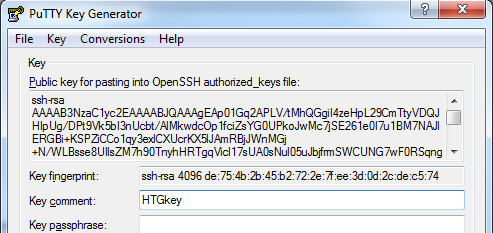
- Обязательно задайте защищающую фразу (passphrase) для приватного ключа — это уменьшит риск при компрометации файла.
- Нажмите “Save private key” и сохраните .ppk‑файл в надёжном месте (например, в каталоге документов пользователя). Также скопируйте или сохраните публичный ключ в формате OpenSSH для размещения на сервере.
Примечание: если у вас уже есть .ppk, PuTTYgen может его загрузить (Load) и извлечь публичную часть.
Настройка «хранителя» ключей — Pageant
Pageant — это агент SSH‑ключей в экосистеме PuTTY. Он хранит приватные ключи в памяти и предоставляет их другим программам (PuTTY, WinSCP, mRemote) по запросу.
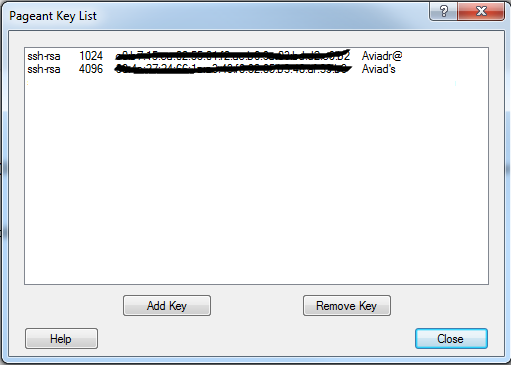
Откройте Pageant: Пуск → Pageant. Программа может свернуться в трей.
Если Pageant свернулся в трей, дважды кликните значок, чтобы открыть окно.
Нажмите “Add Key” и выберите ранее сохранённый .ppk‑файл.
Введите passphrase, если он установлен.
После этого PuTTY и другие приложения будут запрашивать ключ у Pageant автоматически.
Автозагрузка ключей при старте Windows (опционально)
Pageant по умолчанию не сохраняет загруженные ключи между перезагрузками. Для автозагрузки:
Вариант A: Если вы разрешили Pageant ассоциировать расширение .ppk, можно просто положить .ppk файлы в папку автозагрузки Windows.
Вариант B: Создайте в Autostart ярлык, который запускает pageant.exe с параметрами — путями к ключам.
Пример целевой строки ярлыка для двух ключей:
“C:\Program Files (x86)\PuTTY\pageant.exe” “C:\Users\AviadR\Documents\aviad’s 4096.ppk” “C:\Users\AviadR\Documents\aviad’s 1024.ppk”
Добавьте этот ярлык в папку автозагрузки, чтобы Pageant запускался с нужными ключами.
Включение пересылки агентa (PuTTY)
Пересылка агентa (agent forwarding) позволяет серверу, к которому вы подключились с помощью ключа, использовать ваш локально хранящийся приватный ключ через агент, чтобы подключиться к следующему серверу без копирования приватного ключа на первый сервер.
- Откройте PuTTY.
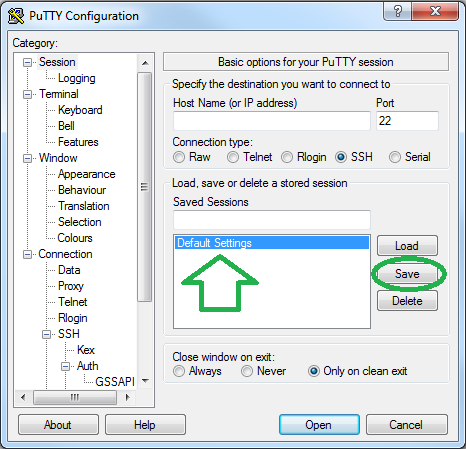
- В дереве слева перейдите: Connection → SSH → Auth.
- Отметьте опцию “Allow agent forwarding”.
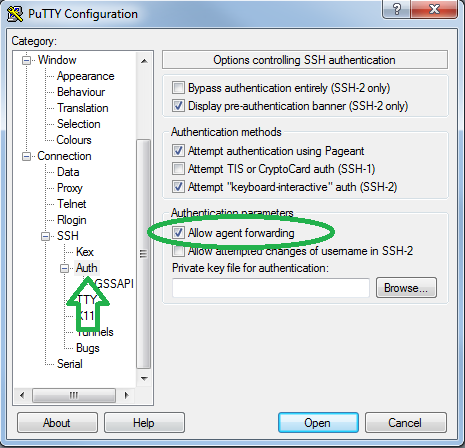
- Вернитесь на вкладку Session, выберите “Default Settings” и нажмите “Save” — чтобы эта опция применялась по умолчанию к новым сессиям.
Включение пересылки агентa (WinSCP)
Если вы используете WinSCP для файловых операций, можно включить пересылку агентa и передавать её PuTTY при открытии терминала.
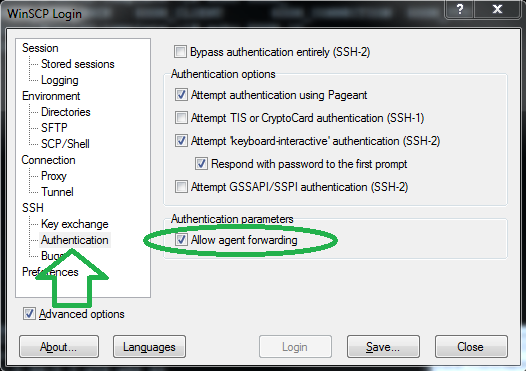
- В окне нового соединения включите “Advanced options”.
- Перейдите в SSH → Authentication и отметьте “Allow agent forwarding”.
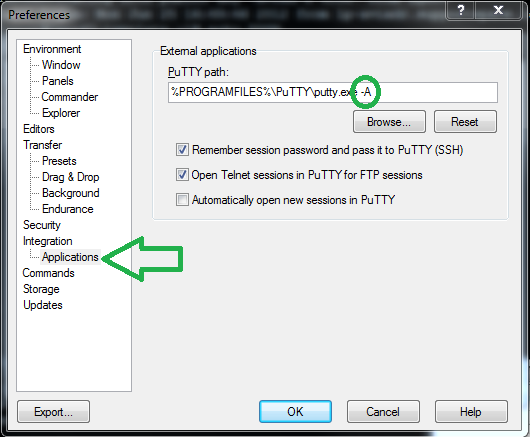
- Откройте Preferences → Integration → Applications и добавьте опцию “-A” к вызову PuTTY, чтобы WinSCP запускал PuTTY с включённой пересылкой.
- Сохраните шаблон сессии, чтобы повторно не настраивать подключение.
Безопасность и рекомендации
- Никогда не копируйте приватный ключ на удалённый сервер. Используйте пересылку агентa или agent‑forwarding.
- Всегда защищайте приватный ключ фразой‑паролем (passphrase).
- Используйте ключи длиной минимум 3072–4096 бит для RSA или предпочитайте современные алгоритмы (ed25519), если поддерживаются всеми вашими системами.
- Ограничьте доступ к файлам .ppk на уровне прав файловой системы Windows (только ваш профиль).
- При работе на ненадёжных машинах избегайте включения пересылки агентa или используйте временные ключи.
Когда пересылка агентa не подходит (контрпримеры)
- Вы подключаетесь с общего/публичного ПК (кибер‑кофейня) — риски компрометации агента и перехвата сессий выше.
- Целевая инфраструктура не доверяет промежуточным хостам — политика безопасности требует, чтобы ключи присутствовали только на утверждённых системах.
- На промежуточном хосте отсутствует поддержка agent forwarding в конфигурации SSHd (Options like “AllowAgentForwarding no” в /etc/ssh/sshd_config).
В этих случаях безопаснее использовать jump‑host с ProxyJump или привязанные ключи на каждом хосте.
Альтернативные подходы
- Использовать OpenSSH на Windows (в современных Windows 10/11 есть встроенный OpenSSH клиент и ssh‑agent): подходит, если вы предпочитаете единый стек OpenSSH.
- SSH ProxyJump (ssh -J) или конфигурация ~/.ssh/config с ForwardAgent no/yes — более переносимый подход для Linux/Mac.
- HashiCorp Vault / SSH CA — централизованная выдача короткоживущих ключей для более строгих политик.
Шаблоны и чек‑листы (Role‑based)
Администратор (делегирование):
- Проверить, что в /etc/ssh/sshd_config AllowAgentForwarding включён при необходимости.
- Установить и настроить Pageant на рабочих станциях администраторов.
- Обучить команду безопасным практикам (passphrase, хранение .ppk).
Обычный пользователь (быстрое подключение):
- Сгенерировать ключ в PuTTYgen, задать passphrase.
- Сохранить .ppk локально и установить публичную часть на сервер.
- Загрузить ключ в Pageant и проверить подключение через PuTTY.
Модель принятия решения (простая эвристика)
- Нужна ли пересылка ключа? Если да — используйте Pageant/ForwardAgent.
- Можно ли избежать пересылки ключа (ProxyJump, временные ключи)? Если да — рассмотрите альтернативу.
- Работа на доверенной машине? Если нет — не включайте ForwardAgent.
Критерии приёмки
- Установлен Pageant и загружен рабочий приватный ключ (.ppk).
- PuTTY настроен с Allow agent forwarding и профиль сохранён.
- WinSCP (если используется) настроен для пересылки и интеграции PuTTY с флагом -A.
- Подключение к первому серверу позволяет SSH на второй без запроса приватного ключа с удалённой машины.
Совместимость и переносимость
- PuTTY/Pageant используют формат .ppk. OpenSSH использует другой формат; можно экспортировать ключи через PuTTYgen.
- Современные Windows 10/11 имеют OpenSSH: при желании переход возможен, но потребует конвертации ключей и перенастройки рабочих процессов.
Быстрый чек‑лист для внедрения в команде
- Выдайте инструкцию по генерации ключей через PuTTYgen.
- Настройте стандартный профиль PuTTY с Allow agent forwarding и распространите шаблон.
- Попросите сотрудников хранить .ppk в защищённом каталоге и использовать passphrase.
- Настройте автозагрузку Pageant через ярлык в автозагрузке.
- Проведите контрольный тест: подключение → ssh к второму серверу без запроса приватного ключа.
Примеры команд и подсказки
Пример команды SSH с ProxyJump (альтернатива пересылке агента):
ssh -J user@gateway user@target
Команда для конвертации OpenSSH ключа в .ppk (через PuTTYgen GUI — Load OpenSSH private key → Save private key).
Риски и mitigations
Риски:
- Компрометация машины, где запущен агент → возможность использования ключа.
- Слабая или отсутствующая passphrase на приватном ключе.
Меры смягчения:
- Использовать сложную passphrase и блокировку экрана/шифрование устройства.
- Ограничить использование пересылки агентa только для доверенных хостов.
- Внедрить короткоживущие ключи или централизованное управление ключами (Vault).
Короткая контрольная проверка — тестовая последовательность
- Запустите Pageant и загрузите .ppk.
- Откройте PuTTY и подключитесь к серверу A.
- На сервере A выполните ssh user@serverB — если вам не нужно вводить приватный ключ с сервера A, пересылка сработала.
Факт‑бокс: рекомендуемые практики
- Рекомендуемая длина RSA: 4096 бит (если используются RSA). Ed25519 — современная альтернатива.
- Всегда устанавливайте passphrase для приватного ключа.
- Pageant хранит ключи в памяти пользователя; перезагрузка очищает загрузку, поэтому настройка автозагрузки удобна.
Примечания автора
Многие пуристы скажут, что серьёзные SSH‑операции нужно выполнять с Linux‑станции. На практике большая часть пользователей работает на Windows, и описанный набор инструментов делает работу с ключами максимально прозрачной.
Spike: So i guess i served my time and i’m free to go?
SoundWave: Free to go, to Cybertron…

Похожие материалы

Несколько аккаунтов Skype: Multi Skype Launcher

Журнал для работы: повысить продуктивность

Персональные звуки уведомлений на Android

Скачивание шоу Hulu для офлайн‑просмотра

Microsoft Start: персонализированная новостная лента
