
SSH на смартфоне: клиенты, Mosh и tmux
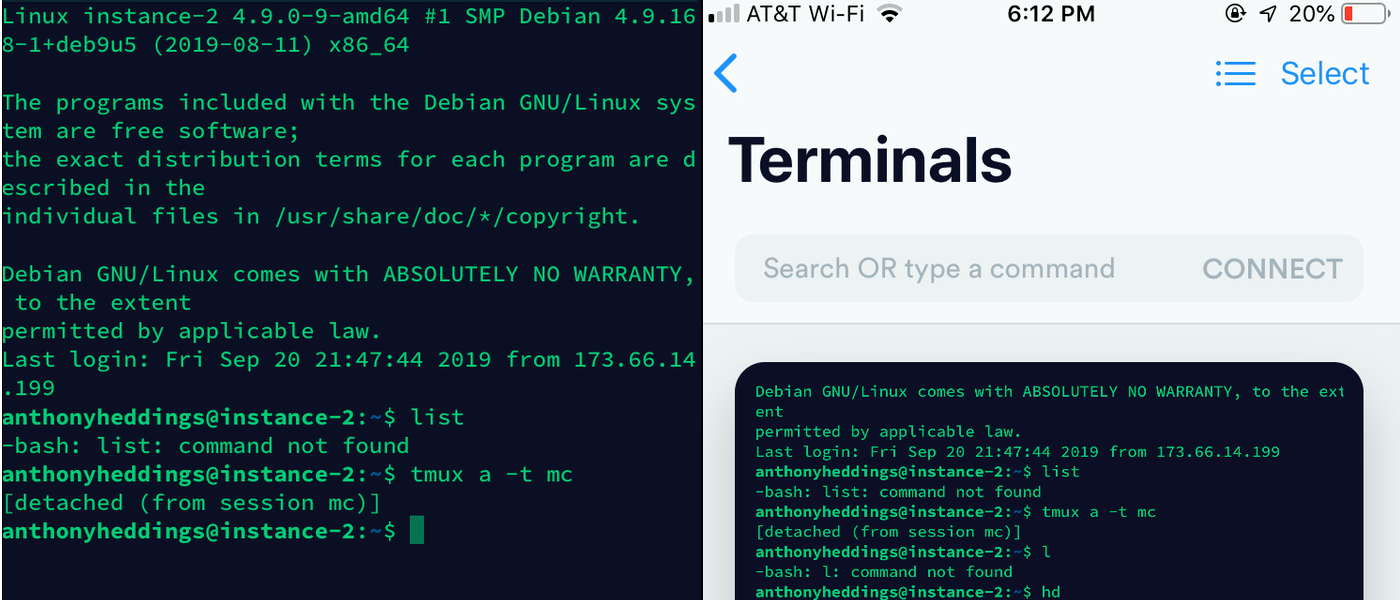
Быстрые ссылки
- Smartphone SSH Clients
- Mosh
- Always Use tmux or screen for a Seamless Experience
Почему мобильный SSH полезен
Современные смартфоны обладают достаточной мощностью для лёгких SSH‑клиентов. Это удобно, когда ноутбука нет под рукой и нужно срочно исправить проблему на VPS. Основные ограничения — экран, мобильная клавиатура и нестабильная сеть. Хорошие клиенты решают эти проблемы дополнительными кнопками, сохранением ключей и поддержкой утилит вроде Mosh.
В одном предложении: мобильный SSH — это способ выполнить критичные админ‑задачи в дороге, если заранее подготовиться.
Мобильные SSH‑клиенты — что искать
Под капотом все клиенты делают одно и то же: устанавливают соединение по SSH. Главное — опыт работы на мобильном устройстве. Оцените следующие аспекты:
- Удобная панель специальных клавиш (Ctrl, Esc, -, / и др.).
- Поддержка импортa/создания SSH‑ключей и их безопасное хранение.
- Возможность сохранять хосты и наборы команд (snippets / «global clips»).
- Поддержка Mosh для устойчивой работы при высокой латентности.
- SSH‑агент/форвардинг и SFTP при необходимости.
Ниже — примеры клиентов, основанные на опыте использования.
Termius
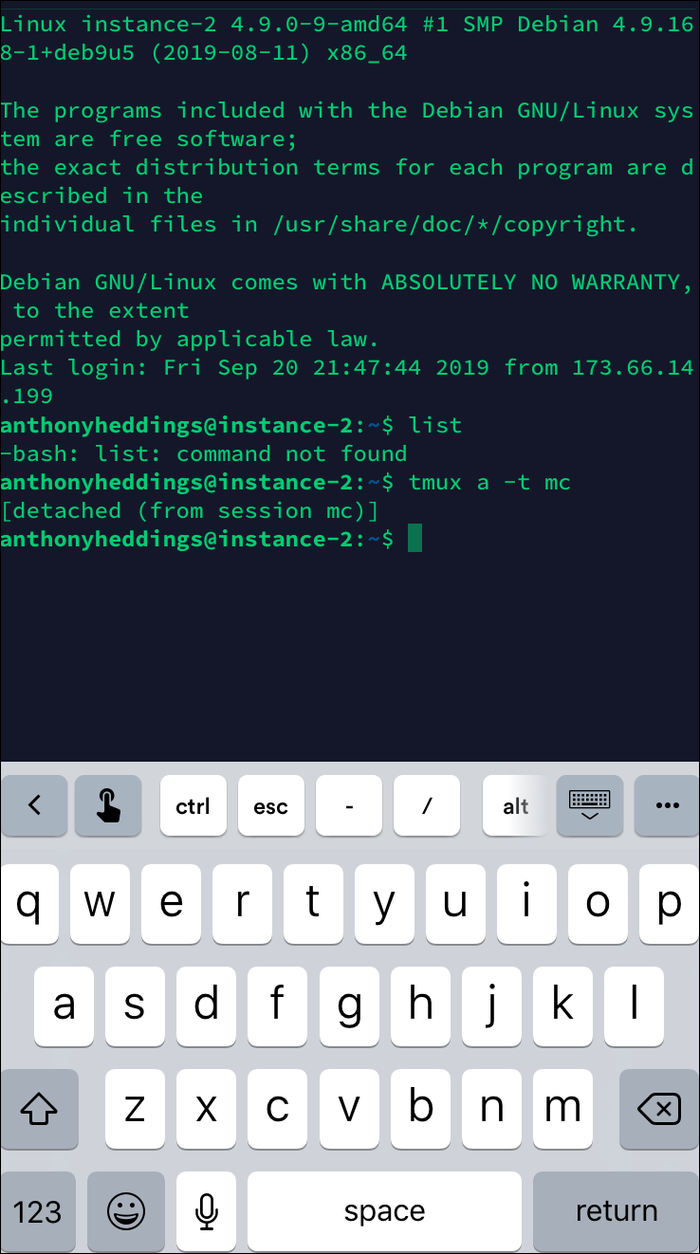
Termius — популярный бесплатный клиент для iOS и Android. Внутри терминала есть обычная клавиатура, а выше — панель с часто нужными клавишами: Ctrl, Esc, дефис и слэш. Это экономит несколько нажатий и заметно ускоряет ввод команд с мобильной клавиатуры.
Плюсы:
- Простая генерация SSH‑ключей и импорт существующих.
- Удобное управление списком хостов.
Минусы:
- Платные функции (вкладки, SFTP, агент‑форвардинг) доступны только в подписке (примерно $8 в месяц). Это может быть критично при частом использовании.
Prompt (iOS)
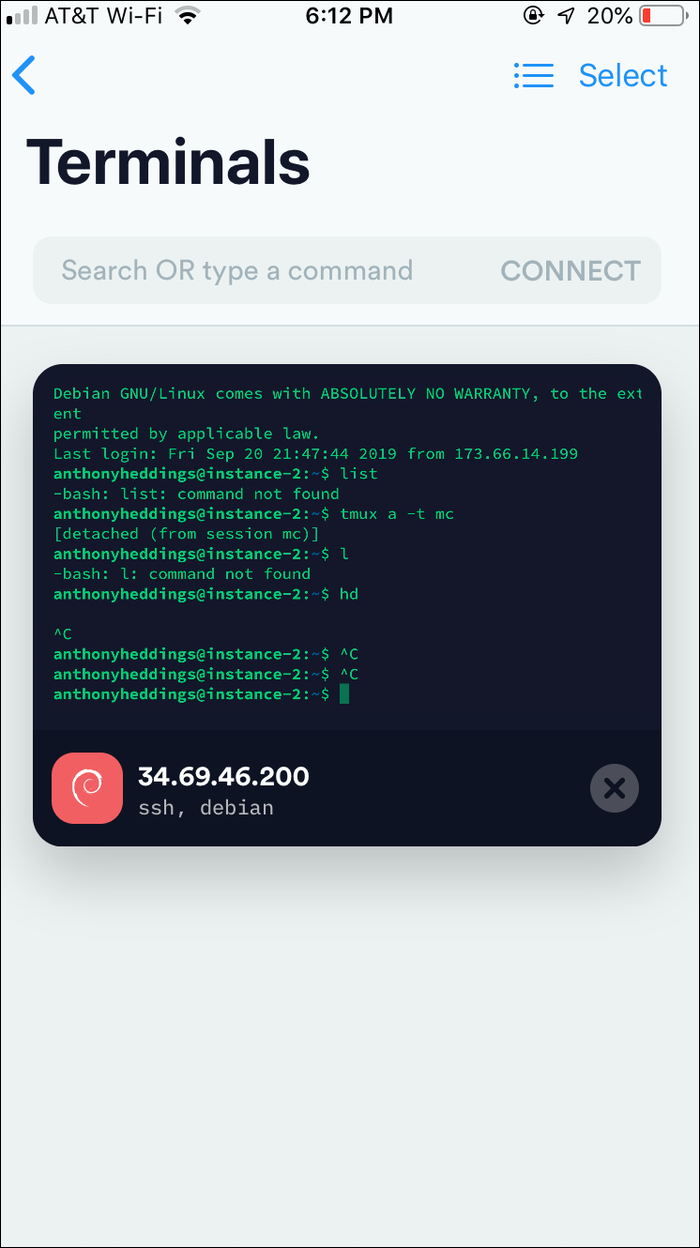
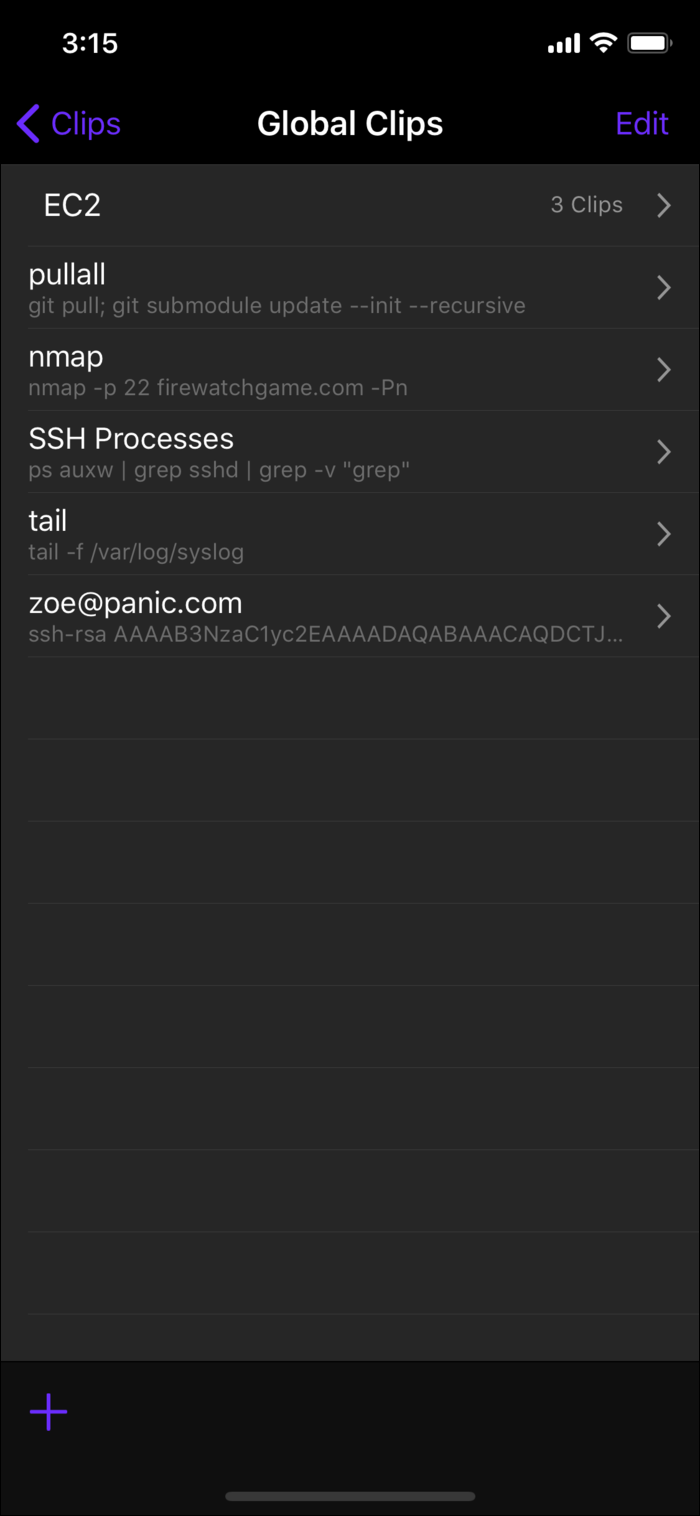
Prompt — премиум iOS‑клиент с платой за одну покупку (≈$15) и всеми функциями сразу. Он поддерживает сменяемую панель быстрых действий и Global Clips — сохранённые фрагменты команд, которые можно быстро вставлять.
Плюсы:
- Одноразовая оплата, все функции без подписки.
- Global Clips экономят время для часто используемых команд.
Минусы:
- Отсутствие Mosh в Prompt связано с лицензией Mosh (GPLv3), поэтому Prompt не включает Mosh.
Blink и другие клиенты
Blink делает Mosh основным вариантом соединения. Другие клиенты также существуют (Android: JuiceSSH, Termux с OpenSSH и т. п.), но при выборе ориентируйтесь на потребности: нужен ли вам SFTP, агент‑форвардинг, Mosh.
Важно: при выборе клиента обратите внимание на политику лицензирования — GPL‑библиотеки не всегда совместимы с закрытым ПО.
Mosh — зачем он нужен
Mosh (Mobile Shell) — альтернатива SSH, использующая UDP и предназначенная для мобильных сетей. Традиционный SSH ждёт ответа от сервера перед отображением ввода, что при высокой латентности вызывает задержки. На 4G средняя латентность может быть около 50 ms, а при падении до 3G она может значительно возрасти. Mosh минимизирует задержки отклика при вводе и устойчив к кратковременным разрывам связи.
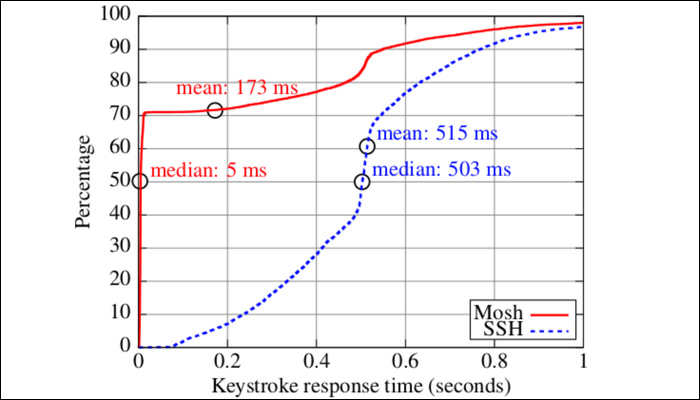
Ключевые свойства Mosh:
- Работает поверх UDP — быстрее отображает ваш ввод.
- Поддерживает «переподключение» при смене IP или временном разрыве сети.
- Сохраняет сессию активной на сервере между соединениями.
Ограничения:
- Не поддерживает пересылку X11 или полноценное SFTP поверх Mosh (это чисто интерактивная оболочка).
- Лицензия GPLv3 мешает встраиванию Mosh в некоторые коммерческие приложения, поэтому не все клиенты его поддерживают.
Практическая рекомендация: если вы часто работаете по мобильной сети — настраивайте Mosh и проверяйте его доступность на сервере.
Всегда используйте tmux или screen
После установки SSH‑соединения подключайтесь к tmux или screen. tmux — это мультиплексор терминала. Он позволяет запускать несколько окон в одном терминальном сеансе и, главное, отсоединяться, оставляя процессы запущенными на сервере.
Почему это важно:
- Вы можете начать задачу на ноутбуке, отключиться и позже продолжить на телефоне.
- Процессы продолжают работать, даже если соединение прерывается.
Быстрая инструкция по tmux:
Установка (Debian/Ubuntu):
sudo apt-get install tmuxСоздание новой сессии с именем:
tmux new -s sessionОтключение (detach):
tmux detachИли сочетанием клавиш: Ctrl+B затем D (может быть неудобно на мобильной клавиатуре).
Повторное подключение к сессии:
tmux a -t sessionСоветы по удобству:
- В некоторых клиентах (например Prompt) можно задать команду запуска при подключении: укажите автоматическое присоединение к tmux‑сессии.
- Названия сессий помогают поддерживать порядок (например: web, db, deploy).
- Используйте pane‑ы и окна для параллельной работы: pane — для команд, окно — для отдельных задач.
Краткая команда для полного цикла (соглашение):
- Создать сессию:
tmux new -s work. - Запустить задачу.
- Отсоединиться:
tmux detach. - Позже присоединиться:
tmux a -t work.
Безопасность и лучшие практики
- Используйте SSH‑ключи с надёжной фразой‑паролем. Парольless авторизация упрощает вход, но храните приватные ключи защищённо.
- Не включайте агент‑форвардинг, если вы не понимаете риски — форвардинг удобен, но может передать ваши ключи на чужой сервер.
- Ограничьте доступ по IP в файрволе, где это возможно.
- В authorized_keys используйте опции, ограничивающие команды для конкретных ключей (command=, no-pty, from=).
- Отключите аутентификацию по паролю, если все пользователи имеют ключи.
Короткие правила: минимальные привилегии, строгая авторизация и мониторинг доступа.
Что делать, если что‑то не работает
Когда мобильный доступ по SSH даёт проблемы, проверьте по шагам:
- Проверка сети: работает ли интернет, нет ли межсетевых ограничений (например, блокировки UDP для Mosh).
- Доступность порта и сервиса на сервере:
ssh -vvv user@hostдля подробного лога. - Проверка конфигурации сервера (sshd_config) и логов
/var/log/auth.logилиjournalctl -u ssh. - Если используете Mosh — убедитесь, что mosh‑server установлен и UDP‑порты не блокируются.
- Для tmux — проверьте запущены ли сессии:
tmux ls.
Если Mosh не работает, временно используйте обычный SSH + tmux, чтобы не потерять сессию.
Практическая методология настройки (мини‑SOP)
- На сервере: установите tmux и mosh (если нужен):
sudo apt-get update
sudo apt-get install tmux mosh- На телефоне: установите выбранный SSH‑клиент (Termius, Prompt, Blink).
- Импортируйте/создайте SSH‑ключ в клиенте и добавьте публичный ключ в
~/.ssh/authorized_keysна сервере. - Включите на сервере
sshdтолько ключевую аутентификацию (если это приемлемо). - Протестируйте соединение по SSH, затем Mosh.
- Создайте tmux‑сессию и проверьте возможность повторного подключения с мобильного.
Чек‑листы по ролям
Developer:
- Иметь приватный ключ на устройстве (с фразой‑паролем).
- Сохранённый набор частых команд (snippets / Global Clips).
- Авто‑подключение к tmux для рабочего окружения.
SRE / Ops:
- Mosh установлен и открыт UDP‑диапазон.
- Мониторинг и логи доступны удалённо.
- Доступ к SFTP или файловому обмену для восстановления конфигураций.
Support / On‑call:
- Краткие инструкции по восстановлению сервисов в Global Clips.
- Контакты эскалации в доступных заметках клиента.
- План отката и проверки состояния после рестарта сервисов.
Когда мобильный SSH не подойдёт
- Если нужны графические приложения или X11 — мобильный терминал это не заменит.
- Для крупномасштабных переносов файлов удобнее использовать настольный SFTP/rsync.
- Если политика безопасности запрещает хранение приватных ключей на мобильных устройствах.
Краткий глоссарий (1‑строчные определения)
- SSH — защищённый удалённый доступ к командной строке сервера.
- Mosh — интерактивная оболочка поверх UDP, устойчивая к высокой латентности.
- tmux — мультиплексор терминала для управления сессиями на сервере.
- SSH‑ключ — криптографический ключ для безпарольной авторизации.
Короткая сводка
Использование SSH на смартфоне реально и удобно при подготовке: выбирайте клиент с удобной панелью клавиш и поддержкой нужных функций, настраивайте Mosh для мобильных сетей и всегда запускайте tmux/screen на сервере, чтобы сессии не терялись. Обеспечьте безопасность ключей и имейте резервный план на случай, если Mosh или мобильная сеть недоступны.
Важно
- Перед использованием убедитесь, что хранение приватного ключа на смартфоне соответствует вашей политике безопасности.
Пример объявления для команды (короткий анонс):
Если вы часто подключаетесь к серверам в дороге — установите Termius или Prompt, включите Mosh и используйте tmux. Это сократит время отклика и убережёт ваши процессы от прерываний.

Похожие материалы

Несколько аккаунтов Skype: Multi Skype Launcher

Журнал для работы: повысить продуктивность

Персональные звуки уведомлений на Android

Скачивание шоу Hulu для офлайн‑просмотра

Microsoft Start: персонализированная новостная лента
