
Как запустить Squad Stream на Twitch

Быстрые ссылки
- Доступ к Stream Manager
- Приглашение других пользователей и запуск Squad Stream
Twitch — это не только сольные трансляции. Функция Squad Stream позволяет объединять до четырёх стримеров в одном окне, чтобы общая аудитория могла переключаться между участниками или смотреть всех одновременно. Ниже — подробное руководство и дополнительные материалы: когда это работает, возможные проблемы и альтернативы.
Важно: сейчас Squad Stream официально доступен только пользователям с партнёрским статусом Twitch. Компания заявляла о планах расширить доступ в будущем, но точных сроков не объявляла.
Требования и подготовка
- Активный аккаунт Twitch и вход в систему на сайте.
- Партнёрский статус Twitch (Partner) — без него функция недоступна.
- Другие стримеры должны быть в друзьях, среди подписок или состоять в одной Twitch-команде.
- Настроенный стриминг на ПК или мобильном устройстве (OBS, XSplit или встроенные средства).
Совет: заранее согласуйте сцену и правила чата, чтобы достойно выглядеть в общем окне.
Доступ к Stream Manager
- Войдите в аккаунт Twitch на сайте.
- Нажмите значок своего аккаунта в правом верхнем углу.
- В выпадающем меню выберите опцию «Creator Dashboard».

- В панели «Stream Manager» найдите правую колонку «Quick Actions». Если там нет опции Squad Stream, нажмите кнопку «Add» и добавьте элемент в панель быстрых действий.
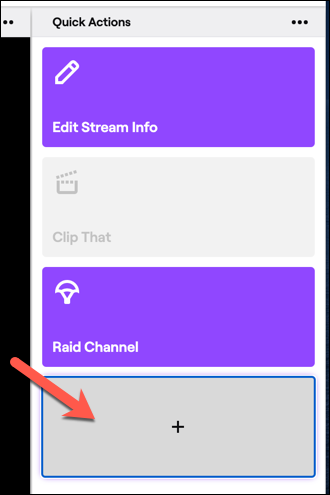
Критерии приёмки: действие Squad Stream отображается в «Quick Actions» и доступно для нажатия.
Приглашение других пользователей и запуск Squad Stream
- В «Quick Actions» нажмите кнопку Squad Stream.
- Убедитесь, что выбрана вкладка «My Stream», если вы запускаете собственную сессию. Чтобы принять приглашение, выберите вкладку «Invites».
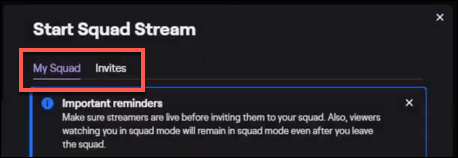
- Нажмите «Add A Channel» и введите имя канала стримера, которого хотите пригласить. Введите точный ник — появится выпадающий список; выберите нужный канал.
- Повторите для каждого участника (максимум четыре стримера в сессии).
- Когда все приглашения приняты, и вы готовы начать трансляцию, нажмите кнопку «Start Squad Stream». Это запустит объединённую трансляцию.

Зрители смогут смотреть отдельный канал или нажать баннер на странице любого участника, чтобы переключиться в режим просмотра Squad Stream.
Пошаговая методика (коротко)
- Подтвердите, что у всех участников стабильный интернет и рабочий OBS/энкодер.
- Войдите в «Creator Dashboard» → «Stream Manager» → добавьте Squad Stream в Quick Actions.
- Откройте Squad Stream → вкладка «My Stream» → добавьте каналы → отправьте приглашения.
- Когда все примут — нажмите «Start Squad Stream».
- Проверьте трансляцию с разных устройств и попросите участников мониторить чат.
Контрольные списки (роль‑ориентированные)
Хост (инициатор):
- Убедиться, что Squad Stream добавлен в Quick Actions.
- Проверить партнёрский статус и права доступа.
- Отправить приглашения и подтвердить, что все участники стартовали трансляции.
- Нажать «Start Squad Stream» и отследить качество просмотра.
Гость (приглашённый стример):
- Принять приглашение в разделе «Invites».
- Убедиться в корректной настройке звука и микрофона.
- Поддерживать связь в общей группе (Discord/чат).
Частые проблемы и способы их решения
Проблема: опция Squad Stream не отображается.
- Решение: проверьте статус партнёра; обновите страницу; если статус подтверждён, свяжитесь с поддержкой Twitch.
Проблема: приглашения не доходят к участникам.
- Решение: проверьте, подписаны ли вы друг на друга или состоите в одной команде; попросите участника проверить вкладку «Invites».
Проблема: разная задержка/синхронизация звука между участниками.
- Решение: уменьшите битрейт или частоту кадров, проверьте стабильность интернет‑соединения, попросите участников перезагрузить энкодер.
Проблема: зрители видят лишь одного стримера.
- Решение: убедитесь, что Squad Stream запущен и участники были онлайн в момент запуска; проверьте баннер на страницах каналов.
Когда Squad Stream не подходит (примеры)
- Если вам нужно одновременно монетизировать каждый поток отдельно через разные сервисы, интеграции могут конфликтовать.
- Если у участников нестабильный интернет — объединённая сессия ухудшит общий UX.
- Если вы не партнёр Twitch — функция недоступна.
Альтернативы
- Одновременный стрим на нескольких платформах с помощью мультистрим‑сервисов (Restream, StreamYard) — работает для совместного вещания, но не даёт встроенного окна Squad Stream.
- Совместные трансляции через сторонние сцены в OBS (несколько участков в одной сцене) — требует ручной настройки и согласования качества.
Короткий глоссарий
- Squad Stream — встроенная функция Twitch для объединения до четырёх трансляций.
- Stream Manager — панель в «Creator Dashboard» для управления трансляцией.
Советы по UX и модерации
- Делайте короткую задержку (если это уместно) и назначайте модераторов для контроля чата.
- Промоируйте совместную трансляцию заранее: опубликуйте анонс в социальных сетях и на странице канала.
Краткое резюме
- Squad Stream — удобный способ совместного вещания до четырёх стримеров.
- Сейчас функция доступна только партнёрам Twitch.
- Подготовьте участников, добавьте Squad Stream в Quick Actions и отправьте приглашения.
Шаблон анонса для социальных сетей (100–200 слов)
Запуск совместной трансляции Squad Stream! Сегодня в [время] мы соберёмся с [имена стримеров] и включим Squad Stream на Twitch — это значит, что вы сможете смотреть четыре трансляции в одном окне и переключаться между участниками. Подключайтесь к нашему каналу, задавайте вопросы в чате и следите за хайлайтами. Поделитесь ссылкой, чтобы не пропустить начало — стартуем в [время/дата].
Примечание: убедитесь, что вы подписаны на все наши каналы и обновили страницу, если не видите режим Squad Stream.
Краткие выводы:
- Squad Stream хорош для коллабов и совместного контента.
- Требует партнёрского статуса и координации между стримерами.
- Есть альтернативы, но они не дублируют встроенный UX Twitch.

Похожие материалы

Несколько аккаунтов Skype: Multi Skype Launcher

Журнал для работы: повысить продуктивность

Персональные звуки уведомлений на Android

Скачивание шоу Hulu для офлайн‑просмотра

Microsoft Start: персонализированная новостная лента
