
Как изменить user agent в Chrome OS
Быстрые ссылки
- Как изменить user agent
- Когда это не поможет
- Альтернативы (расширения и настройки)
См. также: Что такое user agent браузера?
Короткое определение
User agent — это строка в HTTP/HTTPS-заголовке, которая сообщает сайту название браузера, его версию и операционную систему. Сайт использует её, чтобы отобразить подходящую версию страницы (например, мобильную или десктопную).
Шаги: как изменить user agent в Chrome OS
- Откройте Chrome и перейдите на страницу, где хотите изменить user agent.
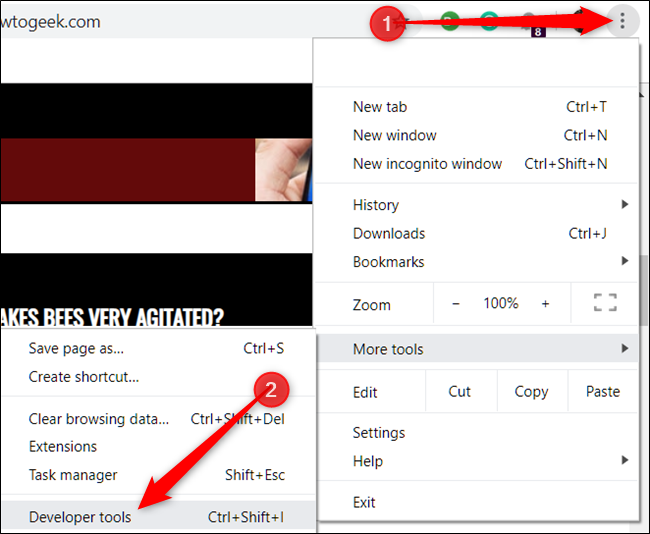
- Нажмите меню (три точки), затем выберите «Дополнительные инструменты» > «Инструменты разработчика». Альтернативно нажмите Ctrl+Shift+I.
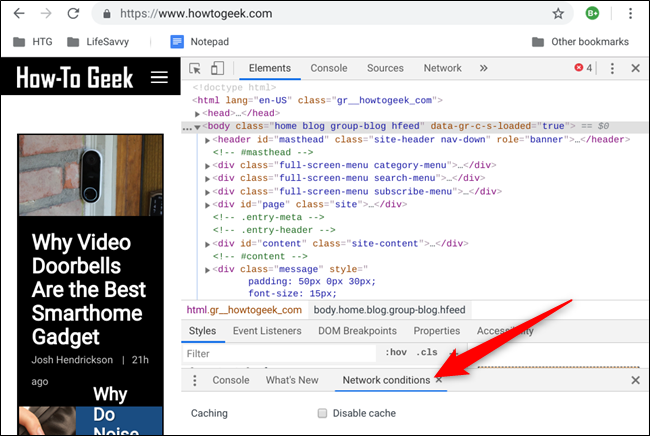
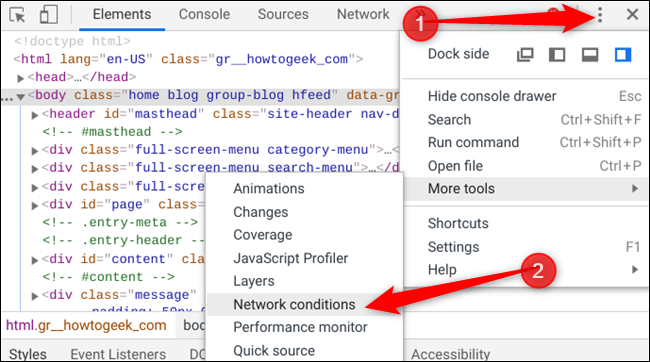
- В нижней части панели Инструментов разработчика откройте вкладку «Сетевые условия» (Network Conditions). Если вкладка не видна, нажмите меню в правом верхнем углу панели, далее «Дополнительные инструменты» > «Сетевые условия».
- В разделе User Agent снимите галочку «Выбирать автоматически».
- Выберите одну из предустановленных шаблонных строк user agent из выпадающего списка или вставьте свою строку в поле ввода ниже, если нужно специфическое значение.
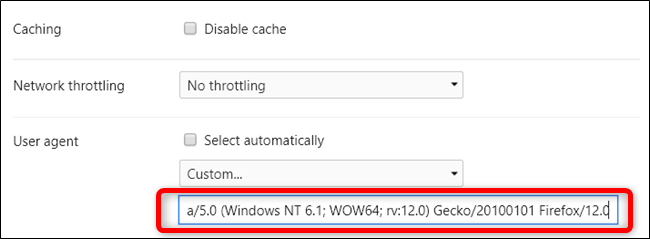
- С панелью разработчика открытой в текущей вкладке перейдите на любую страницу сайта — теперь сайт увидит выбранный вами user agent. Изменение действительно только в этой вкладке до закрытия панели.
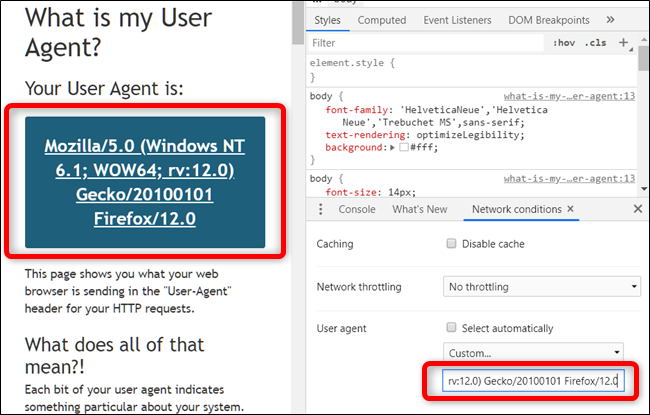
- Можно экспериментировать: иногда полезно выбрать user agent мобильного браузера, чтобы увидеть мобильную версию сайта, или другое десктопное значение для обхода ограничений.
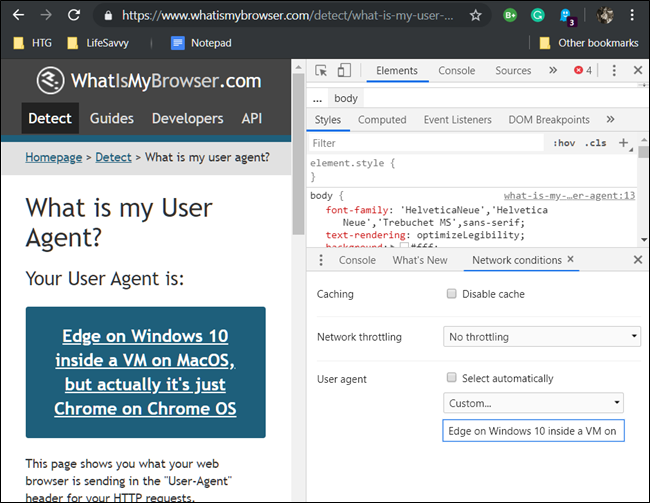
Важно: изменение user agent через панель разработчика — временно. После закрытия панели Chrome вернёт стандартную строку user agent.
Когда это помогает и когда нет
- Помогает: проверка адаптивной верстки, просмотр мобильной версии сайта, обход грубых проверок совместимости, тестирование функционала для других браузеров.
- Не поможет: если сайт проводит более глубокую проверку (фингерпринтинг, проверка возможностей API браузера, WebGL/Canvas, список поддерживаемых функций). В таких случаях подмена только строки user agent может быть недостаточной.
Альтернативные подходы
- Расширения для подмены user agent (User-Agent Switcher и т.п.) — удобнее для постоянной подмены, но требуют установки и прав расширения.
- Запуск Chrome с флагами командной строки или изменённым профилем — для локальных сборок и тестирования, менее удобен на Chrome OS без режима разработчика.
- Использовать отдельный инструмент прокси/отладчик, который изменяет заголовки HTTP на уровне сети.
Мини‑методология для тестирования сайтов
- Определите цель: мобильный вид, проверка для другого браузера или обход блокировки.
- Подмените user agent через Инструменты разработчика и проверьте отображение страницы.
- Если поведение не изменилось, выполните проверку функций (Console, Network, Application) на предмет фингерпринтинга.
- При необходимости используйте расширение или сетевой прокси.
Контрольный список перед изменением user agent
- Убедитесь, что панель Инструментов разработчика открыта для нужной вкладки.
- Проверьте, что вы сняли галочку «Выбирать автоматически».
- Если вставляете кастомную строку — убедитесь в корректности синтаксиса (без лишних переносов).
- После теста закройте панель и верните настройки, если больше не нужны.
Безопасность и конфиденциальность
- Подмена user agent не шифрует и не скрывает другие признаки вашего устройства. Не используйте это как единственное средство для анонимности.
- Устанавливая расширения для постоянной подмены user agent, проверяйте права доступа расширения и политику конфиденциальности.
- При тестировании на рабочих или публичных сетях учитывайте корпоративные политики и возможные ограничения.
Примеры ситуаций и возможные проблемы
- Сайт сообщает об «несовместимом браузере», но проблема всё ещё остаётся после подмены — вероятно, сайт проверяет возможности API (напр., Service Workers, MediaCapabilities).
- Мобильная версия некорректно работает после подмены — иногда сервер отдает мобильную версию без определённых скриптов или ресурсов.
- Расширения могут конфликтовать с внутренними политиками Chrome OS; используйте их с осторожностью.
Критерии приёмки
- Подменённый user agent отображается в заголовках запроса (проверяется на вкладке Network).
- Сайт загружается в ожидаемой версии (мобильная/десктопная) при открытой панели разработчика.
- После закрытия панели разработчика user agent восстанавливается к значению по умолчанию.
Факто‑бокс
- Влияние: подмена user agent быстро помогает для визуального тестирования, но не гарантирует полную совместимость.
- Время: настройка занимает обычно менее 1 минуты.
- Ограничение: действует только для текущей вкладки и только пока открыта панель разработчика.
Резюме
Подмена user agent в Chrome OS — быстрый и простой способ заставить сайты думать, что вы используете другой браузер или устройство. Это удобно для тестирования и обхода базовых проверок совместимости, но не заменяет более глубокие методы (фингерпринтинг, изменение возможностей браузера). Всегда учитывайте риски безопасности при использовании расширений и не полагайтесь на подмену user agent как на средство анонимности.
Важно: если вам нужно постоянное решение, рассмотрите проверенные расширения или прокси‑решения, а не временную подмену в Инструментах разработчика.

Похожие материалы

Несколько аккаунтов Skype: Multi Skype Launcher

Журнал для работы: повысить продуктивность

Персональные звуки уведомлений на Android

Скачивание шоу Hulu для офлайн‑просмотра

Microsoft Start: персонализированная новостная лента
