
Как назначить iCloud‑хранилище Apple One другому Apple ID
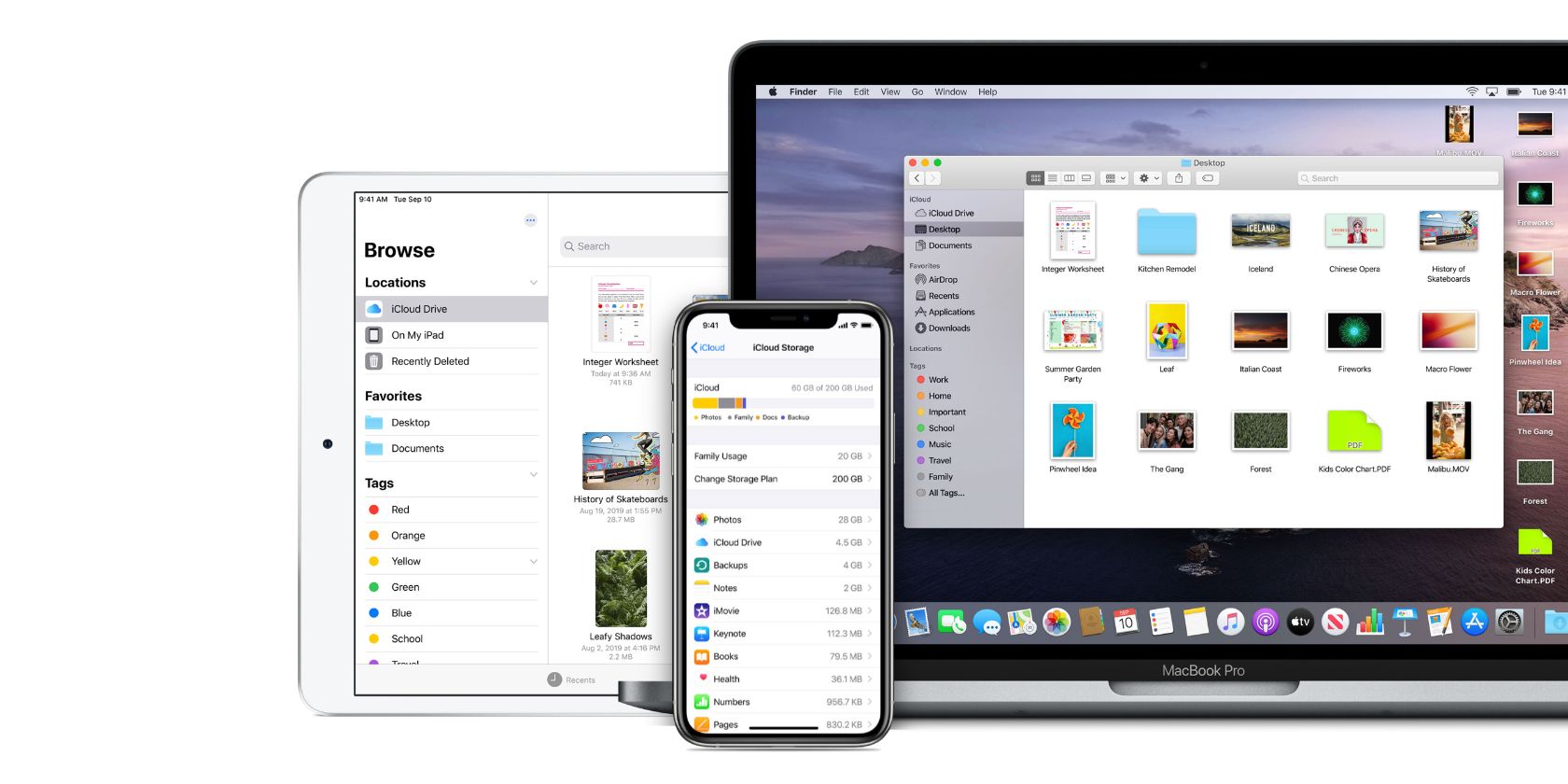
Изображение: интерфейс iCloud и iCloud Drive на нескольких устройствах Apple — показывается синхронизация хранения между устройствами.
Коротко о проблеме
Apple поощряет использование одного Apple ID для всех сервисов, но на практике люди часто оказываются с двумя аккаунтами: один для iCloud (резервные копии, фото, документы), другой — для покупок в App Store и iTunes. Подписка Apple One включает пакет сервисов и дополнительное iCloud‑хранилище, и вы можете назначить это хранилище одному из ваших Apple ID или поделиться им через Семью.
Использование двух Apple ID
Рекомендуется по возможности использовать один Apple ID для всех сервисов, чтобы вся информация и покупки были связаны с одной учётной записью. Тем не менее, наличие двух аккаунтов — обычная ситуация: вы могли создать новый Apple ID при настройке нового устройства, получить второй аккаунт для покупок или настроить отдельный аккаунт для iCloud.
Проверить, с каким Apple ID вы вошли для iCloud на iPhone или iPad: откройте «Настройки» и тапните своё имя вверху экрана. Это учётная запись, связанная с вашим iCloud‑хранилищем, резервными копиями и синхронизацией приложений.
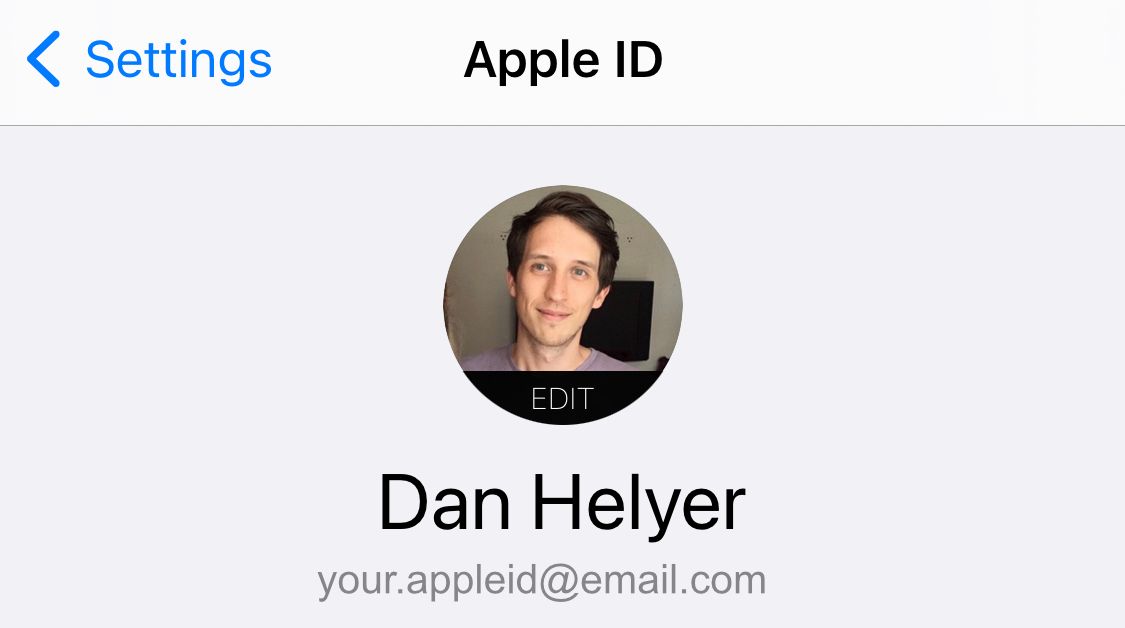
Изображение: раздел «Настройки» с именем пользователя Apple ID — показывает учётную запись, используемую для iCloud.
Чтобы увидеть, какой Apple ID используется в App Store и iTunes, откройте App Store и нажмите иконку профиля в правом верхнем углу вкладки «Сегодня».
Как назначить iCloud‑хранилище Apple One другому аккаунту
Вы можете переназначить iCloud‑хранилище на другой Apple ID прямо при подключении Apple One или позже в настройках.
Пошагово на iPhone или iPad:
- Убедитесь, что оба Apple ID добавлены и вы вошли в них на устройстве (каждый в своём разделе). Вы должны быть одновременно вошли под тем Apple ID, который будет использовать хранилище, и под тем, который управляет подпиской Apple One.
- Откройте «Настройки» > [Ваше имя] > «Подписки» и выберите Apple One.
- Нажмите «Управлять учётными записями iCloud» (Manage iCloud Storage Accounts).
- Выберите Apple ID, который хотите назначить для iCloud‑хранилища, нажмите «Использовать этот аккаунт» (Use This Account).
- Введите пароль выбранного Apple ID и подтвердите действие.
Если вы видите подсказку во время первоначальной настройки Apple One, выберите «Изменить в Настройках» (Change in Settings), затем следуйте тем же шагам.
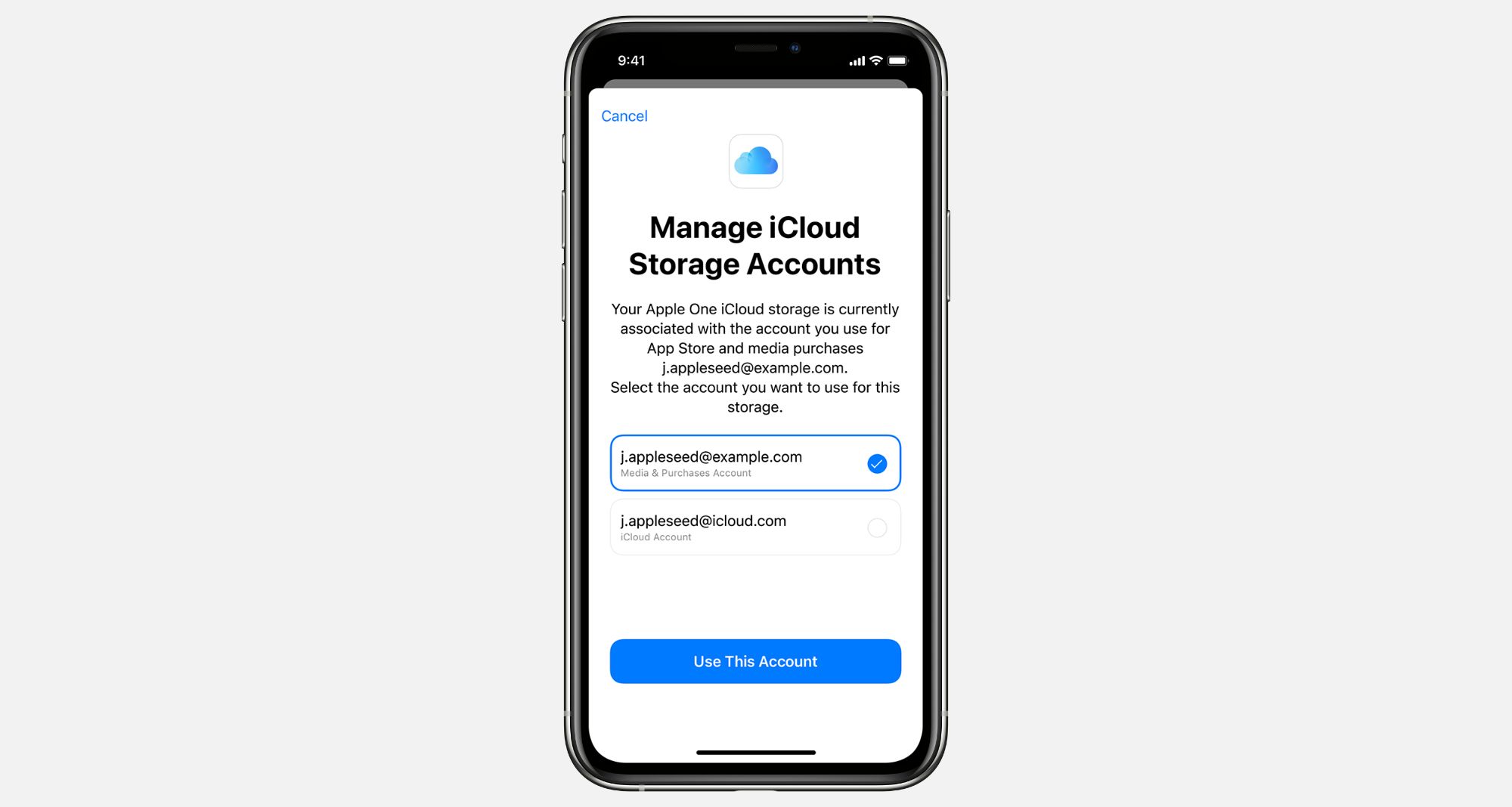
Изображение: опция «Использовать этот аккаунт» в настройках iCloud при настройке Apple One на iPhone — выбор учётной записи для хранилища.
Важно: опция назначения доступна только если оба аккаунта уже добавлены и вы в них вошли на устройстве.
Общая схема действий (минималистический чек‑лист)
- Войти в оба Apple ID на устройстве.
- Открыть «Настройки» > [Ваше имя] > «Подписки» > Apple One.
- Нажать «Управлять учётными записями iCloud» и выбрать нужный Apple ID.
- Подтвердить вводом пароля и нажать «Подтвердить».
Поделиться хранилищем через Семейный доступ
Если у вас подписка Apple One Family или Apple One Premium, вы можете не назначать хранилище одному аккаунту, а поделиться им с участниками Семьи.
Как настроить:
- Откройте «Настройки» > [Ваше имя] > «Семейный доступ» > «Добавить участника» и добавьте второй Apple ID в группу.
- В разделе «Семейный доступ» выберите «iCloud‑хранилище» и включите совместное использование.
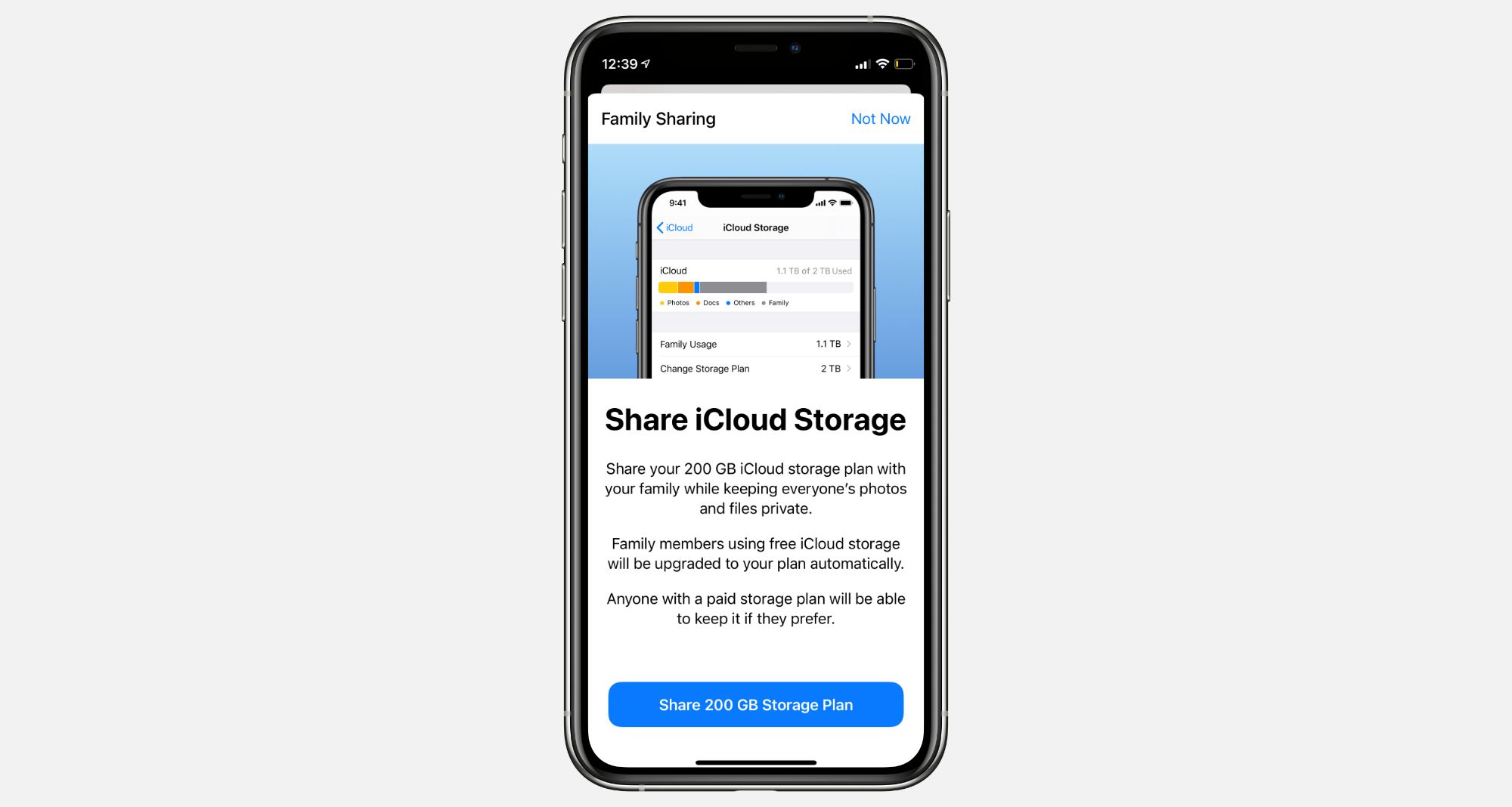
Изображение: экран «Поделиться iCloud‑хранилищем» в настройках Семейного доступа на iPhone — выбор опции совместного доступа.
Примечание: при совместном использовании вы можете приглашать других в группу, и они будут иметь доступ к общему объёму хранилища, при этом личные файлы участников остаются приватными.
Что происходит с вашей текущей подпиской iCloud
Когда вы подключаете Apple One, Apple автоматически заменяет платную подписку iCloud, за которую вы уже платите. При этом компания возмещает неоплаченные недели или месяцы текущего плана, если это применимо.
Если же вы уже платите за объём хранилища больше, чем включён в Apple One, система предложит добавить хранилище Apple One к вашему текущему плану, а не понижать объём автоматически.
Важно: это не влияет на ваши данные — Apple не удаляет файлы без вашего подтверждения. Однако всегда полезно сделать резервную копию важных данных перед изменением подписок.
Когда переназначение не сработает
- Оба Apple ID не добавлены или вы не вошли под ними на устройстве — опция недоступна.
- Учётная запись, на которую вы пытаетесь назначить хранилище, заблокирована, требует верификации или имеет проблемы с оплатой.
- У вас региональные ограничения или корпоративный Apple ID с управлением через MDM — в таком случае администратор может ограничить изменения подписок.
Если опция недоступна, сначала проверьте вход в оба аккаунта, обновите iOS/iPadOS до последней версии и перезагрузите устройство.
Альтернативные подходы
- Оставить всё как есть и использовать Семейный доступ для совместного хранения (если у вас Family/ Premium).
- Перенести покупки и контент на один Apple ID (через обработку покупок и перенос данных) — трудоёмко и не всегда возможен.
- Создать единый рабочий Apple ID и вручную сохранить необходимые данные в новом аккаунте.
Пошаговая методика проверки и отката (runbook)
- Перед началом: сделайте локальную резервную копию фото и важных документов (AirDrop, внешний диск, загрузка на ПК).
- Проверьте: Настройки > [Ваше имя] — убедитесь, что оба Apple ID видны в соответствующих разделах.
- Назначьте хранилище через «Подписки» > Apple One > Управлять учётными записями iCloud.
- Подтвердите и проверьте: Настройки > [Ваше имя] > iCloud — отображается ли новый аккаунт как основной для хранилища.
- Если что‑то пошло не так — откатите, вернув устройство к исходным учётным записям (удалите временно один аккаунт, выйдите и войдите заново) и обратитесь в поддержку Apple.
Чек‑лист по ролям
Для владельца подписки Apple One
- Убедитесь, что вы правильно вошли в аккаунт, управляющий подпиской.
- Проверьте, что хотите назначить хранилище другому Apple ID или поделиться им.
Для пользователя, который получит хранилище
- Войдите в свой Apple ID на устройстве до назначения.
- Подготовьте пароль и двухфакторную аутентификацию, если требуется.
Для администратора организации
- Проверьте политики MDM и ограничения на управление подписками.
- Убедитесь, что корпоративный аккаунт разрешает использование личных подписок.
Факты и советы
- Назначение хранилища не переносит покупки App Store или iTunes между аккаунтами.
- Совместное использование хранилища через Семью не даёт доступа к личным файлам других участников — только общий объём.
- Всегда требуйте подтверждение пароля и двухфакторной аутентификации при смене аккаунта.
Короткий словарь
- Apple ID — ваша учётная запись Apple для доступа ко всем сервисам.
- Apple One — пакет подписок Apple (Apple Music, Apple TV+, Apple Arcade, iCloud и др.).
- Семейный доступ — функция, позволяющая делиться подписками и хранилищем с членами семьи.
Критерии приёмки
- Указанный Apple ID отображается в настройках iCloud как владелец хранилища.
- Доступный объём хранилища соответствует плану Apple One.
- Резервные копии и синхронизация продолжили работу без потери данных.
Резюме
Назначение iCloud‑хранилища Apple One другому Apple ID — простая операция, если оба аккаунта добавлены на устройстве. Используйте Семейный доступ для удобного совместного использования и всегда делайте резервные копии перед изменением подписок.
Важно: при возникновении сложных ситуаций (корпоративные аккаунты, блокировки, региональные ограничения) обратитесь в службу поддержки Apple.

Похожие материалы

Несколько аккаунтов Skype: Multi Skype Launcher

Журнал для работы: повысить продуктивность

Персональные звуки уведомлений на Android

Скачивание шоу Hulu для офлайн‑просмотра

Microsoft Start: персонализированная новостная лента
