
Как использовать Split View и многозадачность на iPad
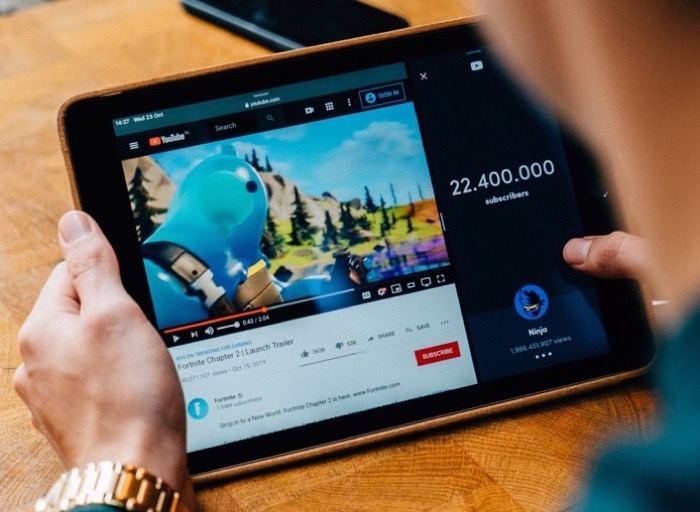
- Split View в iPadOS позволяет одновременно работать в двух приложениях на одном экране. Откройте приложение, нажмите кнопку многозадачности (три точки вверху), выберите Split View или перетащите приложение из Dock. Можно изменять размер окон, заменять приложения и использовать Slide Over для третьего плавающего окна. Если что-то не работает — скорее всего приложение не поддерживает многозадачность.
Введение
Многозадачность на iPad доступна уже несколько версий iPadOS. В iPadOS 15 Apple представила новое меню многозадачности, которое облегчает запуск двух приложений рядом в режиме разделённого экрана (Split View). Это полезно при написании заметок рядом с источником информации, сравнении документов, работе с почтой и календарём одновременно и в других рабочих сценариях.
Важно: функциональность зависит от того, поддерживает ли конкретное приложение многозадачность.
Что такое меню многозадачности
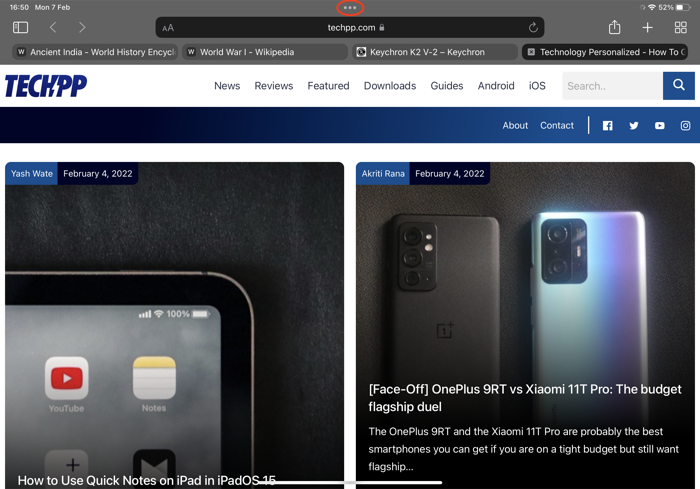
Меню многозадачности — это набор кнопок в верхней части поддерживающего приложения. В iPadOS 15 и новее вы увидите три точки вверху экрана — это именно то меню. Нажатие по нему открывает три режима:
- Full Screen — обычный полноэкранный режим.
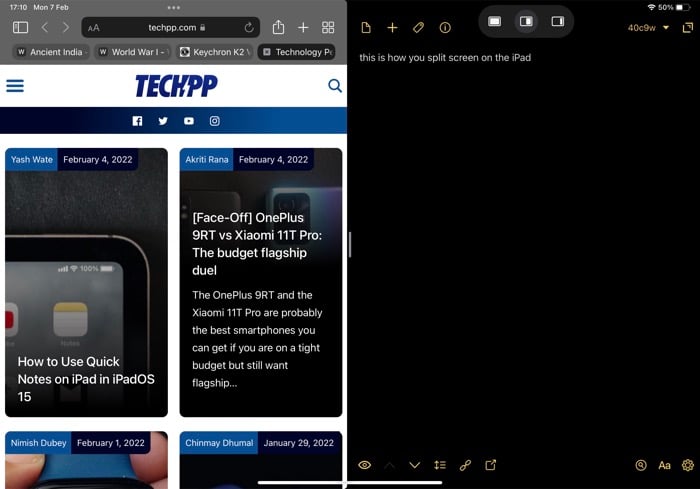
- Split View — два приложения на одном экране, разделённые подвижной границей.
- Slide Over — одно приложение в небольшом плавающем окне поверх другого.
Кратко о каждом режиме
- Full Screen: приложение занимает весь экран.
- Split View: экран делится на два активных окна; между ними есть разделитель, который можно перемещать для изменения ширины.
- Slide Over: плавающее окно, которое можно перетаскивать по левой или правой стороне; быстро возвращается жестом с края.
Как открыть два приложения в Split View
Следуйте этим шагам, чтобы открыть два приложения бок о бок.
Способ A — через меню многозадачности
- Откройте первое приложение, которое хотите использовать.
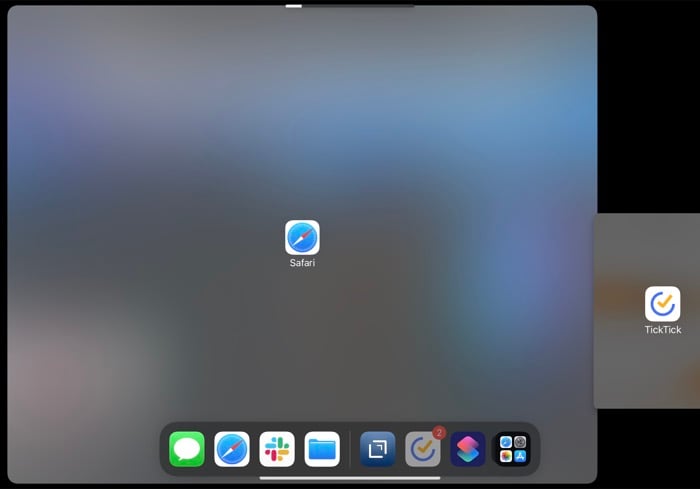
- Нажмите кнопку многозадачности (три точки) вверху экрана и выберите второй вариант — Split View. Текущее приложение отодвинется в сторону, откроется экран «Дом» и док.
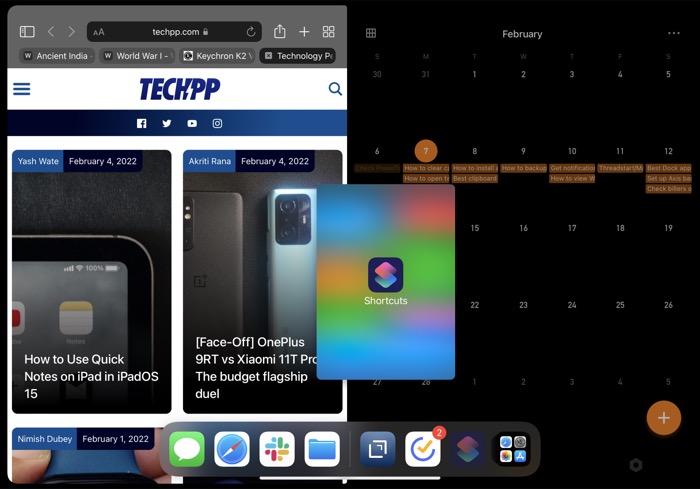
- Выберите второе приложение на экране «Дом» или в Dock — оно появится рядом.
Способ B — через Dock
- Откройте первое приложение в полноэкранном режиме.
- Проведите вверх от нижнего края экрана, чтобы открыть Dock, затем отпустите.
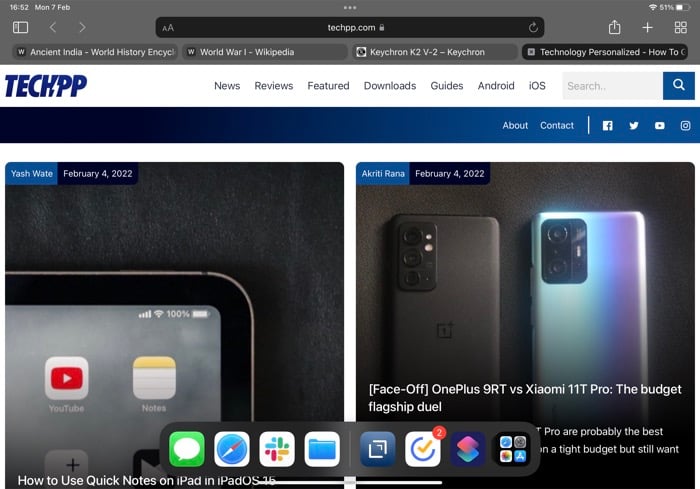
- Нажмите и удерживайте значок второго приложения в Dock, перетащите его к левому или правому краю экрана. Когда первое приложение отъедет в сторону, отпустите — появится Split View.
Открытие двух окон одного и того же приложения
Если приложение поддерживает несколько окон (например, многие текстовые редакторы и браузеры), вы можете открыть второе окно того же приложения и поместить его в Split View вместо другого приложения. Используйте те же методы: меню многозадачности или перетаскивание из Dock.
Связанная заметка: Как использовать несколько экранов Дом на iPad помогает упорядочить приложения, которые часто открываете в Split View.
Как изменить размеры в Split View
Чтобы выделить больше места одному из приложений:
- Нажмите и удерживайте разделитель между окнами и перетащите его влево или вправо. iPadOS использует предустановленные пропорции, но в большинстве случаев можно настроить ширину визуально под задачу.
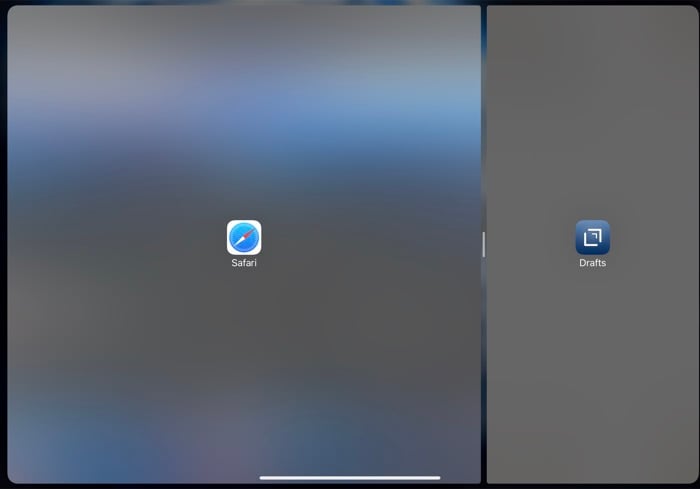
Если нужно поменять местами приложения в Split View:
- Нажмите и удерживайте верхнюю часть одного окна и перетащите его в другую сторону до тех пор, пока оно не закрепится в новой позиции.
Совет: держите рабочие приложения с более «широким» интерфейсом (редакторы, таблицы) с большей долей экрана, а справочные утилиты — с меньшей.
Как заменить приложение в Split View
Если хотите подменить одно из приложений:
- Нажмите и удерживайте кнопку многозадачности (три точки) на окне, которое хотите заменить, и потяните окно вниз — экран вернётся на Дом и покажет Dock.
- Выберите из Dock или с домашнего экрана другое приложение — оно займёт место удалённого.
Это удобно, когда вы работаете с несколькими источниками и нужно быстро подменять второй актив.
Как вернуться в полноэкранный режим
Есть несколько способов выйти из Split View и вернуть приложение в Full Screen:
- Перетащите центральный разделитель к одному из краёв экрана до тех пор, пока одно приложение не займёт весь экран.
- Нажмите кнопку многозадачности и выберите Full Screen.
- Удерживайте и перетащите окно в центр, пока не появится его значок и имя, затем отпустите.
Связанные советы по жестам и клавишам
- Если у вас подключена внешняя клавиатура, многие приложения поддерживают сочетания клавиш для переключения окон и разделения экрана; проверьте подсказки в самом приложении.
- Для возврата Slide Over используйте жест с края экрана.
Slide Over: когда нужен плавающий экран
Slide Over — это плавающее окно, которое размещается поверх основного содержимого. Его удобно применять для быстрых задач: ответить в мессенджере, проверить короткое напоминание, быстро заглянуть в расчёт.
Режимы использования Slide Over
- Slide Over вместе с полноэкранным приложением: одно приложение полноэкранно, второе — в плавающем окне.
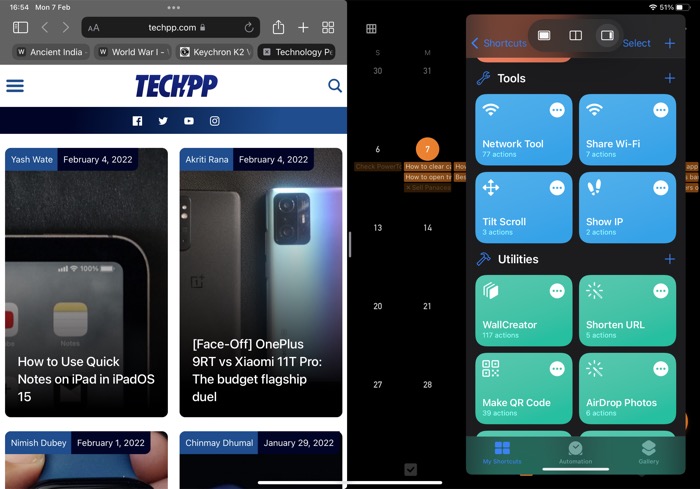
- Slide Over вместе с двумя приложениями в Split View: на некоторых моделях iPad можно иметь два приложения в Split View и третье в Slide Over одновременно.
Модели iPad, которые поддерживают одновременно Split View и Slide Over
- iPad mini (5-го поколения и новее)
- iPad (6-го поколения и новее)
- iPad Air (3-го поколения и новее)
- iPad Pro 10.5”
- iPad Pro 11” (все поколения)
- iPad Pro 12.9” (2-го поколения и новее)
Как перевести приложение в Slide Over
- Откройте приложения в Split View (или откройте одно полноэкранно).
- Нажмите кнопку многозадачности у приложения, которое хотите сделать плавающим, и выберите Slide Over (третья опция).
- Появившееся плавающее окно можно перетаскивать по экрану с помощью кнопки многозадачности.
Чтобы вернуть Slide Over в Split View или Full Screen:
- Нажмите кнопку многозадачности в плавающем окне и выберите нужный режим: Full Screen или Split View. При выборе Split View система предложит, заменить левое или правое окно.
Практические сценарии и советы
- Чтение и заметки: откройте документ или браузер слева и заметочник справа — удобно копировать цитаты и делать пометки.
- Сравнение файлов: откройте два документа в разных приложениях или два окна одного приложения для быстрой сверки.
- Видеозвонок и заметки: если приложение видеозвонка поддерживает Slide Over, можно держать его плавающим поверх полноэкранного редактора.
- Почта и календарь: почту слева, календарь справа — быстрый обзор дня при составлении ответов.
Эффективность работы
Мышление «контекст плюс фокус»: используйте Split View для длительной работы с двумя активными контекстами и Slide Over для кратковременных задач. Это помогает избежать постоянного переключения между приложениями.
Что делать, если Split View не работает
Причины и решения
- Приложение не поддерживает многозадачность. Это основная причина; проверьте справку приложения или его настройки.
- Модель iPad или версия iPadOS не поддерживает нужный режим (особенно для одновременного Split View + Slide Over). Обновите iPadOS до последней доступной версии.
- Проблемы с жестами: если жест открытия Dock или переключения не срабатывает, попробуйте перезагрузить iPad.
- Ограничения в настройках: в некоторых версиях iPadOS есть системные параметры многозадачности в «Настройки» → «Дом экран и Dock» → «Многозадачность» (названия могут немного отличаться в переводе). Убедитесь, что многозадачность включена.
Примеры приложений без поддержки многозадачности
- Некоторые графические приложения и тяжёлые игры могут работать только в полноэкранном режиме.
- iMovie (на момент публикации) не поддерживает Split View.
- Zoom (в зависимости от версии) иногда ограничивается полноэкранным режимом.
Если приложение не поддерживает Split View, рассмотрите альтернативы: запуск веб-версии в браузере или поиск аналогичного приложения с поддержкой окон.
Руководство по выбору режима: Split View или Slide Over
Mermaid-диаграмма для быстрой ориентировки
flowchart TD
  A[Нужно работать с двумя приложениями одновременно?] -->|Да| B{Нужно постоянное видение обоих?}
  A -->|Нет| C[Используйте Full Screen]
  B -->|Да| D[Split View]
  B -->|Нет, кратковременно| E[Slide Over]
  D --> F[Настройте ширину разделителя]
  E --> G[Перемещайте плавающее окно при необходимости]
Ролевые чек-листы для настройки рабочей сессии
Для студентов:
- Откройте лекцию или статью в левом окне.
- Откройте приложение заметок в правом окне.
- Установите разделитель так, чтобы заметки занимали ~40–50% экрана.
- При необходимости откройте калькулятор в Slide Over.
Для профессионалов (аналитика/менеджера):
- Таблица/табличный редактор слева, почта или таск-менеджер справа.
- Подключите клавиатуру и используйте сочетания клавиш для переключения.
- Настройте уведомления так, чтобы не отвлекали во время фокусной работы.
Для художников/дизайнеров:
- Откройте источник вдохновения (референс) в одном окне и рабочий холст в другом.
- Держите палитры/панель слева или в Slide Over, если приложение позволяет.
Мини-методология: как выстроить сессию многозадачности
- Определите цель сессии: что нужно сделать за 20–60 минут.
- Выберите 1–2 приложения, тесно связанные с задачей.
- Откройте Split View или Full Screen + Slide Over, отрегулируйте размеры.
- Отключите лишние уведомления и поставьте таймер фокусной работы.
- По завершении сведите окна в Full Screen и отключите ненужные приложения.
Ментальные модели
- «Окно как инструмент»: думайте о каждом окне как о рабочем инструменте — какие функции нужны в данном момент?
- «Контекст и фокус»: одно окно — контекст, второе — фокус. Контекст даёт вводные, фокус — место работы.
Сравнение подходов
- Split View: устойчивое одновременное видение двух приложений, подходит для длительной работы.
- Slide Over: быстрый доступ, подходит для кратковременных или вспомогательных задач.
- Full Screen: концентрированная работа без визуального шума.
Частые вопросы
Как разделить экран на iPad Pro?
Процесс одинаков для всех моделей iPad с iPadOS 15 и новее: откройте приложение, нажмите кнопку многозадачности и выберите Split View или перетащите второе приложение из Dock на край экрана.
Можно ли использовать Split View в iMovie?
Нет — iMovie не поддерживает многозадачность в Split View.
Можно ли запустить Zoom в Split View?
На момент написания Zoom для iPad чаще работает в полноэкранном режиме и может не поддерживать Split View. Проверьте обновления приложения.
Поддерживает ли YouTube Split View?
Да — приложение YouTube для iPad обычно поддерживает Full Screen, Split View и Slide Over.
Почему не получается разделить экран?
Чаще всего потому, что конкретное приложение не поддерживает многозадачность. Также проверьте настройки iPad и версию iPadOS.
Критерии приёмки
- Устройства: iPad с iPadOS 15 или новее.
- Результат: два приложения отображаются одновременно в Split View и корректно реагируют на изменение разделителя.
- Проверка: можно заменить одно приложение другим из Dock и вернуть интерфейс в Full Screen.
Советы по безопасности и приватности
- Во время многозадачности приложения работают независимо; будьте внимательны при показе экрана другим людям.
- Если используете рабочий профиль, проверьте политики организации на предмет разрешений к данным при одновременной работе в нескольких приложениях.
Вывод
Split View и Slide Over — мощные инструменты iPadOS, которые повышают продуктивность и уменьшают количество переключений между приложениями. Они особенно полезны для заметок, копирования информации, сравнения документов и управления задачами. Если приложение не поддерживает многозадачность, ищите веб‑версию или аналог с поддержкой окон.
Важно: сначала решите, какой рабочий стиль вам ближе — постоянный одновременный просмотр (Split View) или быстрый доступ (Slide Over). Настройте размеры и сочетания клавиш под себя и используйте роль‑ориентированные чек‑листы для быстрой подготовки сессии.
Короткое объявление (для рассылки, 100–200 слов)
Если вы хотите быстрее делать заметки, сравнивать документы и работать в нескольких приложениях одновременно — попробуйте Split View на iPad. Нажмите три точки вверху приложения, выберите Split View или перетащите приложение из Dock — и готово. Slide Over позволяет держать третье приложение в плавающем окне. Эти возможности особенно полезны студентам, специалистам и творческим пользователям: меньше переключений, больше результата.

Похожие материалы

Несколько аккаунтов Skype: Multi Skype Launcher

Журнал для работы: повысить продуктивность

Персональные звуки уведомлений на Android

Скачивание шоу Hulu для офлайн‑просмотра

Microsoft Start: персонализированная новостная лента
