
Как использовать режим разделения экрана на Chromebook
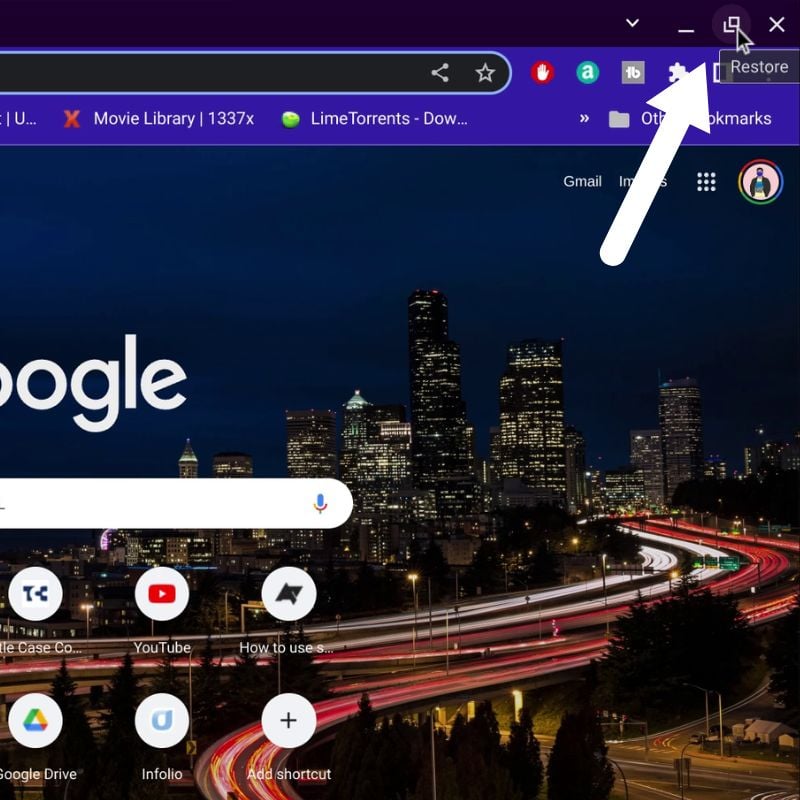
Режим разделения экрана в ChromeOS позволяет работать с двумя приложениями одновременно: быстро активируется с помощью клавиатуры, мыши или кнопки восстановления окна. В статье подробно описаны три метода включения и три способа выхода из режима, рекомендации, обходные варианты и сценарии для разных ролей.
Важно: инструкция применима к ноутбукам и планшетам на ChromeOS. Если версия системы сильно устарела, сначала обновите ChromeOS через настройки.
Почему стоит использовать режим разделения экрана
Режим разделения экрана помогает повысить продуктивность и удобство работы с несколькими приложениями одновременно. Он особенно полезен для следующих задач:
- Параллельное чтение документа и заметок
- Сравнение двух табов или документов
- Ведение видеозвонка и параллельная работа над презентацией
Определение: режим разделения экрана — функция, при которой два окна автоматически «прилипают» к левой и правой половинам экрана.
Основные способы включения режима разделения экрана
ChromeOS поддерживает три основных способа перейти в режим разделения экрана: с помощью кнопки восстановления окна, перетаскиванием мышью и с помощью горячих клавиш. Ниже — подробные шаги, сопровождаемые пояснениями и советами по устойчивой работе.
1. Включение с помощью кнопки восстановления окна
- Откройте приложение или окно, которое хотите прикрепить.
- Подведите курсор к верхней правой части окна и нажмите и удерживайте кнопку восстановления окна, расположенную между кнопками закрытия и свертывания.
- После удержания появятся стрелки с обеих сторон кнопки, показывающие возможные стороны привязки.
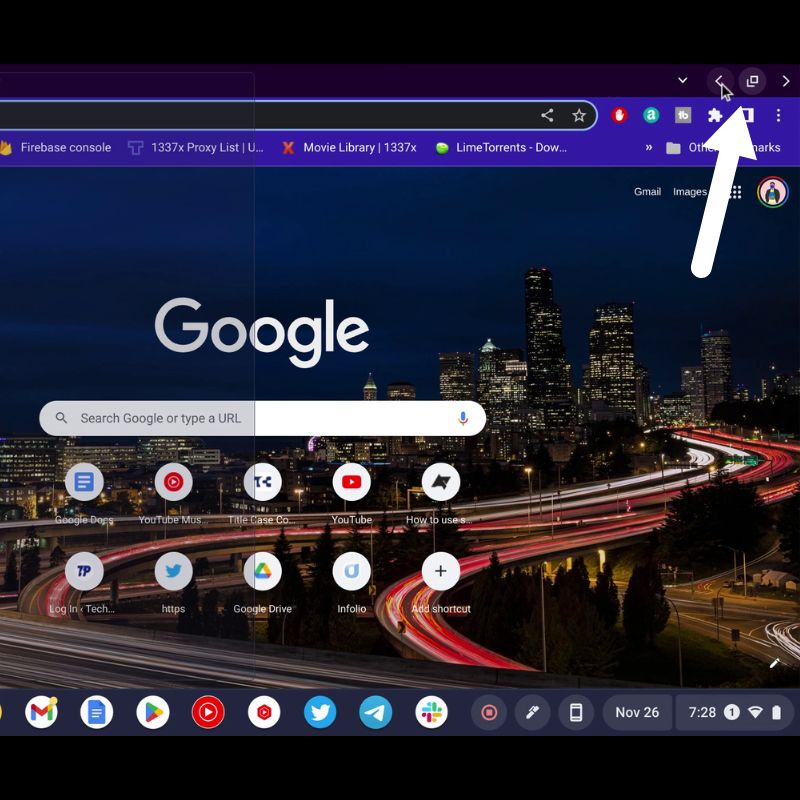
- Перетащите окно влево или вправо и отпустите курсор. Окно закрепится на выбранной стороне.
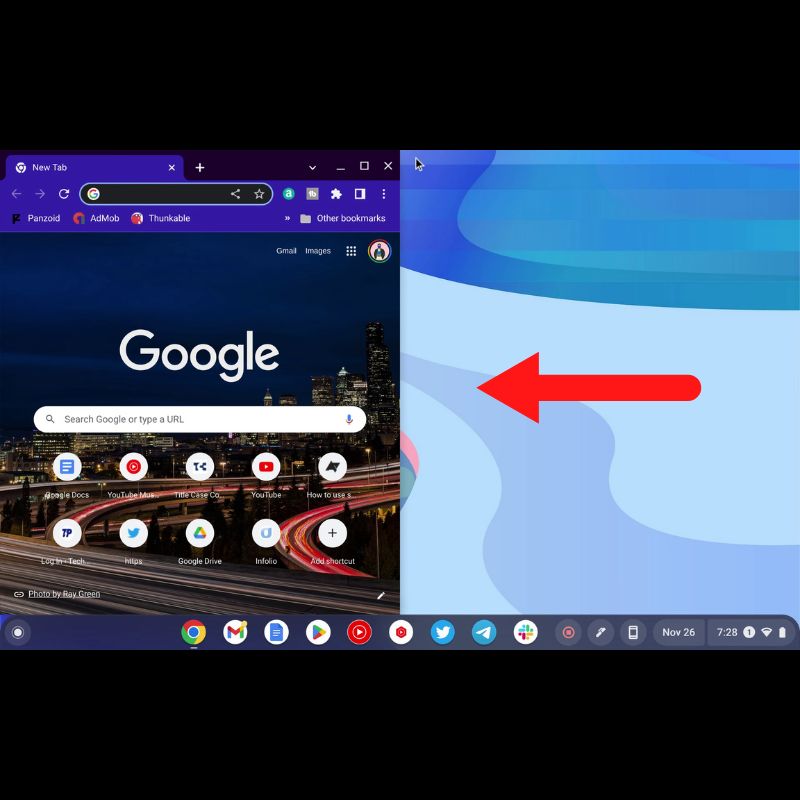
Совет: для второго окна выполните те же действия отдельно, либо используйте списки или обзор окон, чтобы выбрать второе приложение.
2. Включение через перетаскивание окна
- Откройте нужное приложение.
- Наведите курсор на верхнюю область окна и схватите за строку меню.
- Перетащите окно к левой или правой границе экрана. Пока вы тянете, появится визуальный маркер, указывающий положение для закрепления.
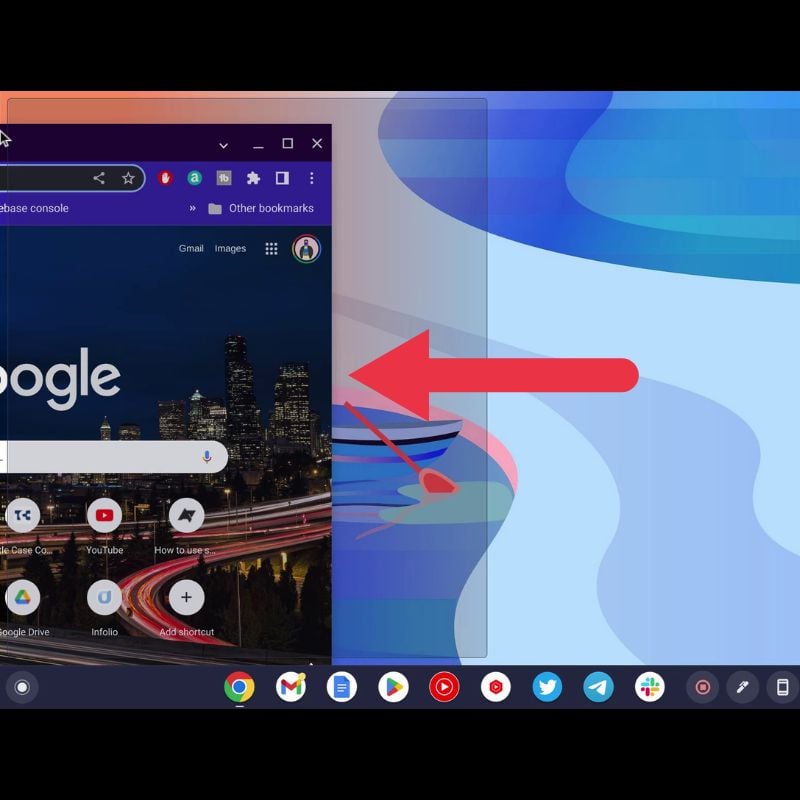
- Отпустите кнопку мыши или трекпад — окно привяжется к выбранной стороне.
Примечание: перетаскивание удобно на сенсорных Chromebook и при работе со стилусом.
3. Включение с помощью клавиатуры
Клавиатурный способ самый быстрый для тех, кто предпочитает горячие клавиши.
- Откройте приложение.
- Нажмите Alt+[ чтобы зафиксировать окно слева, или Alt+] чтобы зафиксировать окно справа.
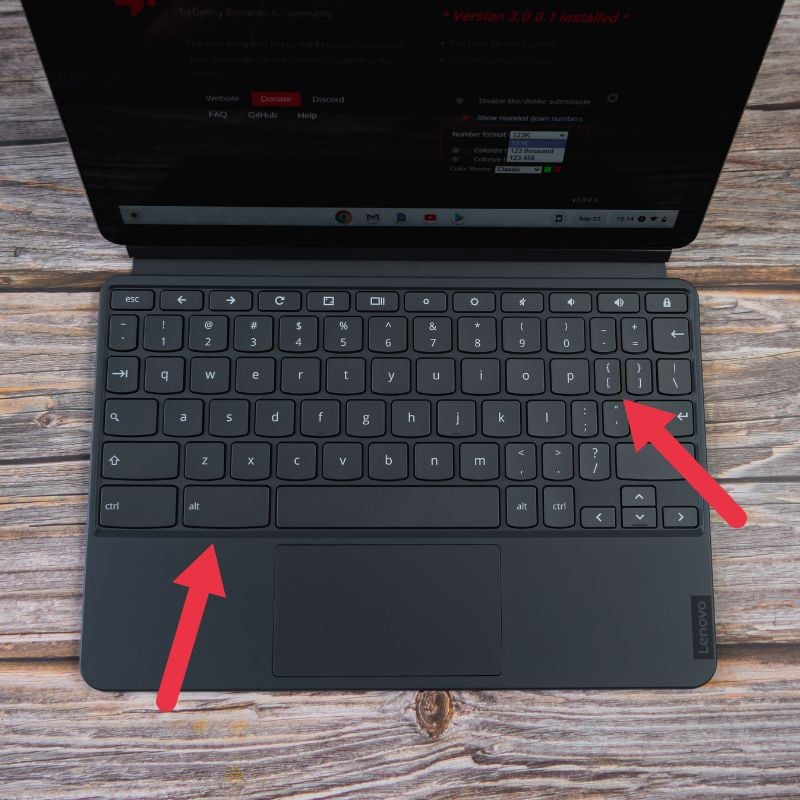
Если вы уже используете сочетания клавиш часто, рекомендую выучить их как основу рабочей рутины.
Как выйти из режима разделения экрана и вернуть окно в нормальный режим
Иногда нужно быстро вернуть одно окно в полноэкранный режим или снять привязку. Есть три распространённых способа.
1. Вернуть окно с помощью кнопки максимизации
- Выберите окно, которое хотите развернуть.
- Нажмите кнопку максимизации в верхнем правом углу окна, между кнопками закрытия и свертывания.
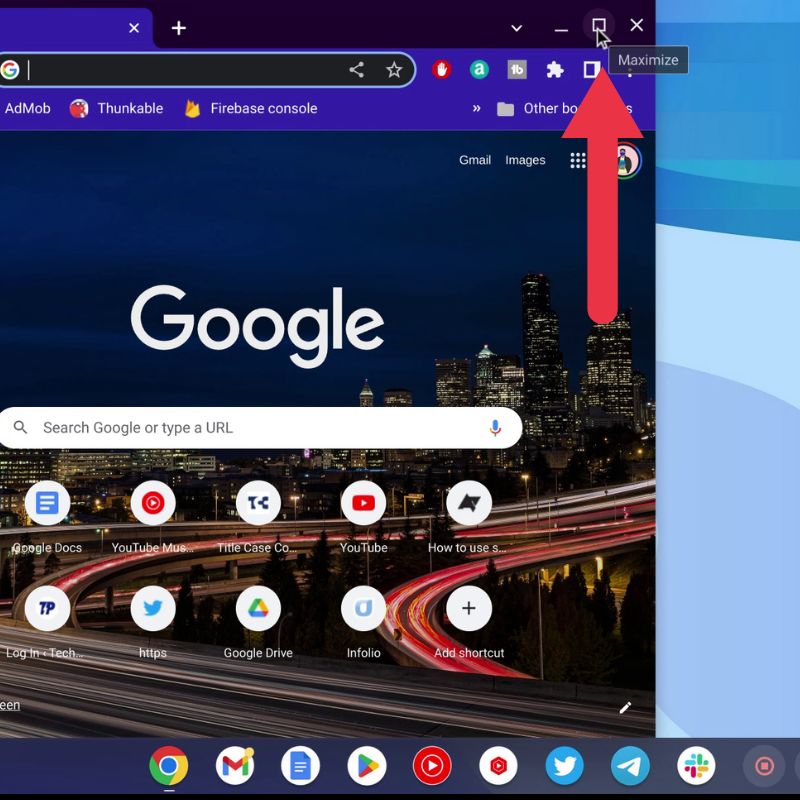
Окно развернётся на весь экран; повторите для другого окна при необходимости.
2. Развёртывание через перетаскивание
- Выберите окно.
- Потяните за строку меню окна вверх к центру верхней границы экрана.
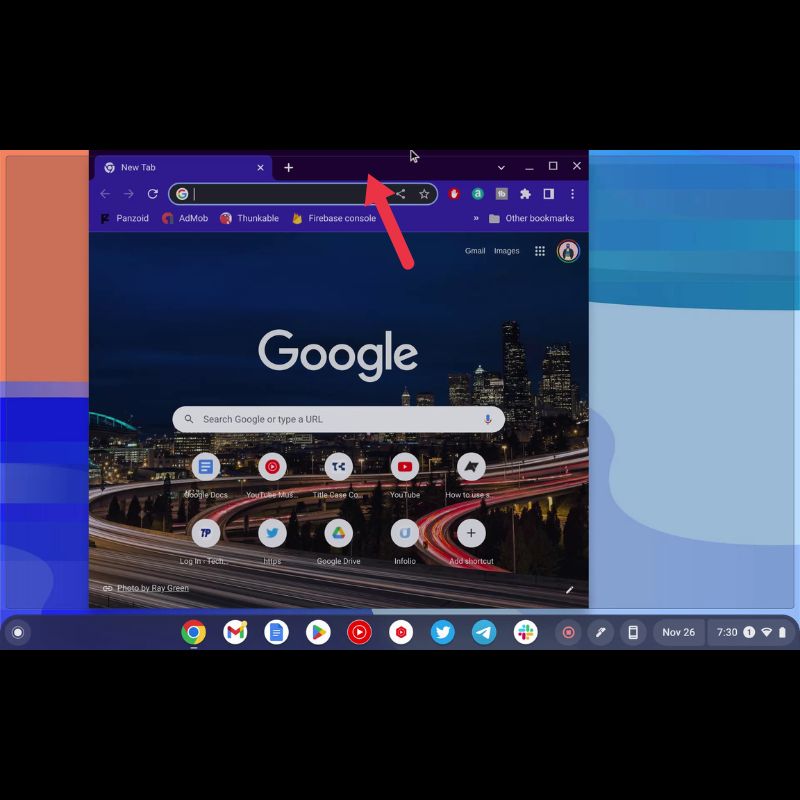
- Отпустите курсор, когда окно снова становится полноэкранным.
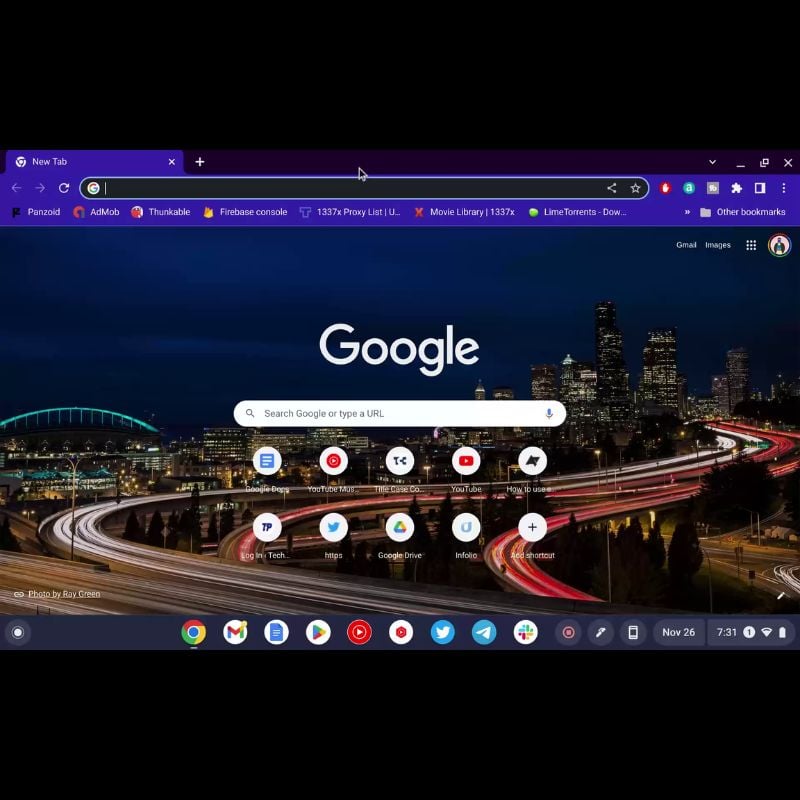
3. Развёртывание с помощью клавиатуры
- Выберите окно.
- Нажмите Alt+= чтобы развернуть окно на весь экран.
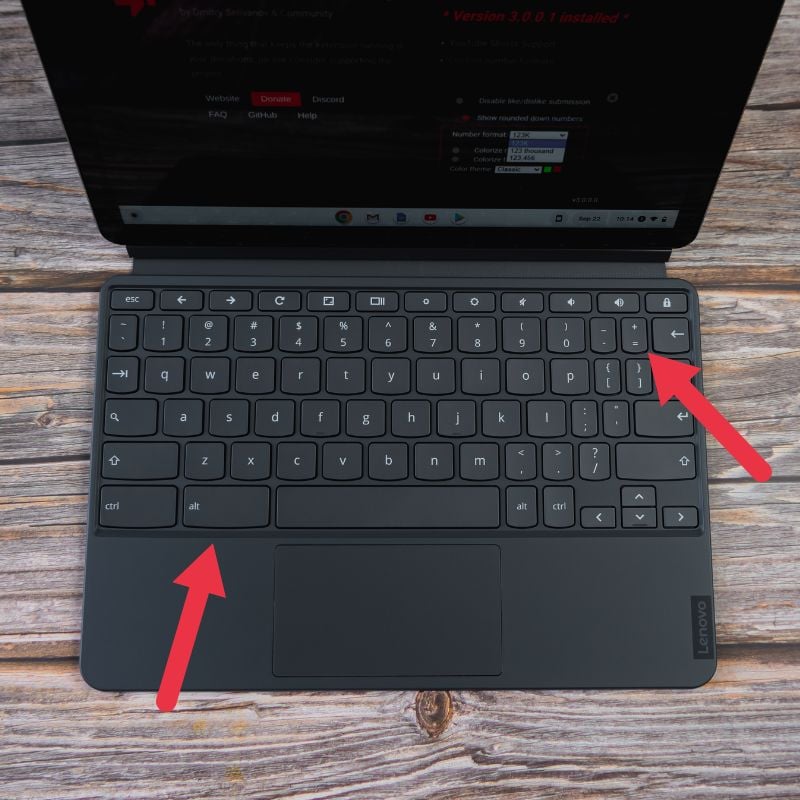
Совет: если одно окно разворачивается, другое автоматически остаётся в фоне; используйте обзор задач для быстрой навигации.
Полезные сценарии и шаблоны использования
Ниже — готовые сценарии для разных ролей и краткие чеклисты.
Шаблон для студентов
- Левое окно: учебное пособие или видеолекция
- Правое окно: заметки или Google Документы
- Быстрое действие: Alt+[ чтобы закрепить лекцию слева, Alt+] чтобы закрепить заметки справа
Шаблон для офисных сотрудников
- Левое окно: почта или чат
- Правое окно: электронная таблица или CRM
- Быстрое действие: перетащите вкладку из браузера на сторону для сравнения данных
Шаблон для создателей контента
- Левое окно: источник или сценарий
- Правое окно: редактор видео или графики
- Быстрое действие: используйте сочетания клавиш для оперативного переключения
Проверка работоспособности и ошибки
Если режим разделения не работает корректно, выполните следующие шаги:
- Проверьте обновления ChromeOS через Настройки -> О системе -> Обновления.
- Перезагрузите устройство и повторите попытку.
- Убедитесь, что окно не является приложением в полноэкранном режиме, которое блокирует привязку.
- Попробуйте альтернативный метод: если горячие клавиши не срабатывают, воспользуйтесь перетаскиванием.
Важно: некоторые веб-приложения могут блокировать изменение размера окна. В таких случаях используйте два отдельных приложения или вкладки в одном окне, если возможна организация рабочего пространства через вкладки.
Дополнительные советы и тонкие моменты
- Изменение размера: после закрепления между двумя окнами появляется разделитель. Потяните за него, чтобы изменить относительные размеры окон.
- Мнения о продуктивности: режим разделения помогает сосредоточиться, но может мешать при одновременной обработке более чем двух источников информации.
- Сенсорные устройства: на Chromebook с сенсорным экраном перетаскивание и жесты работают интуитивно; держите палец ближе к верхней кромке окна для перетаскивания.
Альтернативные подходы и когда режим не подходит
- Используйте виртуальные рабочие столы, если нужно более двух приложений одновременно. Это снижает визуальный шум.
- Если требуется подробное сравнение множества документов, имеет смысл использовать внешние мониторы вместо разделения одного экрана.
Краткая методика внедрения в рабочую рутину
- Выберите 1–2 стандартных шаблона для вашей роли.
- Тренируйтесь 3 дня переключаться с одного шаблона на другой с помощью клавиатуры.
- Добавьте горячие клавиши в собственную памятку и закрепите её на видном месте.
Критерии приёмки
- Окна должны фиксироваться слева и справа без накладывания друг на друга.
- Разделитель должен быть перетаскиваемым для изменения размеров.
- При нажатии Alt+[ и Alt+] окна должны фиксироваться корректно на соответствующих сторонах.
Часто задаваемые вопросы
Каковы сочетания клавиш для режима разделения на Chromebook
Нажмите Alt+[ чтобы зафиксировать текущее окно слева, или Alt+] чтобы зафиксировать его справа. Это самый быстрый способ.
Как открыть два приложения одновременно на Chromebook
Можно перетащить первое окно к одной стороне экрана, затем перетащить второе окно к противоположной стороне. Альтернативно, используйте Alt+[ и Alt+] для фиксации окон клавиатурой.
Поддерживает ли режим разделения более двух окон
В стандартной реализации ChromeOS режим разделения ограничен двумя окнами на одну область экрана. Для большего числа приложений используйте виртуальные рабочие столы или дополнительный монитор.
Заключение
Режим разделения экрана в ChromeOS — простой и мощный инструмент для многозадачности. Освоив три метода включения и способы выхода, вы сможете адаптировать рабочее пространство под свои потребности. Попробуйте разные сочетания и шаблоны для своей роли, чтобы найти оптимальную конфигурацию.
Если остались вопросы или хотите поделиться своими шаблонами работы, оставьте комментарий ниже.

Похожие материалы

Несколько аккаунтов Skype: Multi Skype Launcher

Журнал для работы: повысить продуктивность

Персональные звуки уведомлений на Android

Скачивание шоу Hulu для офлайн‑просмотра

Microsoft Start: персонализированная новостная лента
