
Как включить разделённый экран на Android
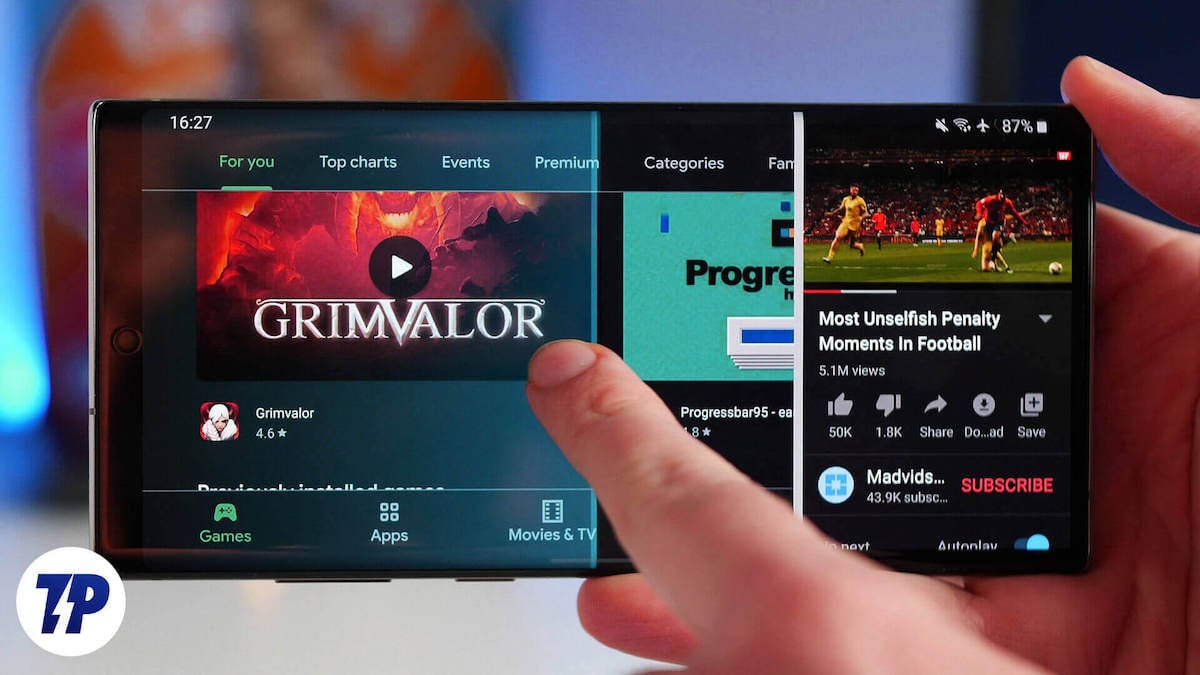
Зачем нужен разделённый экран
Разделённый экран помогает экономить время и улучшать продуктивность. Это удобно при подготовке заметок во время просмотра видео, сравнении данных между двумя приложениями или при постоянном мониторинге чатов и календаря.
Краткое определение: разделённый экран — режим Android, в котором экран делится на две части, каждая из которых отображает отдельное приложение.
Важно: некоторые приложения и старые модели телефонов не поддерживают этот режим.
Как пользоваться разделённым экраном на Android
Ниже — проверенные методы включения разделённого экрана. Шаги немного отличаются у производителей (Samsung, Pixel, OnePlus, Xiaomi), но общий принцип одинаков.
Метод 1: Встроенная функция Android
Порядок действий для большинства современных Android-устройств:
Откройте меню последних приложений. Обычно это делается свайпом вверх от нижней границы экрана и удержанием, либо нажатием кнопки «Последние»/«Обзор», если у вас классическая навигация.
В списке последних приложений найдите окно приложения, которое хотите расположить сверху. У большинства приложений в карточке есть значок «Разделённый экран» или три точки (меню). Нажмите этот значок и выберите «Открыть в режиме разделённого экрана» (Split screen / Разделённый экран).
После закрепления первого приложения выберите второе из списка последних приложений или из лаунчера. Оно откроется во второй половине экрана.
Чтобы изменить размер областей, перетащите ползунок между окнами.
Совет: на некоторых оболочках (например, Samsung One UI) можно открыть меню приложения и выбрать «Открыть в режиме разделённого экрана» прямо из самой программы.
Смотрите также: Как использовать Snap Assist в Windows 10 для разделения экрана
Метод 2: Сторонние приложения для разделённого экрана
Если устройство не поддерживает режим нативно, помогут приложения из Google Play:
- Split Screen App (AnyStudio) — простое решение: выбираете два приложения и запускаете их в разделе экрана.
- Split Screen Dual Window — более функционально: можно настроить горячие клавиши, ярлыки для пар приложений и долгие нажатия кнопок для активации режима.
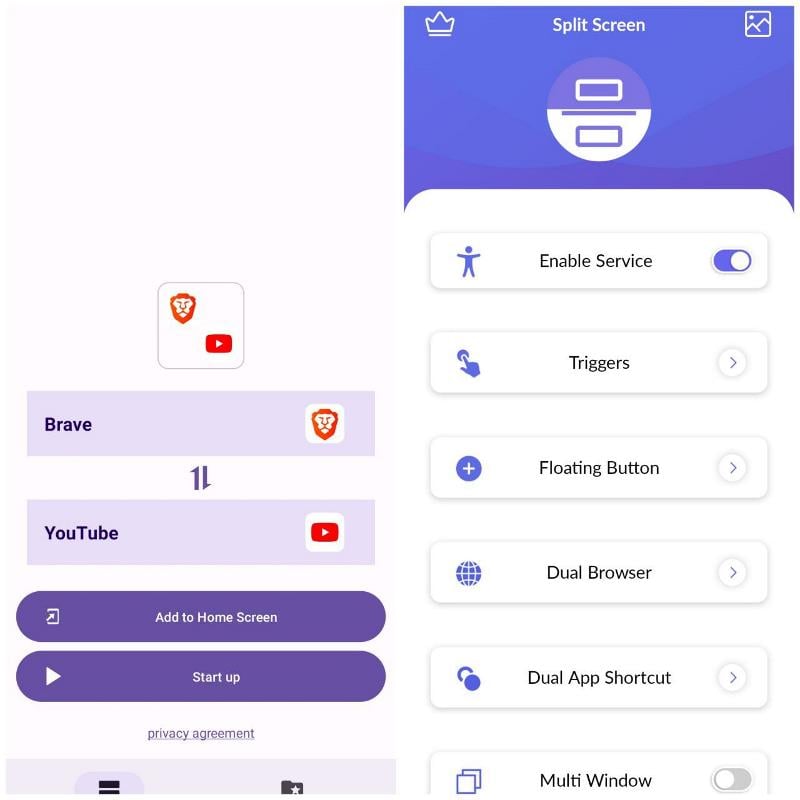

Примеры использования ярлыков: объедините Reddit и YouTube в одну пару — одно касание и оба приложения откроются в режиме разделённого экрана.
Частые ошибки при запуске разделённого экрана и как их исправить
- Приложение не поддерживает разделённый экран. Решение: попробуйте другое приложение или включите экспериментальные опции в настройках разработчика (на свой страх и риск).
- Малая диагональ экрана. Решение: используйте планшет или внешнее устройство с большим дисплеем (например, Chromebook, если поддерживает Android-приложения), или откажитесь от разделённого экрана в пользу режима «картинка в картинке» (PiP).
- Непредсказуемое поведение жестов навигации. Решение: переключитесь на классическую навигацию (кнопки) временно, чтобы упрощать управление.
Совместимость и матрица производителей
| Производитель | Чаще всего поддерживает | Особенности | Советы при проблемах |
|---|---|---|---|
| Samsung | Да | Богатые возможности многозадачности: перетаскивание, парные ярлыки | Проверьте One UI — там дополнительные настройки для разделения экранов |
| Google Pixel | Да | Чистый Android: стандартная реализация | Обновите систему до последней версии Android для лучшей совместимости |
| OnePlus | Да | Акцент на скорость и гибкие жесты | Иногда меню приложений скрывает иконки — проверьте три точки в карточке приложения |
| Xiaomi / Redmi | Частично | MIUI имеет собственные настройки многозадачности | Включите разрешения и доступ к уведомлениям для корректной работы |
| Старые модели | В большинстве случаев нет | Ограничена по ресурсам и ОС | Используйте сторонние приложения или внешние дисплеи |
Важно: таблица даёт ориентир, но конкретная поддержка зависит от модели и версии Android.
Когда разделённый экран бесполезен или мешает работе
- Малый экран смартфона делает интерфейс тесным и неудобным.
- Игровые приложения и многие видеоплееры блокируют многозадачность.
- Некоторые банковские или защищённые приложения отключают работу в разделённом экране по соображениям безопасности.
Контрпример: если ваша цель — полноэкранный просмотр видео с комментариями, лучше использовать картинка-в-картинке (PiP) вместо разделённого экрана.
Альтернативные подходы к многозадачности
- Картинка в картинке (PiP) для видео и навигации.
- Быстрые переключатели и виджеты на рабочем столе.
- Использование двух устройств (например, телефон + планшет) при интенсивной многозадачности.
Пошаговая методика для частого рабочего процесса (mini-методика)
- Определите две основные задачи, которые нужно выполнять параллельно (например, видео + заметки).
- Проверьте совместимость приложений с разделённым экраном (откройте меню последних приложений и ищите иконку разделения).
- Настройте ярлыки пар приложений в стороннем приложении при частом использовании.
- Отрегулируйте размер окон под задачу: больше для главного контента, меньше для вспомогательного.
- После завершения закройте второе окно и вернитесь в обычный режим.
Чек-листы по ролям
Для студента:
- Проверить, поддерживает ли плеер YouTube PiP; если да, включить PiP для чтения заметок.
- Если нужен текстовый редактор и веб-источник, запустить оба в split.
Для менеджера:
- Настроить ярлыки для почты + календаря.
- Проверить уведомления, чтобы ничего не пропустить.
Для разработчика тестировщика:
- Проверить поведение приложений при изменении размера окна.
- Описать баги, если приложение ломается при переходе в разделённый экран.
План действий при ошибке: быстрый инцидент-рунинг
- Перезапустите приложение(я). Часто помогает.
- Убедитесь, что установлена последняя версия приложения и системы.
- Отключите и снова включите навигацию жестами/кнопками и попробуйте снова.
- Попробуйте стороннее приложение для разделённого экрана.
- При системных сбоях сделайте резервную копию и обновите ОС.
Критерии приёмки
- Два выбранных приложения открываются одновременно и остаются активными.
- Можно изменять размер областей без аварийных закрытий приложений.
- Приложение, требующее безопасности, корректно открывается или явно запрещено.
Малые хитрости и эвристики
- Если часто используете одну пару приложений — создайте ярлык пары в стороннем приложении.
- Для чтения и заметок оставляйте заметки в текстовой области меньшего размера, чтобы избежать случайных касаний полноэкранного контента.
- При слабом аккумуляторе разделённый экран расходует заряд быстрее — используйте только при необходимости.
Глоссарий (1‑строчный)
- PiP — картинка в картинке, режим, в котором видео показывается в плавающем окне поверх других приложений.
- Launcher — главный экран и система запуска приложений на Android.
- Навигация жестами — способ управления Android без физических кнопок.
Частые вопросы
Увеличивает ли разделённый экран продуктивность?
Да. Для многих задач разделённый экран сокращает переключение между приложениями и ускоряет рабочие процессы. Однако на маленьких экранах эффект может быть обратным.
Почему некоторые приложения не работают в разделе экрана?
Разработчики могут отключать поддержку многозадачности по соображениям интерфейса или безопасности. В таких случаях можно попробовать сторонние приложения, но это не всегда гарантирует корректную работу.
Поддерживает ли Samsung разделённый экран?
Да. Samsung активно развивает многозадачность в One UI. Устройства с большими экранами дают наилучший опыт.
Можно ли разделить экран на iPhone?
Нет, стандартный iPhone не поддерживает классический разделённый экран для двух сторонних приложений. Для видео и карт используют PiP. Джейлбрейк не рекомендуется.
Краткое резюме
- Разделённый экран — полезный инструмент для многозадачности на Android.
- Большинство современных устройств поддерживают его нативно; если нет — доступны сторонние приложения.
- Проверяйте совместимость приложений и размер экрана перед активным использованием.
Если у вас остались вопросы или требуется помощь для конкретной модели устройства, напишите в комментариях — помогу подобрать подходящий способ.
Смотрите также: Как разделить экран на iPad и использовать два приложения в Split View

Похожие материалы

Несколько аккаунтов Skype: Multi Skype Launcher

Журнал для работы: повысить продуктивность

Персональные звуки уведомлений на Android

Скачивание шоу Hulu для офлайн‑просмотра

Microsoft Start: персонализированная новостная лента
