
Как разделить экран в портретном режиме на Windows 11
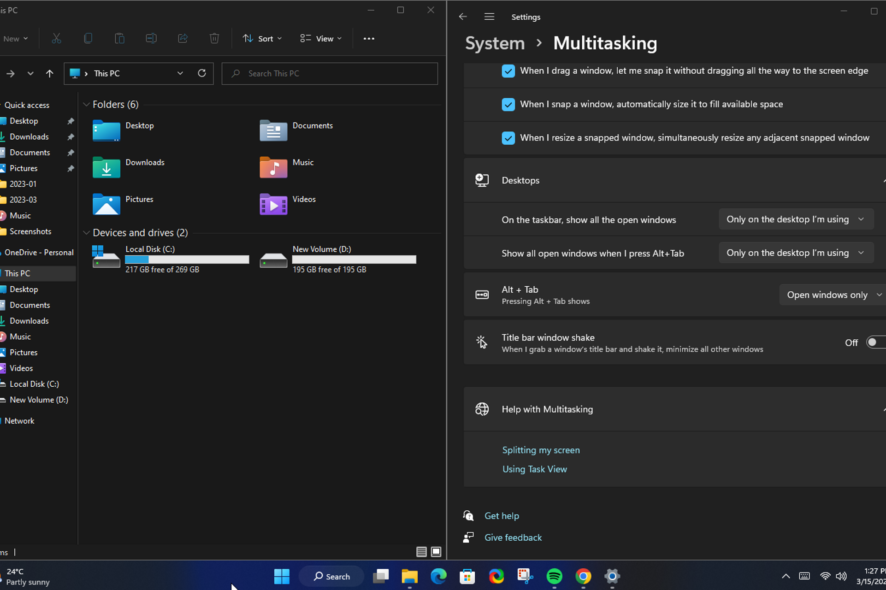
Зачем нужен портретный режим и в чём разница
Портретный режим — это вертикальная ориентация экрана (высота больше ширины). Ландшафт — горизонтальная ориентация. Портрет полезен при чтении длинных документов, просмотре веб-страниц с вертикальной лентой, работе с чатом и одновременно с источником информации (например, видео справа и браузер слева).
Ключевая идея: многие приложения оптимизированы под одну ориентацию, поэтому при разделении экрана часть интерфейса может скрыться или адаптироваться.
Короткая терминология
- Портрет: вертикальная ориентация экрана.
- Ландшафт: горизонтальная ориентация.
- Snap / Привязка окон: встроенная функция Windows для быстрого размещения окон по сетке.
- FancyZones: модуль в Microsoft PowerToys для создания пользовательских макетов окон.
Способы разделить экран в портрете
Ниже — подробные методы с шагами, советами и вариантами для разных задач.
1) Быстро: сочетания клавиш (рекомендуется)
- Выберите окно, которое хотите зафиксировать.
- Нажмите клавишу Windows (Win) + стрелка влево или вправо. Окно привяжется к выбранной стороне.
- Выберите второе окно и нажмите Win + стрелка противоположного направления, чтобы заполнить другую половину.
- Для создания дополнительных секций используйте Win + стрелка вверх/вниз на уже закреплённом окне — это позволит разместить окно в верхней/нижней части секции и освободить место для других.
Подсказка: сочетания работают быстро и не требуют дополнительных настроек.
2) Надёжно: Snap layouts через Параметры
- Откройте Параметры → Система → Многозадачность.
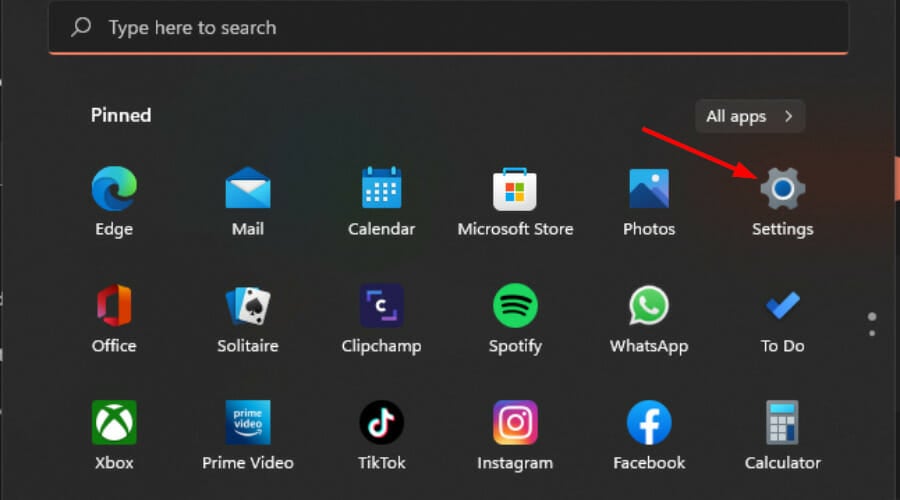
- Включите опцию «Привязка окон» (Snap windows).

- При желании разверните раздел и поставьте галочки на нужных дополнительных опциях.

- Чтобы применить макет: наведите курсор на кнопку развёртывания окна (в правом верхнем углу) и не кликайте — появятся варианты расположения.
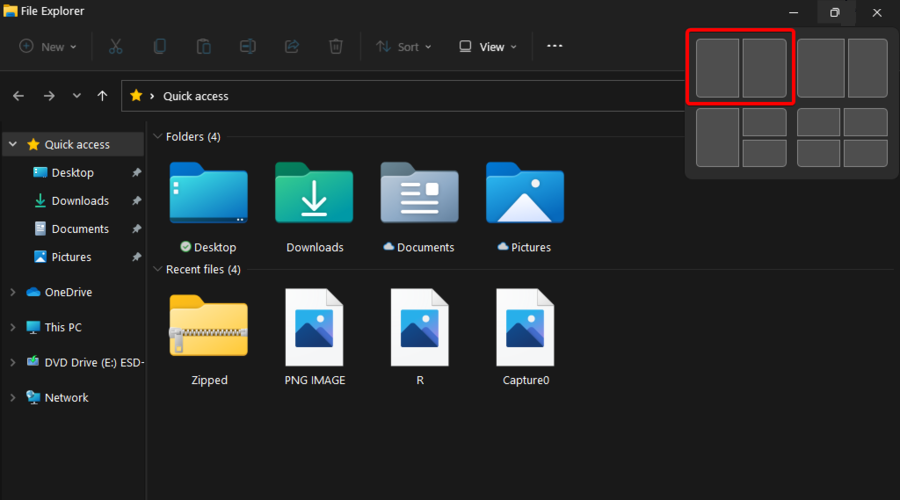
- Выберите макет с двумя вертикальными секциями — окно займёт одну половину, а вторая заполнится миниатюрами открытых приложений.
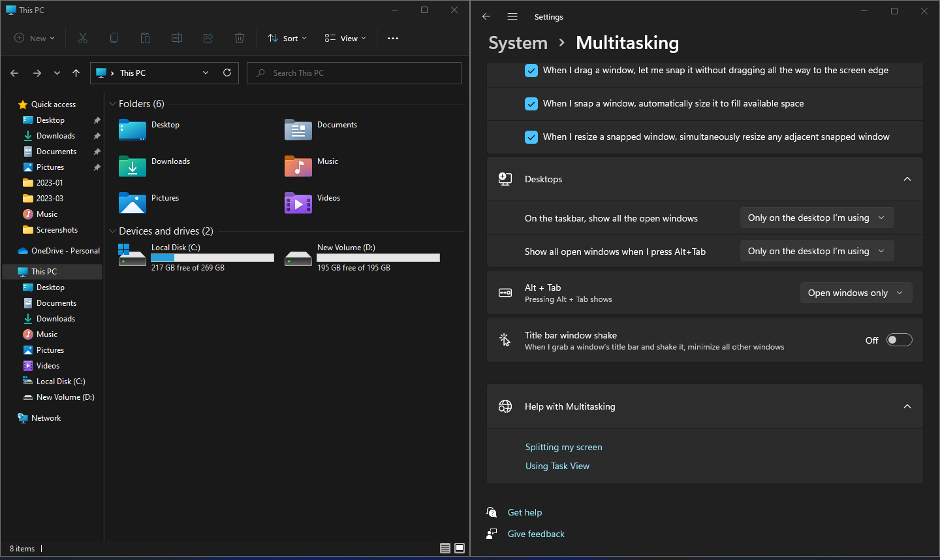
- Кликните по миниатюре нужного приложения — оно займет другую половину.
Совет: Snap layouts удобны, если вы часто меняете комбинации приложений — наборы запоминаются визуально.
3) Вручную: изменение размеров мышью
- Перетащите границу окна за заголовок или за боковую грань и вручную подгоняйте ширину.
- Для двух окон это быстро; для трёх и более — утомительно.
Рекомендуется применять мышь только для небольших корректировок после привязки с помощью клавиш или Snap layouts.
4) Для продвинутых: Microsoft PowerToys (FancyZones) и сторонние утилиты
- Microsoft PowerToys (FancyZones) позволяет создавать произвольные сетки окон и назначать сочетания клавиш для привязки к зоне.
- Другие популярные приложения: DisplayFusion, AquaSnap, GridMove — дают гибкие макеты и дополнительные горячие клавиши.
Важно: PowerToys — бесплатный инструмент от Microsoft. Для установки посетите официальный репозиторий PowerToys.
Когда разделение не работает: проверка и устранение неполадок
Возможные причины и что делать:
- Приложение не поддерживает изменение размеров или фиксировано в одной ориентации (например, некоторые медиаплееры или устаревшие Win32-программы). Решение: ищите альтернативную версию приложения или используйте браузер/веб-версию.
- Привязка окон отключена в Параметрах. Решение: включите «Привязка окон» в Система → Многозадачность.
- Проблемы с оболочкой Windows. Решение: перезапустите Проводник (explorer.exe) через Диспетчер задач.
- Если ничего не помогает: перезагрузите систему и обновите драйверы видеокарты.
Краткий чеклист устранения:
- Проверьте, включена ли «Привязка окон».
- Попробуйте Win + стрелки на другом приложении.
- Перезапустите Проводник.
- Перезагрузите ПК.
- При необходимости используйте PowerToys.
Когда разделение экрана не подходит (контрпример)
- Полноэкранные игры и некоторые профессиональные графические приложения работают только в полноэкранном режиме и мешают разделению.
- Приложения с фиксированным минимальным размером окна (например, устаревшие утилиты) не будут корректно масштабироваться.
В таких случаях лучше менять ориентацию экрана на ландшафт или использовать второй монитор.
Практические сценарии и рекомендации
- Чтение + заметки: браузер слева, текстовый редактор справа.
- Видеоконференция + документы: видеоплеер сверху/слева, документ рядом.
- Разработка: кодер слева, терминал или документация справа.
Ментальная модель: думайте о портрете как о «вертикальной колонке», где одна колонка — основной фокус, вторая — вспомогательная информация.
Мини‑методика: как настроить рабочее место за 60 секунд
- Включите «Привязка окон» в Параметры → Система → Многозадачность.
- Откройте два приложения, которые хотите видеть рядом.
- Нажмите Win + ← на первом окне, затем Win + → на втором.
- Подровняйте границу мышью при необходимости.
Проверочный чеклист перед началом работы
- Параметры → Система → Многозадачность: Привязка окон включена
- Оба приложения готовы и не в полноэкранном режиме
- Разрешение и масштаб экрана подходят для портретной ориентации
Критерии приёмки
- Экран разделён на две вертикальные секции.
- Каждое приложение отображается корректно и остаётся интерактивным.
- Нет перекрывающихся полноэкранных окон.
Роли: что важно разным пользователям
- Обычный пользователь: простые сочетания клавиш и Snap layouts.
- Разработчик/дизайнер: FancyZones для кастомных макетов и быстрого переключения.
- Служба поддержки: шаги устранения неполадок и перезапуск Проводника.
Быстрая схема выбора метода
flowchart TD
  A[Нужно разделить экран в портрете?] --> B{Требуется простое разделение?}
  B -- Да --> C[Win + стрелки]
  B -- Нет --> D{Нужны пользовательские зоны?}
  D -- Да --> E[PowerToys FancyZones]
  D -- Нет --> F[Snap layouts через Параметры]
  C --> G[Готово]
  E --> G
  F --> G
Безопасность и приватность
Разделение экрана само по себе не влияет на безопасность. Однако при демонстрации экрана (например, через видеоконференции) следите, чтобы в соседних окнах не было приватных данных.
Альтернативы и миграция
- Второй монитор: лучшее решение для постоянной многозадачности.
- Вертикальный монитор: аппаратное переориентирование экрана упрощает работу с портретом.
Краткое резюме
Разделение экрана в портретном режиме на Windows 11 просто: используйте Win + стрелки для быстрого результата, Snap layouts для визуального выбора макета и PowerToys для гибких пользовательских сеток. Если что-то не работает — проверьте настройки привязки, попробуйте перезапустить проводник и учтите ограничения отдельных приложений.
Важное: если вы часто работаете с несколькими приложениями одновременно, настройте FancyZones — это сэкономит время и упростит переключение.
Если у вас остались вопросы или вы хотите поделиться своим рабочим макетом — оставьте комментарий ниже.

Похожие материалы

Несколько аккаунтов Skype: Multi Skype Launcher

Журнал для работы: повысить продуктивность

Персональные звуки уведомлений на Android

Скачивание шоу Hulu для офлайн‑просмотра

Microsoft Start: персонализированная новостная лента
