
Как разделять, объединять, переупорядочивать, помечать и подписывать PDF в Windows

Быстрые ссылки
Windows не имеет встроенного универсального приложения для работы с PDF, аналогичного Preview на Mac, но базовые операции можно выполнить бесплатно и офлайн. Ниже — пошаговые инструкции, рекомендации по инструментам и практичные чеклисты.
Important: не загружайте документы с личными, финансовыми или служебными данными в веб‑сервисы, которым вы не доверяете.
Разделить PDF-файлы
Иногда нужно извлечь страницы из большого PDF и сохранить их в отдельном файле. Это можно сделать разными способами — от простого «печать в PDF» до специализированных программ.
Что нужно знать в одном предложении: “Печать в PDF” позволяет сохранять выбранный диапазон страниц как новый PDF.
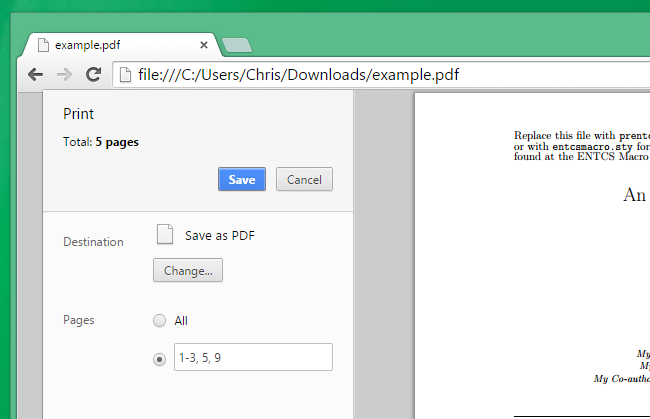
Подход 1 — Google Chrome или Microsoft Edge (быстро и без дополнительного ПО)
- Откройте PDF файлом в Chrome или Edge (перетащите файл в окно браузера).
- Нажмите меню → Печать (Ctrl+P).
- В разделе «Принтер» выберите «Сохранить как PDF» или «Microsoft Print to PDF».
- В поле «Страницы» укажите диапазон: например, 1-5 или 1-3, 6, 9.
- Сохраните файл.
Повторите процесс для каждого фрагмента, который хотите извлечь.
Примеры диапазонов:
- 1-5 — страницы 1–5
- 1-3, 6, 9 — страницы 1–3, 6 и 9
Подход 2 — специальные утилиты
- PDFSam (PDF Split and Merge) — бесплатная, с открытым исходным кодом. Позволяет извлекать страницы, разделять по диапазонам или по файлам закладок. Требует Java для запуска GUI.
- PDF24 Creator — офлайн‑инструмент для Windows: имеет виртуальный принтер и модуль для разделения/слияния PDF без браузера.
Сравнение быстроты:
- Для разового простого разделения — Chrome/Edge удобнее.
- Для повторяющихся задач и пакетной обработки — PDFSam или PDF24 предпочтительнее.
Ограничения и советы
- “Печать в PDF” не сохраняет интерактивные поля форм в исходном виде, если PDF содержит сложные формы. Для форм лучше использовать инструмент, который сохраняет поля (например, Adobe Acrobat).
- Если PDF защищён паролем, сначала снимите защиту с разрешения владельца.
Объединить и переупорядочить PDF
Объединение нескольких файлов и изменение порядка страниц удобны при сканировании многотомных документов или объединении материалов.
Что нужно знать в одном предложении: используйте офлайн‑инструмент с интерфейсом перетаскивания страниц.
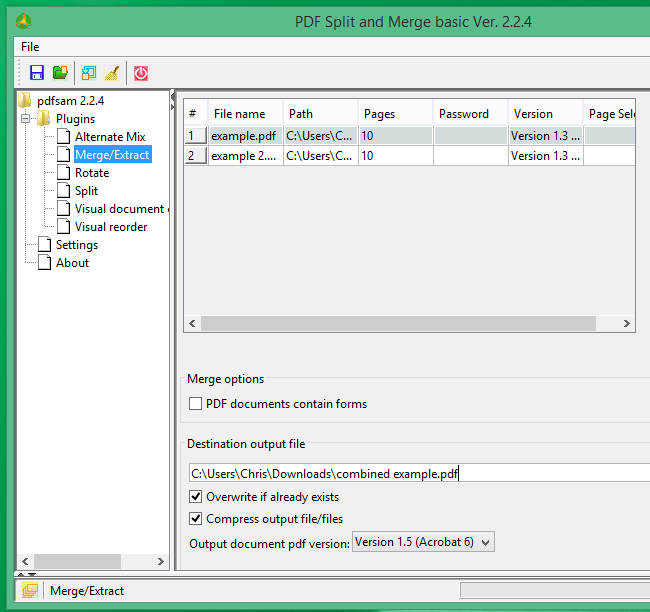
PDFSam
- Скачайте и установите PDFSam (обратите внимание, что для GUI нужна Java).
- Запустите модуль Merge/Extract.
- Добавьте файлы и перетащите страницы в нужном порядке.
- Внизу окна выберите параметры объединения и сохраните итоговый PDF.
Важно: Java RTE может включать браузерный плагин; после работы отключите или удалите Java, если не нужен.
PDF24 Creator (альтернатива без Java)
- Утилита работает офлайн, имеет простой интерфейс для слияния и изменения порядка страниц. Подходит для пользователей, которые предпочитают избегать Java.
Переупорядочивание отдельных страниц
- Откройте PDF в инструменте, который показывает миниатюры страниц.
- Перетащите миниатюры в желаемый порядок.
- Сохраните новый файл.
Когда это не сработает
- Если файл защищён DRM или имеет активные подписи, простое объединение может сломать подписи.
- Очень большие PDF (сотни мегабайт) могут требовать специализированных серверных решений.
Подписывать и помечать PDF-документы
Adobe Acrobat Reader DC и современные браузеры позволяют подписывать и делать заметки на PDF без печати/сканирования.
Кратко: используйте Adobe Acrobat Reader DC для расширенных функций, а Microsoft Edge для простых аннотаций и подписей.
Adobe Acrobat Reader DC
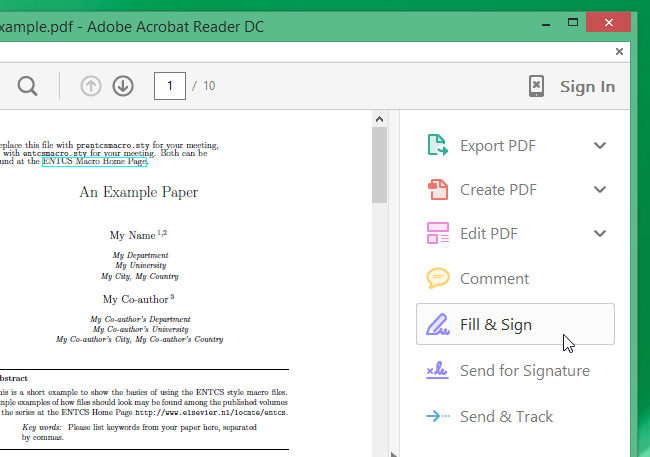
- Откройте PDF в Acrobat Reader DC.
- В правой панели выберите Comment или Fill & Sign.
- Comment — добавляет текстовые примечания, выделения и рисованные пометки.
- Fill & Sign — позволяет заполнить поля и добавить подпись (ввод с клавиатуры, вставка изображения подписи или рисование).
Microsoft Edge
- Edge умеет делать базовые аннотации: выделять, рисовать пером, добавлять заметки и заполнять простые формы. Подпись можно рисовать пером или мышью, но это не то же самое, что криптографическая цифровая подпись.
Когда нужна юридически значимая подпись
- Для юридически значимых подписей используйте сертифицированные провайдеры электронных подписей или инфраструктуру PKI организации.
Мини‑методология: быстрый рабочий поток
- Определите задачу: разделить, объединить, переупорядочить, подписать.
- Оцените чувствительность содержимого.
- Выберите инструмент: браузер для простых задач; PDFSam/PDF24 для офлайн‑обработки; Acrobat Reader для подписей и разметки.
- Сделайте резервную копию оригинала.
- Выполните операцию, проверьте результат и сохраните итог под новым именем.
- Удалите временные файлы и, при необходимости, удалите Java или другие компоненты после использования.
Чеклист по ролям
Home User
- Резервная копия документа
- Использовать Chrome/Edge для простых задач
- Избегать веб‑сервисов для конфиденциальных файлов
Office Admin
- Предоставить стандартизированный инструмент (PDF24 или корпоративная лицензия на Acrobat)
- Настроить политики по загрузке данных в сторонние сервисы
- Обучить сотрудников базовым процедурам
Юридический/Документооборот
- Использовать сертифицированные электронные подписи
- Хранить аудиторские следы и версии документов
Когда это не работает и альтернативы
- Веб‑сервисы подходят для разовых задач с не конфиденциальными файлами. Для корпоративных или чувствительных документов предпочтительны офлайн‑решения.
- Для пакетной автоматизации используйте командные утилиты на сервере (например, qpdf, pdftk) — это вариант для разработчиков/администраторов.
Альтернативные инструменты
- qpdf, pdftk — консольные инструменты для автоматизации (требуют навыков командной строки).
- Коммерческие редакторы PDF предлагают расширенные возможности, но часто платны.
Критерии приёмки
- Итоговый файл открывается в стандартных просмотрщиках PDF.
- Все страницы присутствуют и находятся в нужном порядке.
- Аннотации и подписи видимы и не искажают содержимое.
- Для защищённых документов — подписи остаются действительны.
Безопасность и конфиденциальность
- Никогда не загружайте документы с персональными, финансовыми или коммерческими секретами в незнакомые веб‑сервисы.
- По возможности выполняйте операции офлайн.
- Удаляйте метаданные, если это необходимо (инструменты типа Acrobat позволяют очищать метаданные).
- Для корпоративных подписей используйте инфраструктуру PKI и храните ключи в защищённом хранилище.
- GDPR/локальные правила: убедитесь, что обработка персональных данных соответствует требованиям законодательства вашей юрисдикции.
Примеры сценариев
- Разделить большой отчёт на главы: открыть в Chrome → печать → страницы 1-20 → сохранить. Повторить для каждой главы.
- Объединить сканы нескольких страниц в нужном порядке: открыть PDF24 → добавить файлы → перетащить страницы → сохранить.
- Подписать договор на дому: открыть в Acrobat Reader DC → Fill & Sign → добавить подпись нарисованной или загруженной картинкой → сохранить.
Decision flow
flowchart TD
  A[Нужно обработать PDF?] --> B{Файл конфиденциальный?}
  B -- Да --> C[Использовать офлайн‑инструмент]
  B -- Нет --> D{Простая операция?}
  D -- Да --> E[Chrome/Edge — печать в PDF]
  D -- Нет --> F[PDFSam / PDF24]
  C --> F
  E --> G[Сохранить копию файла]
  F --> G
  G --> H[Проверить итог и удалить временные файлы]
Глоссарий в одну строку
- Печать в PDF — механизм сохранения выбранных страниц как нового PDF через виртуальный принтер.
- Аннотации — заметки, выделения и рисунки, добавляемые в PDF.
- Цифровая подпись — криптографическая подпись, подтверждающая подлинность документа.
Сводка
Для базовой работы с PDF в Windows чаще всего достаточно встроенных возможностей браузеров (Chrome, Edge) или бесплатных офлайн‑утилит (PDFSam, PDF24). Для пометки и подписи удобно использовать Adobe Acrobat Reader DC или Edge. Всегда работайте с копиями исходных файлов и избегайте загрузки конфиденциальных документов в ненадёжные веб‑сервисы.
Notes: если вам нужна инструкция для пакетной обработки или для серверной автоматизации, опишите ваш кейс — добавлю шаги и примеры команд.

Похожие материалы

Несколько аккаунтов Skype: Multi Skype Launcher

Журнал для работы: повысить продуктивность

Персональные звуки уведомлений на Android

Скачивание шоу Hulu для офлайн‑просмотра

Microsoft Start: персонализированная новостная лента
