
Как разделить аудиозапись на треки: 4 простых способа
Зачем разделять аудиозапись
Длинные записи удобнее слушать и хранить по трекам. Причины обычно такие:
- Запись концерта — разделить на песни для проигрывателя или записи на CD.
- Интервью или подкаст — вынести тематические блоки.
- Архивирование — добавление метаданных (тэгов) и организации коллекции.
Важно: прежде чем резать, сделайте резервную копию исходного файла.
Быстрые рекомендации и модель принятия решения
- Если нужна автоматическая и быстрая нарезка — попробуйте Brasero (GUI) или автоматический режим в Mp3splt.
- Если требуется точность и контроль — используйте Audacity и метки (labels).
- Для пакетной обработки, сложных шаблонов имен и работы с шумными записями — Mp3splt предпочтительнее.
Эвристика: для живых сетов и DJ-сессий автоматическое детектирование пауз может ошибаться; вручную проверяйте метки.
Brasero
Brasero часто установлен в дистрибутивах на базе GNOME. Это простой графический инструмент для базовой нарезки аудио.
Шаги
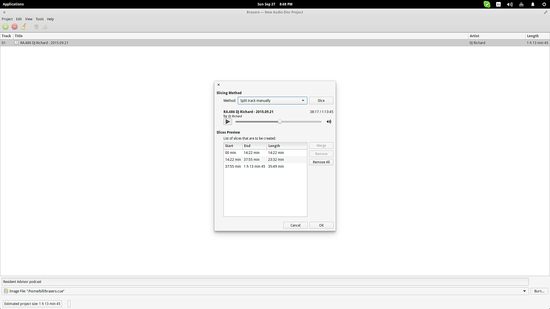
- Откройте Brasero и создайте новый проект «Audio CD» (Новый аудио-диск).
- Добавьте файл и выберите его.
- Нажмите на значок резака (cutter) вверху.
Параметры
- Встроенный плеер позволяет прослушать запись и вручную проставить точки разреза.
- Метод «фиксированная длина» — разбивает на равные части.
- Метод «фиксированное число частей» — делит на заданное количество файлов.
- Авто-детект по тишине — ищет паузы и автоматически разделяет.
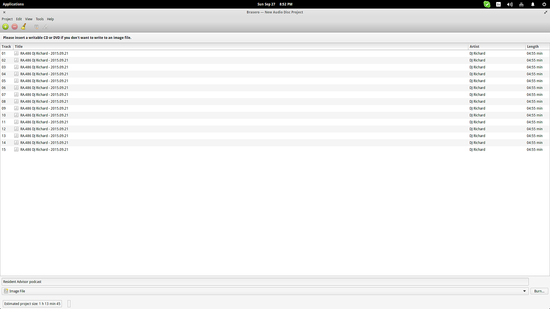
Примечание: авто-детект тишины может не сработать на живых выступлениях и DJ-сэтах.
Когда подходит: быстрый рабочий процесс, если паузы в записи выражены.
Когда не подходит: шумные записи, отсутствуют чёткие паузы.
Mp3splt
Mp3splt — инструмент с более тонкой настройкой. Подходит, когда требуется пакетная обработка и гибкая логика именования.
Полезные сценарии
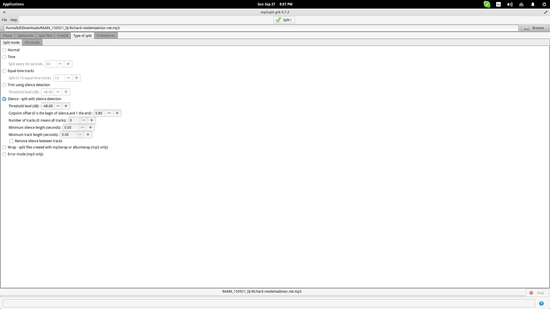
a) Работа с шумной записью
Если Brasero не видит паузы из‑за фонового шума, откройте вкладку “Type of Split” и поднимите порог (Threshold). Это поможет программе распознавать короткие тишины как точки раздела.
b) Пакетное именование
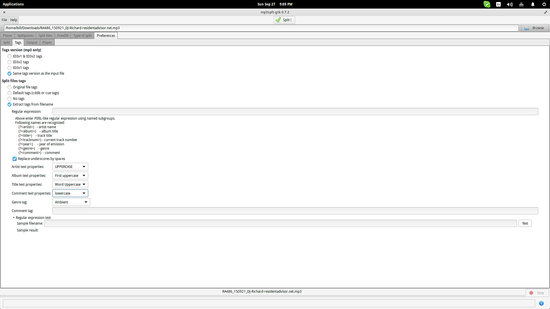
Mp3splt умеет автоматически переименовывать фрагменты по шаблону. Настройки находятся в Preferences > Tags. Можно задать использование верхнего/нижнего регистра, включить жанр, год и пр.
c) Импорт меток
Если вы выделили места в Audacity, экспортируйте метки (labels) и затем импортируйте их в Mp3splt (Ctrl+I). Поддерживаются также форматы .cue и .cddb.
Когда подходит: пакетная обработка, продвинутые шаблоны имен, работа со слабым уровнем тишины.
Когда не подходит: если нужна визуальная правка по волновой форме — лучше Audacity.
Audacity
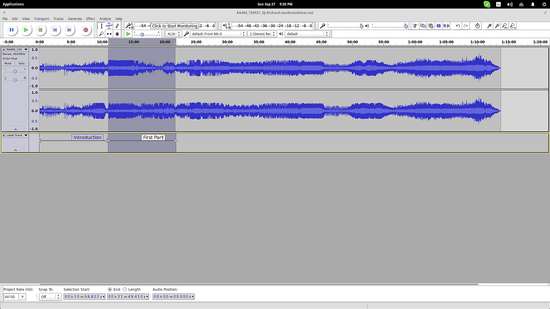
Audacity даёт максимальный контроль. Вы видите форму сигнала и точно выставляете метки.
Как отмечать сегменты
- Загрузите файл в Audacity.
- Прослушайте и выделите участок.
- Выберите Tracks > Add Label at Selection чтобы добавить метку (label).
Автоматическое обнаружение пауз
В меню Analyze > Silence Finder можно искать тишину по порогу и длительности. Это помогает быстро получить черновые метки.
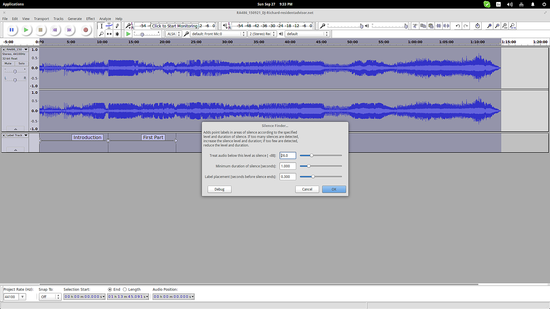
Важно: настраивайте порог и минимальную длительность, чтобы избежать дробления внутри треков.
Экспорт отдельных файлов
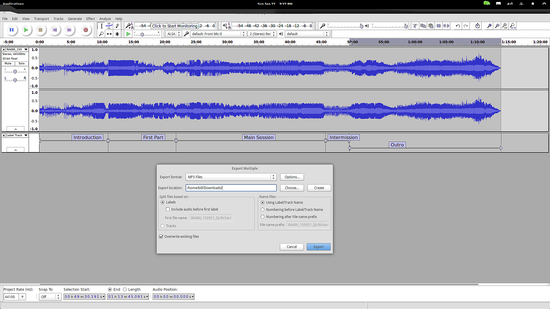
Выберите File > Export Multiple. Укажите формат экспорта, тип меток (использовать метки как имена файлов или теги) и целевую папку.
Когда подходит: точное позиционирование по форме волны, ручная правка, детальная очистка шумов.
Когда не подходит: если нужно обработать сотни файлов сразу — это займёт много времени.
Альтернативные подходы
- Использовать скрипты на ffmpeg для простого разрезания по времени: удобно для конвейеров и автоматизации.
- Для профессиональной реставрации звука применяют DAW (Reaper, Ardour) и плагины шумоподавления перед нарезкой.
- В облаке: онлайн-сервисы для разделения треков (быстро, но не всегда безопасно для приватных записей).
Мини‑методология для любой нарезки
- Создайте резервную копию исходного файла.
- Прослушайте запись и решите требуемый уровень точности.
- Примените автоматическую детекцию пауз как черновик.
- Отредактируйте метки вручную по волновой форме.
- Экспортируйте с нужными тегами и именами.
Роль‑ориентированные чек‑листы
Для обычного пользователя
- Сделать резервную копию
- Открыть файл в Brasero или Audacity
- Быстро авто‑разрезать и проверить результаты
- Экспортировать
Для звукорежиссёра / продвинутого пользователя
- Очистить шумы перед разрезкой
- Использовать Audacity для точных меток
- Автоматизировать переименование через Mp3splt или скрипты
- Проверить теги на совпадение с базой данных
Критерии приёмки
- Количество файлов совпадает с ожидаемыми метками.
- Длительность каждого трека соответствует плану (отклонение не более пары секунд для музыки).
- Тишина на границах не превышает заданного минимального порога.
- Теги (название, артист, альбом) добавлены по шаблону.
Примеры ошибок и когда методы проваливаются
- Живые записи со сплошным звуком без пауз — автоматическая детекция тишины не сработает.
- Постоянный фон (апплодисменты, шум зала) приведёт к ложным точкам разреза.
- Неправильные шаблоны именования в Mp3splt могут привести к перезаписи — всегда тестируйте на копии.
Короткий глоссарий
- Тэги — встроенные метаданные в аудиофайле (название, исполнитель, жанр).
- Метки (labels) — позиции внутри проекта Audacity для экспорта по частям.
- .cue — плейлист/файл разметки для разбивки на треки.
Резюме
Любой из трёх инструментов подойдёт в зависимости от задачи: Brasero — быстро и удобно, Mp3splt — мощные шаблоны и пакетная обработка, Audacity — максимальный контроль. Начинайте с резервной копии и тестовой нарезки, прежде чем применять изменения к оригиналу.
Важно: если в проекте есть приватные записи, избегайте онлайн‑сервисов и работайте локально.
Сводка ключевых действий: резервная копия → автоматическая разметка → ручная правка → экспорт и проверка тегов.

Похожие материалы

Несколько аккаунтов Skype: Multi Skype Launcher

Журнал для работы: повысить продуктивность

Персональные звуки уведомлений на Android

Скачивание шоу Hulu для офлайн‑просмотра

Microsoft Start: персонализированная новостная лента
