
Как разделить двойные страницы в PDF на Mac
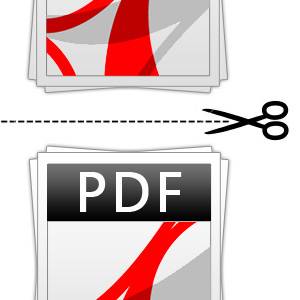
Что вы получите
В статье показано, как:
- Разделить страницы, напечатанные по две на лист, на отдельные страницы, удобные для чтения на экране.
- Сохранить исходное форматирование и встроенные изображения.
- Объединить «нечётные» и «чётные» части в правильном порядке и сделать обрезку постоянной.
Важно: все инструменты в этом руководстве бесплатны (Preview входит в macOS, PDFsam — сторонняя бесплатная утилита).
Инструменты
- Preview (стандартное приложение macOS для просмотра PDF и изображений).

- PDFsam (бесплатная утилита для смешивания/перестановки страниц PDF). Скачайте и установите PDFsam Basic с официального сайта.
Подход в двух словах
- Дублируете исходный PDF: один файл для «нечётных» (левая часть), другой — для «чётных» (правая часть).
- В каждом файле обрезаете страницу по нужной половине через Preview.
- С помощью PDFsam поочерёдно объединяете страницы из двух файлов (Alternate Mix), получая правильную последовательность.
- При необходимости «закрепляете» обрезку, пересохраняя через диалог печати в PDF, чтобы удалить скрытые области и снизить размер файла.
1. Дублирование и обрезка
- Сделайте копию исходного PDF: один файл назовите «odd-pages» (нечётные), другой — «even-pages» (чётные). Это убережёт вас от потери исходных данных.
- Откройте файл для нечётных страниц в Preview.
- Увеличьте масштаб и выделите область, содержащую левую (или верхнюю) часть страницы — ту, которую хотите оставить в этом файле. Оптимизируйте выделение, чтобы не захватить лишние поля и белые зоны.
- Откройте панель миниатюр: Вид → Эскизы. Выберите миниатюру одной страницы, затем выберите всё: Редактировать → Выделить всё (Cmd+A).
- Примените обрезку: Инструменты → Обрезать (Cmd+K). Сохраните файл.
- Повторите те же действия для файла even-pages, обрезая противоположную часть (правую или нижнюю), чтобы в итоге получить два файла: только «левая» и только «правая» части всех страниц.
Совет: при выделении оставляйте небольшой запас по краю текста (3–10 мм) — это уменьшит риск обрезать вертикальную линию или часть символа.
2. Объединение нечётных и чётных страниц
- Откройте PDFsam.
- В левой панели выберите плагин Alternate Mix (Чередование).
- Добавьте два созданных файла: сначала файл с нечётными страницами (odd-pages), затем файл с чётными (even-pages).
- Убедитесь, что параметры Mix options выключены (по умолчанию). Выберите целевой файл вывода и нажмите Run.
- В итоге вы получите единый PDF, где страницы следуют в правильном порядке: первая — левая часть первой двойной страницы, вторая — правая часть первой двойной страницы и т.д.
Важно: проверьте первые несколько страниц результата, чтобы убедиться, что порядок соответствует ожиданиям (иногда «лево/право» в исходнике может быть наоборот).
3. Закрепление обрезки (опционально, рекомендуется)
Preview выполняет видимую обрезку, но часто «удалённые» области остаются в файле — они просто скрыты за границами страницы. Это может приводить к увеличенному размеру файла и дублированию контента.
Чтобы окончательно удалить скрытые области:
- Откройте итоговый файл в Preview.
- Файл → Печать (Cmd+P).
- При необходимости создайте пользовательский размер бумаги: Paper Size → Manage Custom Sizes. Установите размеры точно под новый кадр и обнуляйте поля «непечатная область» (non-printable area).
- Внизу диалога печати выберите PDF → Сохранить как PDF и укажите новое имя.
После этого скрытые элементы удалятся, и часто размер файла заметно уменьшится. Если ваш документ содержит шрифты или закодированные объекты, некоторые из них могут всё равно увеличить итоговый объём — см. раздел «Когда это не работает».
Важные замечания
- Проверяйте порядок страниц: если при сканировании источника левая/правая стороны перепутаны, итоговая последовательность будет неверной.
- Если PDF защищён паролем или имеет ограничения, Preview и PDFsam не смогут редактировать его без снятия защиты.
- Некоторые PDF содержат встроенные слои или структурированный текст (например, PDF/A или с OCR): обрезка и повторная печать могут повлиять на метаданные и слой текста.
Когда этот способ не подойдёт (контрпримеры)
- Сканы с перекрывающимися колонками, где текст пересекает линию раздела — попытка «разрезать» страницу приведёт к разрыву текста.
- Документы с интерактивными формами или JavaScript — после манипуляций функциональность форм может нарушиться.
- PDF с защитой от копирования и редактирования — вам нужно сначала снять права владельца или получить исходный файл.
Альтернативные подходы
- Использование командной строки: утилиты qpdf и pdfcrop (на Unix-подобных системах) позволяют автоматизировать обрезку и перестановку страниц. Это полезно для пакетной обработки большого количества файлов.
- Специализированные скрипты (Python + PyPDF2/pypdf): дают полный контроль над областями и порядком страниц, но требуют навыков программирования.
- Переотсканирование исходных материалов по одной странице: трудозатратно, но даёт чистый исходник без постобработки.
Шпаргалка: быстрые настройки и сочетания клавиш
- View → Thumbnails / Вид → Эскизы — открывает миниатюры страниц.
- Cmd+A — Выделить всё (в панели миниатюр для выбора всех страниц).
- Cmd+K — Обрезать область по выделению.
- File → Print / Файл → Печать, затем PDF → Save as PDF / PDF → Сохранить как PDF.
Мини-методология (короткий чек-лист)
- Скопировать оригинал (резервная копия).
- Обрезать левую сторону в «odd-pages» и правую в «even-pages». Сохранить.
- В PDFsam использовать Alternate Mix: odd затем even.
- Открыть итог в Preview → Print → PDF → Save as PDF для окончательной очистки.
- Пробежать первые 10–20 страниц и несколько случайных мест для проверки корректности.
Чек-лист по ролям
Для офисного пользователя:
- Сделать резервную копию.
- Обрезать вручную через Preview.
- Объединить через PDFsam.
- Сохранить через печать в PDF.
Для администратора/ИТ:
- Автоматизировать процесс скриптом (qpdf/pypdf) для партийных задач.
- Проверить соответствие политике хранения документов (PDF/A, метаданные).
Для дизайнера/верстальщика:
- Оценить, не нарушит ли обрезка положение графики или привязку текста.
- При необходимости восстановить элементы в графическом редакторе.
Критерии приёмки
- Все страницы читаемы, без утраченных символов по краям.
- Порядок страниц соответствует оригиналу.
- Файл открывается в стандартных ридерах (Preview, Adobe Reader) и не содержит видимых скрытых областей.
- Размер файла адекватен и не содержит избыточного дублированного содержимого после финальной пересохранки.
Риски и способы минимизации
- Риск: потеря части текста при слишком агрессивной обрезке. Митигирование: оставить небольшой запас при выделении.
- Риск: нарушение интерактивности форм. Митигирование: экспортировать данные форм до преобразований.
- Риск: увеличенный размер файла из-за скрытых областей. Митигирование: пересохранить через печать → PDF.
Глоссарий (1 строка)
- Double-print: режим, где на одном физическом листе расположены две логические страницы PDF.
- Crop/Обрезка: визуальное урезание видимой области страницы без немедленного удаления скрытого содержимого.
- Alternate Mix: плагин PDFsam для поочерёдного объединения страниц из двух файлов.
Резюме
Разделение двойных страниц на Mac — простая процедура с бесплатными инструментами: Preview для обрезки и PDFsam для перестановки. Всегда работайте с копией оригинала, проверяйте порядок страниц и, при желании, окончательно пересохраняйте документ через диалог печати, чтобы убрать скрытые данные и снизить размер файла.
Если у вас возникли проблемы на каком-то этапе или вы используете другие инструменты — оставьте комментарий с описанием проблемы и форматом исходного PDF, и мы подскажем возможные обходные пути.

Похожие материалы

Несколько аккаунтов Skype: Multi Skype Launcher

Журнал для работы: повысить продуктивность

Персональные звуки уведомлений на Android

Скачивание шоу Hulu для офлайн‑просмотра

Microsoft Start: персонализированная новостная лента
