
Как разделить и снова объединить окна в Skype

Как разделить и снова объединить окна в Skype?
Используйте опцию режима разделённого просмотра
- Сначала откройте приложение Skype через меню «Пуск».
- Нажмите меню Ещё в правом верхнем углу основного окна.
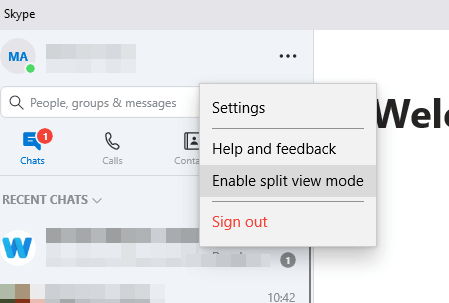
- Выберите Включить режим разделённого просмотра. После этого половина окна, где обычно показывается список чатов, скроется, и останется только список контактов.
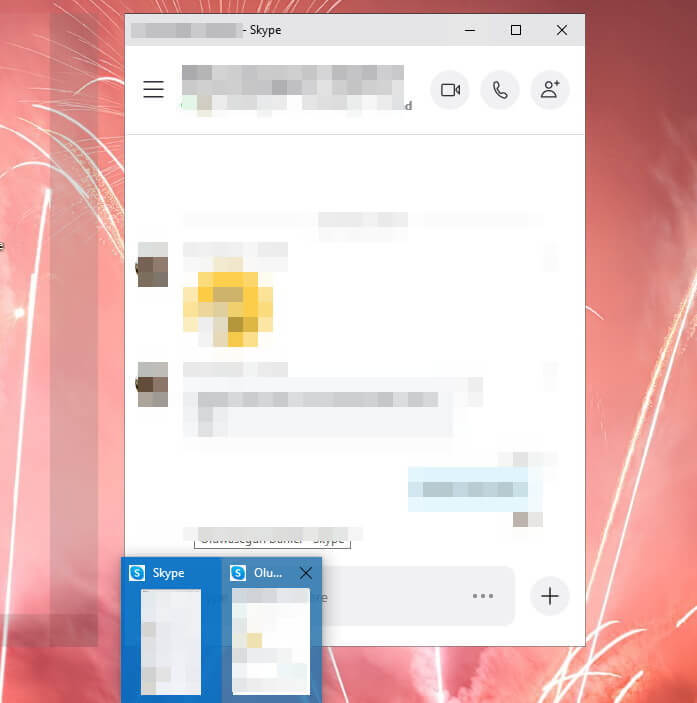
- Дважды щёлкните по контактy, чтобы открыть отдельное окно чата. Оно откроется как отдельное окно, независимо от основного окна Skype.

- Перетаскивайте отдельное окно чата по рабочему столу. Нажмите кнопку сворачивания, чтобы отправить его на панель задач.
- Чтобы восстановить свернутое окно, наведите курсор на иконку Skype на панели задач и выберите миниатюру нужного окна.
- Чтобы вновь объединить окна, вернитесь в основное окно Skype и нажмите кнопку Ещё.
- Выберите Отключить режим разделённого просмотра — все отдельные окна снова присоединятся к основному окну Skype.

Важно: опция «Включить режим разделённого просмотра» доступна в версиях Skype начиная с v14.37. Если у вас её нет, обновите приложение до последней версии через Microsoft Store.
Частые вопросы и устранение проблем
- Если вы не видите пункт «Включить режим разделённого просмотра»: убедитесь, что установлена версия v14.37 или новее. Откройте Microsoft Store и проверьте обновления для Skype.
- Если отдельные окна не появляются: попробуйте дважды щёлкнуть по контакту или открыть чат через правый клик и пункт «Открыть в новом окне», если он доступен.
- Если окна не присоединяются обратно: закройте отдельные окна и откройте Skype заново. Затем выберите Отключить режим разделённого просмотра в основном окне.
Совет: режим разделённого просмотра работает в приложении Skype на платформе UWP. В классической версии Skype (desktop legacy) эта опция может отсутствовать.
Альтернативные подходы
- Использовать веб-версию Skype (web.skype.com) в разных вкладках браузера для параллельных чатов.
- Открывать несколько инстансов Skype for Business (если ваша организация использует его) — не то же самое, но иногда помогает при корпоративных сценариях.
- Разделять экран с помощью инструментов ОС (Snap, Task View) вместо встроенного режима, если требуется больше контроля над расположением окон.
Быстрая методология (чек-лист шаг за шагом)
- Проверить версию Skype (должна быть v14.37 и выше).
- Открыть Skype и перейти в меню Ещё.
- Включить Включить режим разделённого просмотра.
- Дважды щёлкнуть по контакту для открытия отдельного окна.
- Перетаскивать, сворачивать и восстанавливать окна через панель задач.
- Вернуться в основной интерфейс и выбрать Отключить режим разделённого просмотра для объединения окон.
Контрольный список по ролям
- Для пользователя: проверить обновления, включить режим, открывать нужные чаты и управлять окнами.
- Для IT-администратора: убедиться, что в организации разрешены обновления из Microsoft Store и что политика групп не блокирует функциональность UWP-приложений.
- Для тренера/методиста: показать сотрудникам, как быстро переключаться между отдельными окнами и как возвращать их обратно.
Небольшая диаграмма процесса
flowchart LR
  A[Открыть Skype] --> B{Пункт «Ещё»}
  B --> C[Включить режим разделённого просмотра]
  C --> D[Дважды щёлкнуть контакт — открыть окно]
  D --> E[Работа с отдельными окнами]
  E --> F[Отключить режим — окна вернутся]
Краткий словарь
- Режим разделённого просмотра — режим Skype (UWP), где чаты открываются в отдельных окнах.
- UWP — платформа Universal Windows Platform, под которую выпущено приложение Skype.
- Миниатюра — маленькое превью окна на панели задач для быстрого восстановления.
Когда это не сработает
- Если вы используете устаревшую или корпоративную сборку Skype, функция может отсутствовать.
- На старых версиях Windows или при ограничениях политики безопасности организация может блокировать поведение UWP-приложений.
Итог
Разделять и вновь объединять окна в Skype просто: включите режим разделённого просмотра, открывайте чаты в отдельных окнах и при необходимости отключите режим, чтобы вернуть все окна в единый интерфейс. Если опция недоступна, обновите Skype через Microsoft Store или обратитесь к администратору.
Ключевые советы: держите приложение обновлённым, используйте миниатюры на панели задач для восстановления окон и применяйте альтернативы (веб-версия или системные средства управления окнами), если режим недоступен.

Похожие материалы

Несколько аккаунтов Skype: Multi Skype Launcher

Журнал для работы: повысить продуктивность

Персональные звуки уведомлений на Android

Скачивание шоу Hulu для офлайн‑просмотра

Microsoft Start: персонализированная новостная лента
