
Как разбить большую модель на части в Cura и напечатать по частям
Что вы получите в этой статье
- Понятное пошаговое руководство для Cura (инсталляция, плагин, режимы разбиения).
- Два рабочих метода: Mesh Tools и ручное масштабирование/перемещение.
- Практические советы по зазорам, запечатыванию стыков, позиционированию и постобработке.
- Чек‑листы для подготовительной и послепечатной работы.
- Схема принятия решения и пример SOP для типичной сборки.
Cura: кратко о программу и возможностях
Cura — бесплатный open‑source слайсер от Ultimaker. Он переводит STL/OBJ в G‑code — набор команд для вашего 3D‑принтера. Cura также умеет простую правку сеток, удаление лишних треугольников, добавление поддержек и подключение плагинов расширения функциональности.
Важно: «G‑code» — это текстовый файл с командами движения и управления экструдером.
Почему нужно разбивать модель
Частые причины, по которым модель делят на части перед печатью:
- Модель больше рабочего объёма принтера и физически не помещается на платформе.
- Слишком мелкие или сложные детали — печать частями повышает качество.
- Необходима печать разными материалами или цветами.
- Желание уменьшить количество поддержек и снизить расход материала.
- Удобство постобработки: шлифовка, покраска, пропайка легче на отдельных частях.
Шаг 1. Скачать и установить Cura
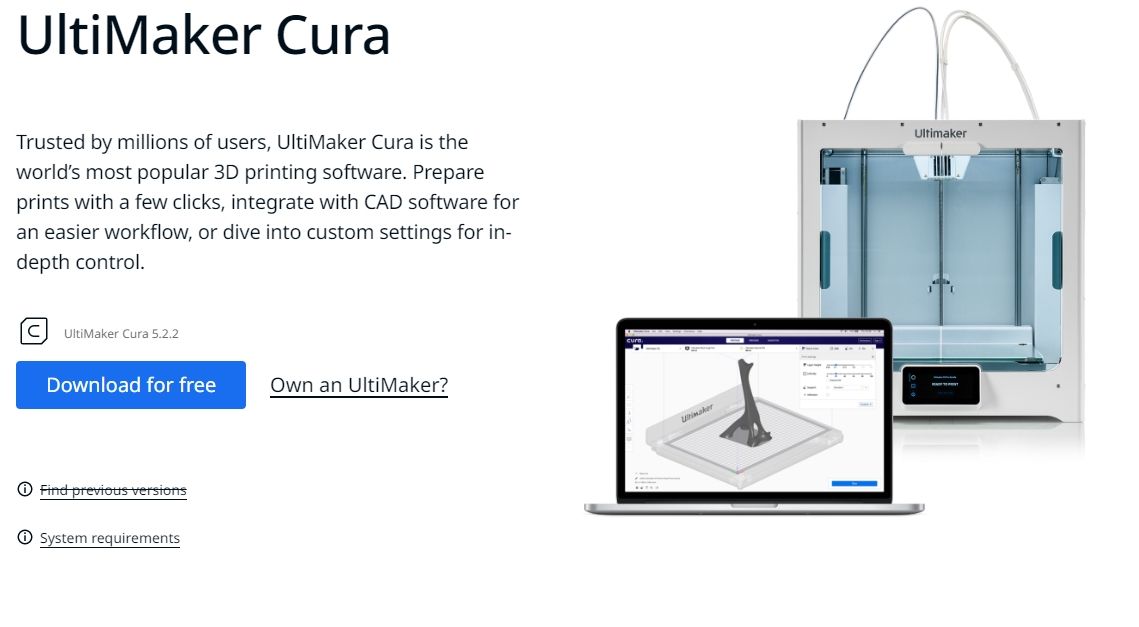
Перейдите на сайт Ultimaker Cura и нажмите «Download for free». Выберите ОС (Windows, macOS, Linux), скачайте установщик и установите программу.
Совет: если вы используете специфичный китайский/самодельный контроллер, добавьте профиль принтера вcura через Configuration → Printer → Add.
Два рабочих подхода к разбиению модели
Мы рассмотрим два метода:
- Автоматическое разделение через плагин Mesh Tools (лучше для моделей, экспортированных как сцена из CAD/3D‑редактора с несколькими объектами, но объединённых в один файл).
- Ручное разделение при помощи инструментов Scale (Масштаб) и Move (Перемещение) — удобно, когда модель представляет собой один непрерывный меш.
Шаг 2. Установка плагина Mesh Tools и импорт модели
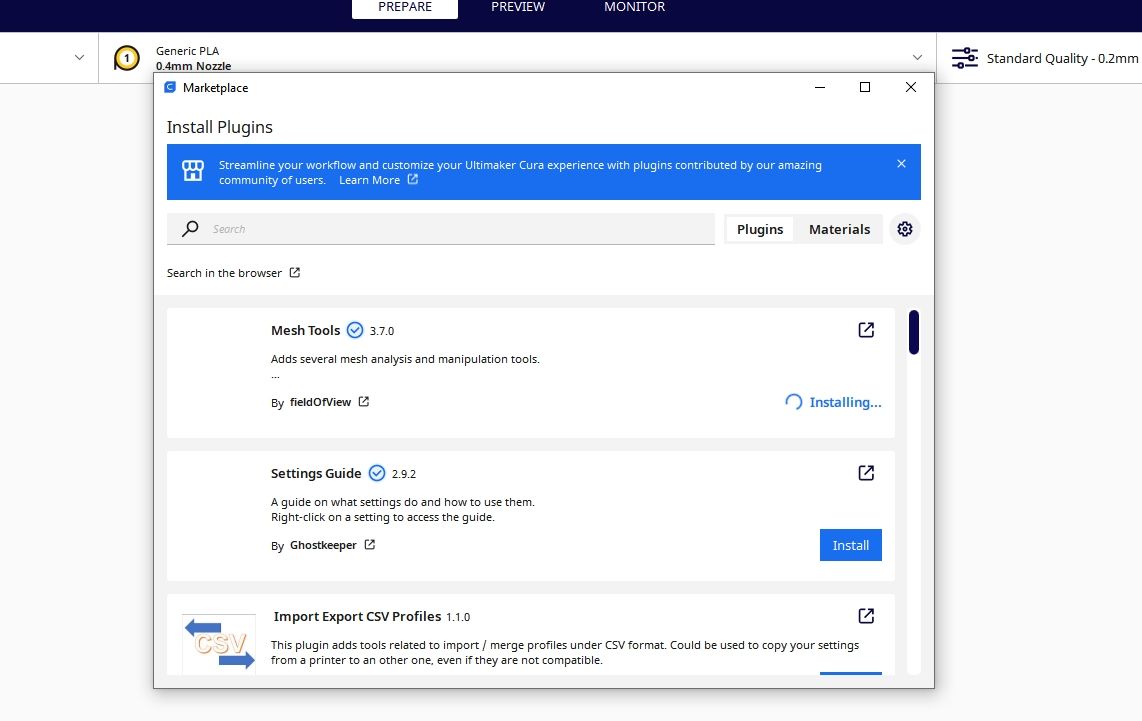
- Откройте Cura.
- Зайдите в Marketplace → Mesh Tools и нажмите Install. (В некоторых версиях меню называется «Marketplace». Если у вас русскоязычный интерфейс, ищите «Маркетплейс».)
- После установки перезапустите Cura.
- Импорт модели: File → Open File(s) и выберите ваш STL/OBJ.
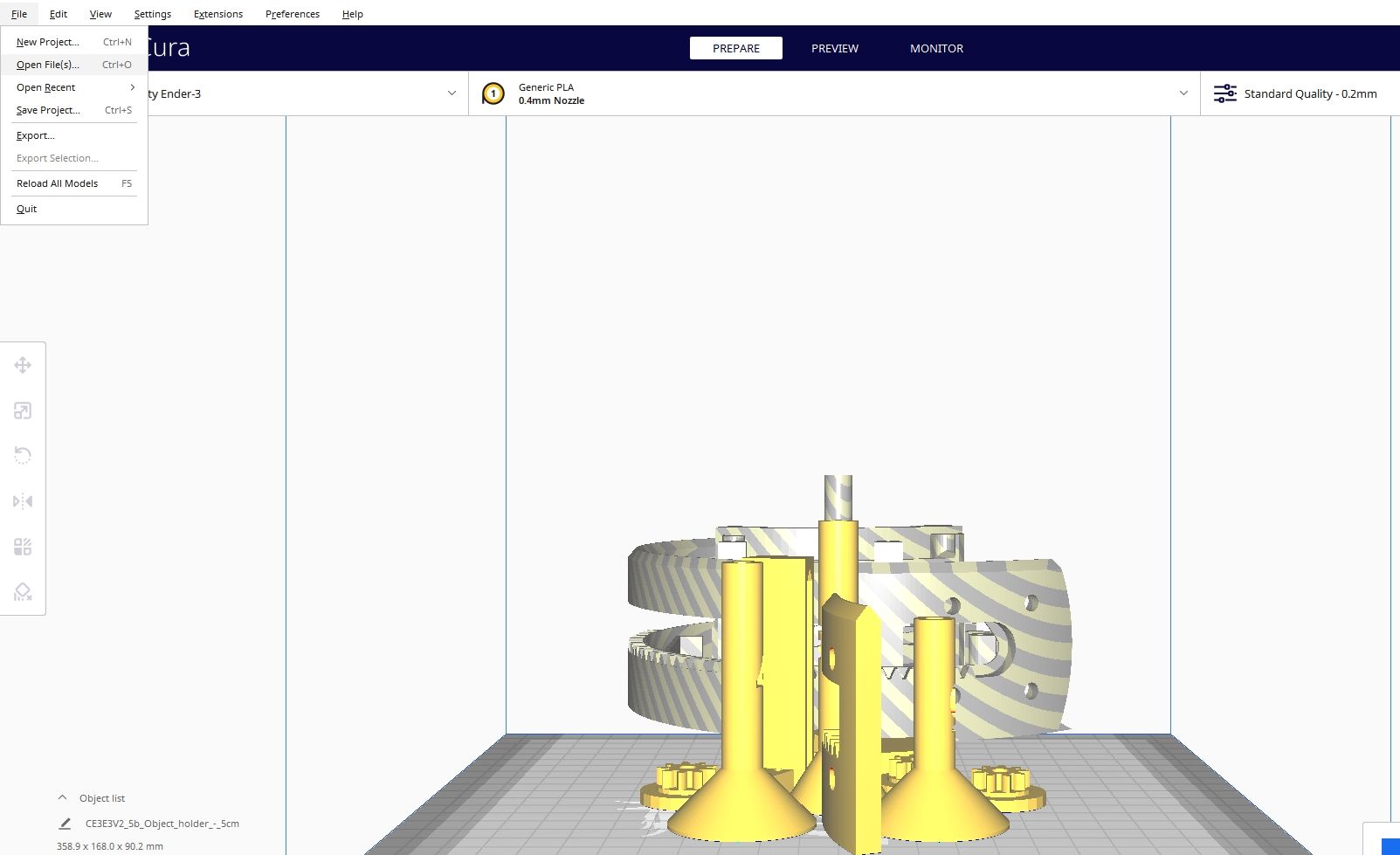
Плагин попытается обнаружить логически отдельные части и разделить мешы на объекты.
Шаг 3. Разделение через Mesh Tools
- Правый клик на модели → Mesh Tools → Split model into parts.
- Подождите—Cura выделит найденные суб‑объекты и разместит их как отдельные объекты на рабочей плоскости.
- Проверьте каждый объект: станут ли они корректно печататься отдельно (без пересечений).
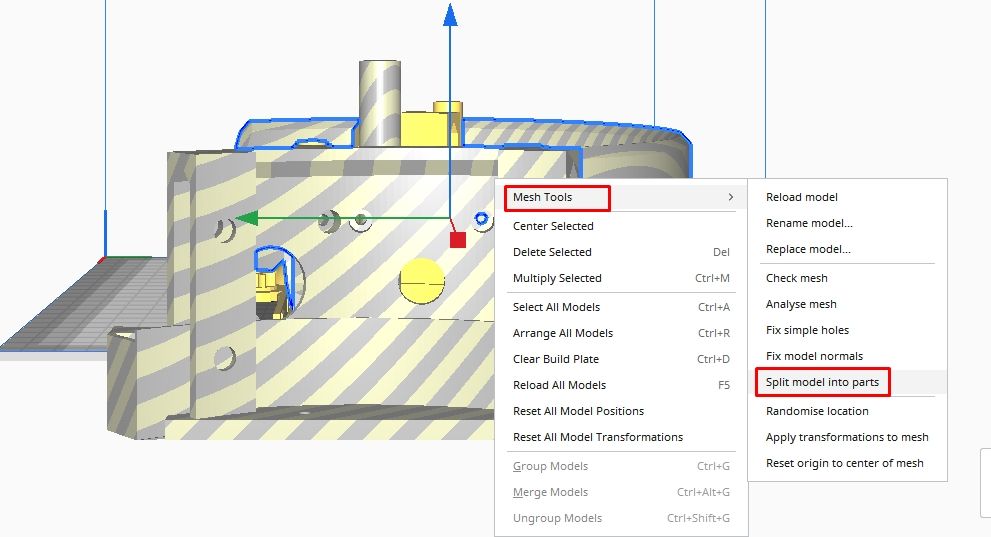
Когда Mesh Tools не помогает (модель — единый меш без логических частей), используйте ручной метод ниже.
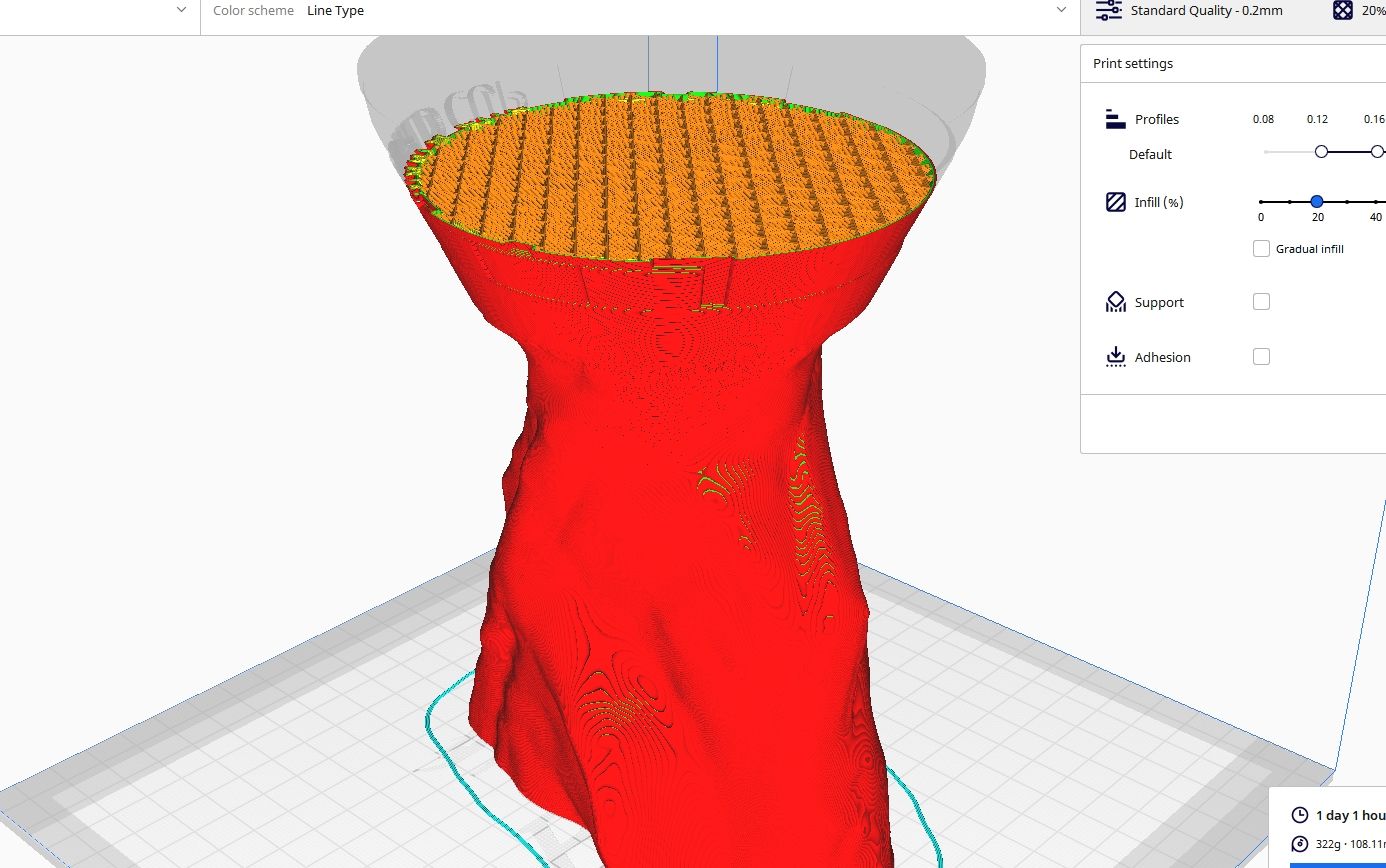
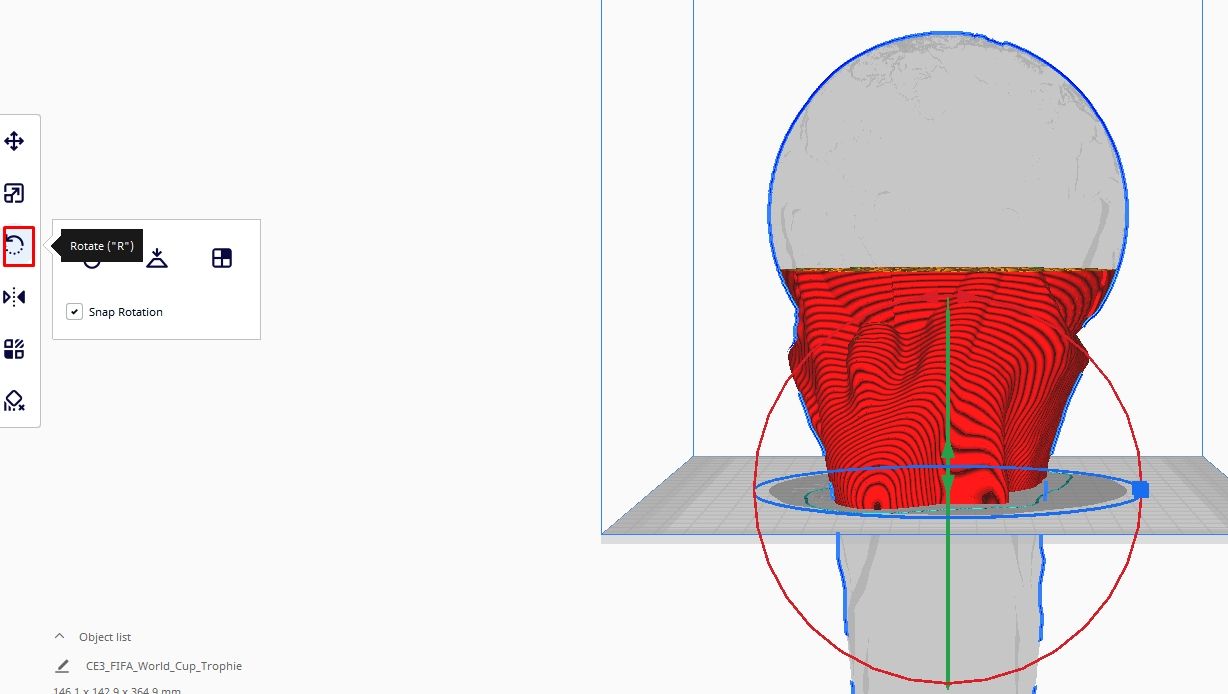
Пример: разобьём трофей по центру
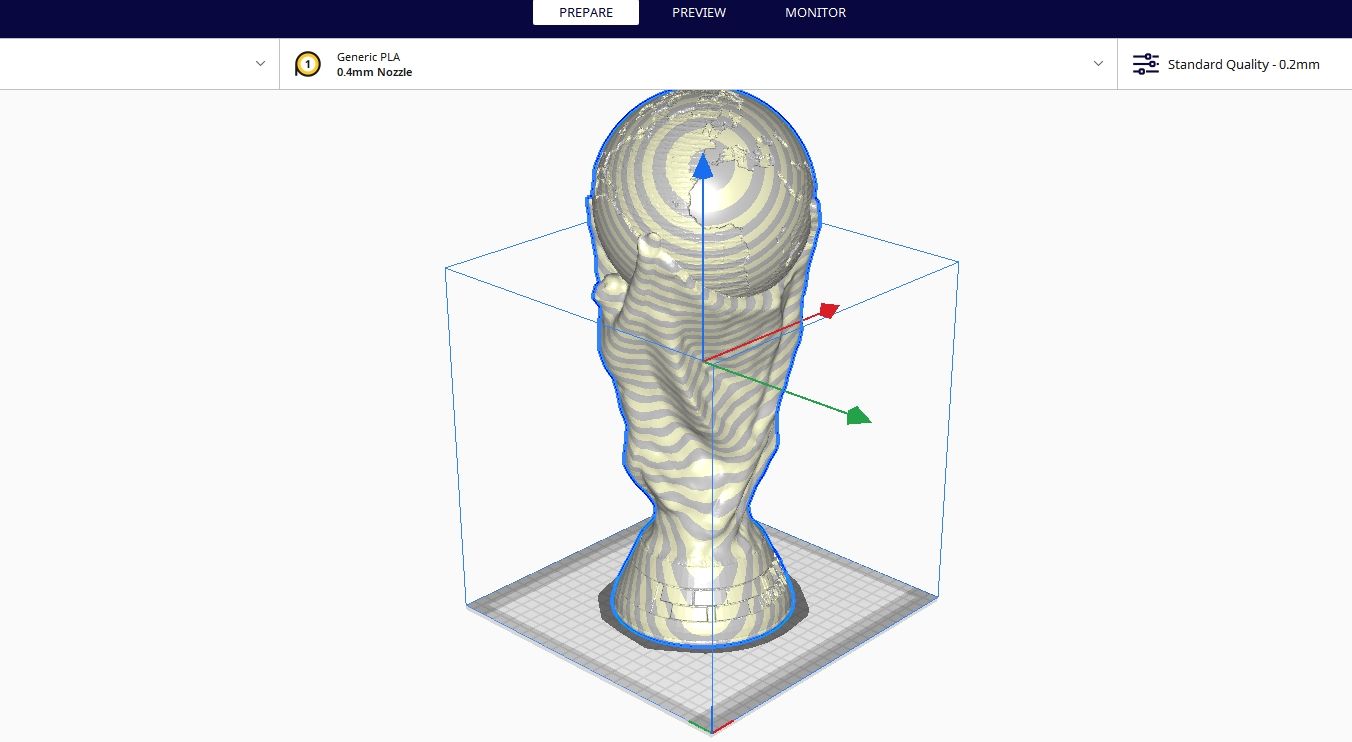
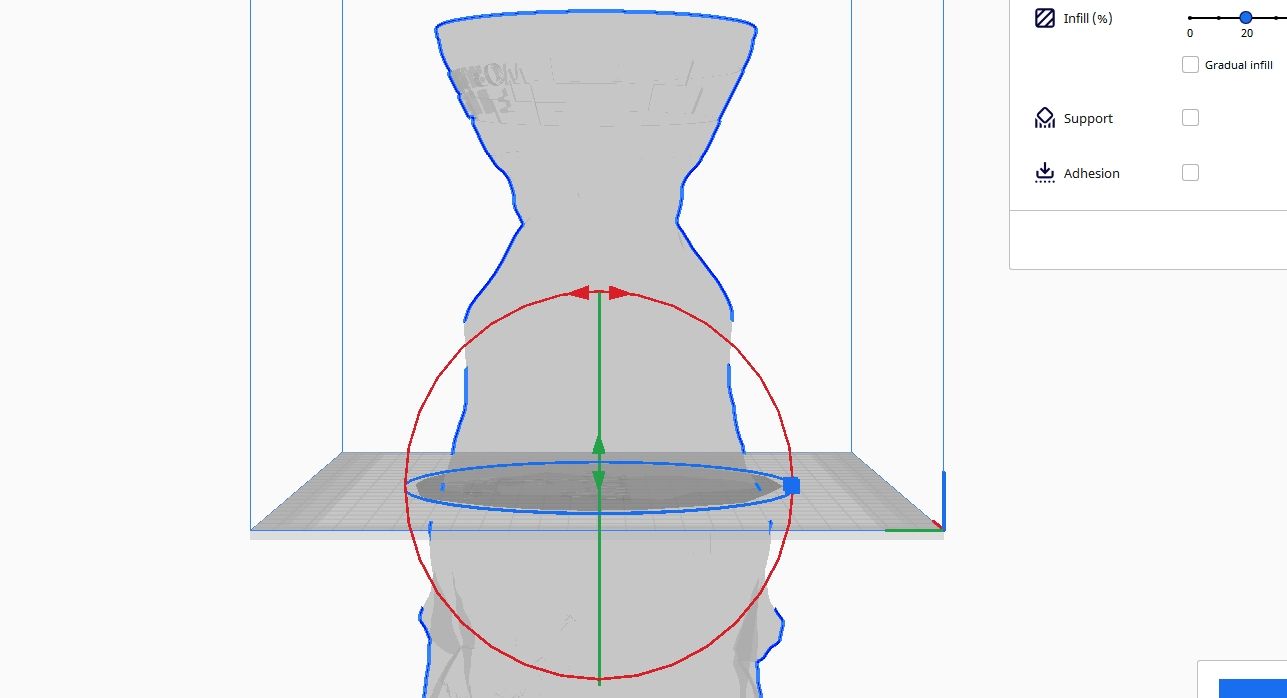
Иногда достаточно разбить объект напополам по Z‑оси, распечатать верхнюю и нижнюю части отдельно и затем соединить.
Шаг 4. Ручное разбиение: Scale и Move
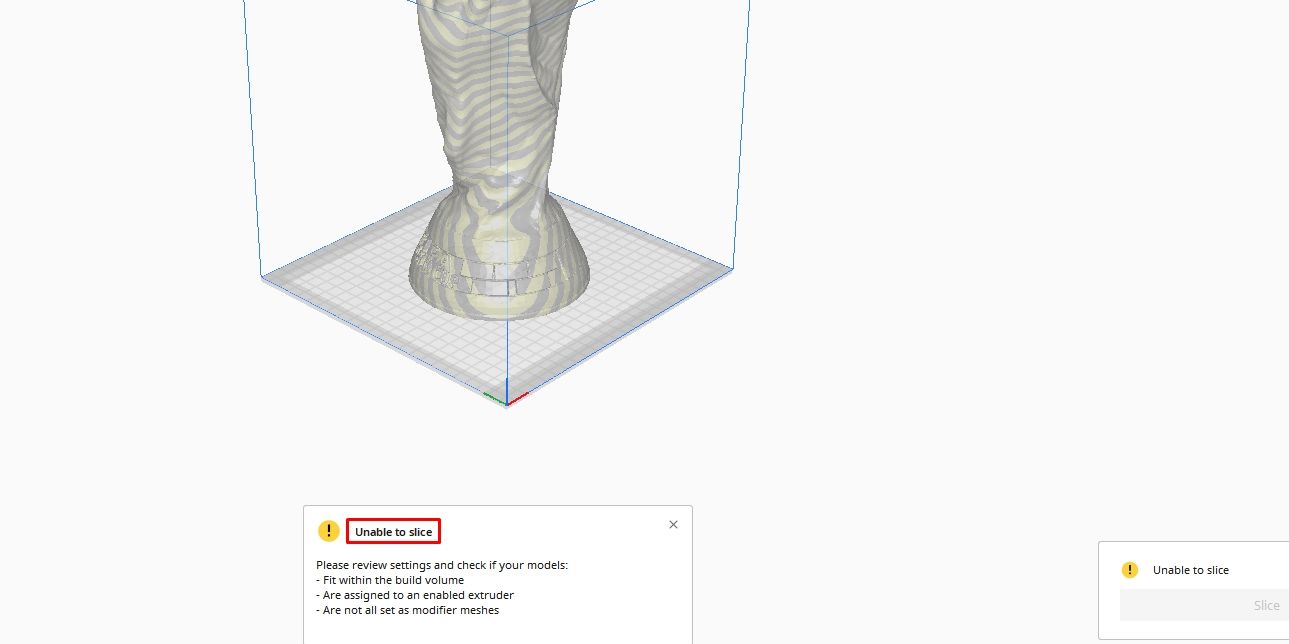
Если при попытке Slice Cura выдаёт ошибку «object exceeds build volume», значит модель слишком крупная.
Последовательность действий:
- Выберите инструмент Scale (Масштаб) и посмотрите текущие размеры (X, Y, Z).
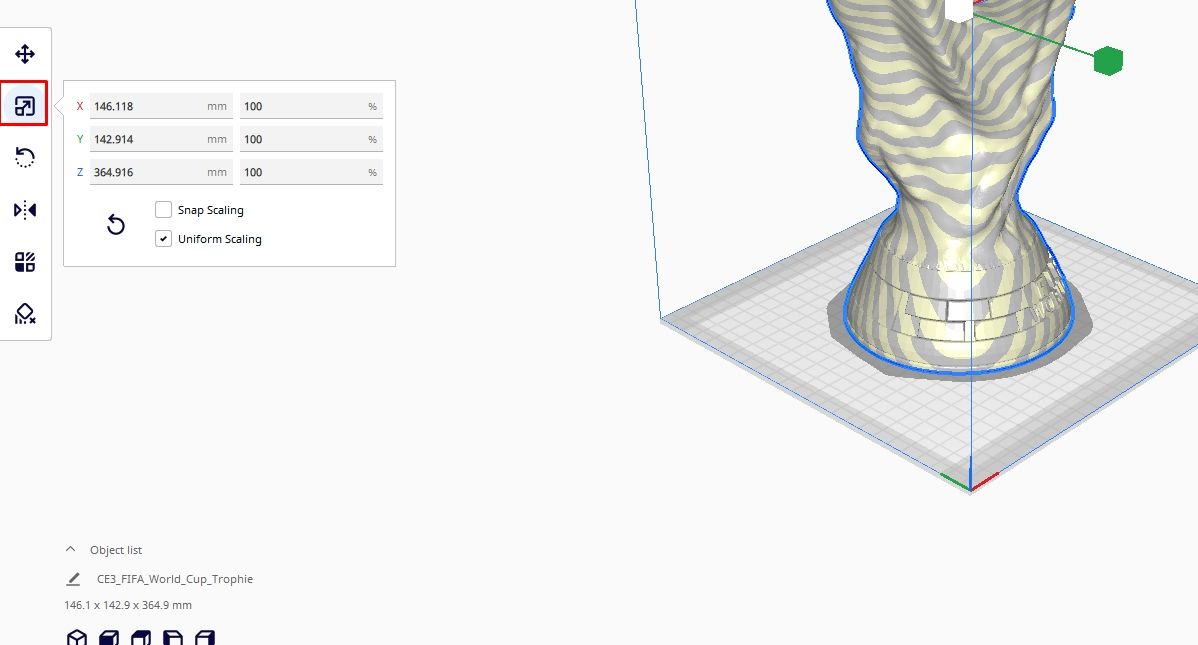
- Решите, по какой оси разрезать (чаще по Z). Если Z = 364.916 мм и вы хотите две равные части — делите Z на 2 → 182.458 мм.
- Выберите инструмент Move (T) и сдвиньте модель по Z на -182.458 мм (или на -половину высоты). Это «опустит» верхнюю половину ниже пластины, визуально разбив модель на две.
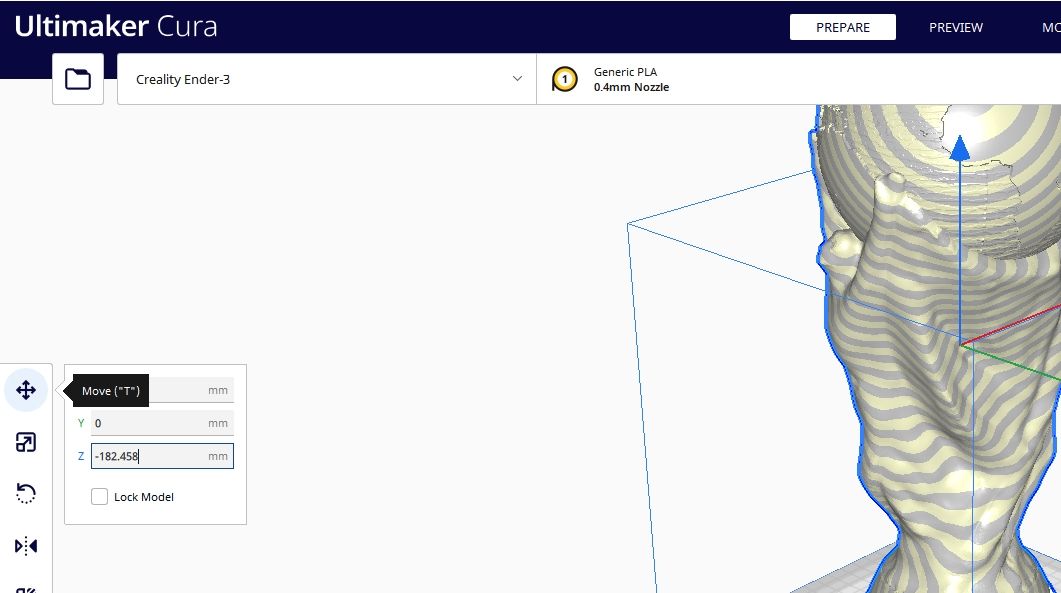
- После сдвига у вас будут две части: одна над платформой, вторая под ней. Перемещайте, поворачивайте (Rotate / R) и размещайте так, чтобы каждая часть помещалась в пределах печатного объёма.
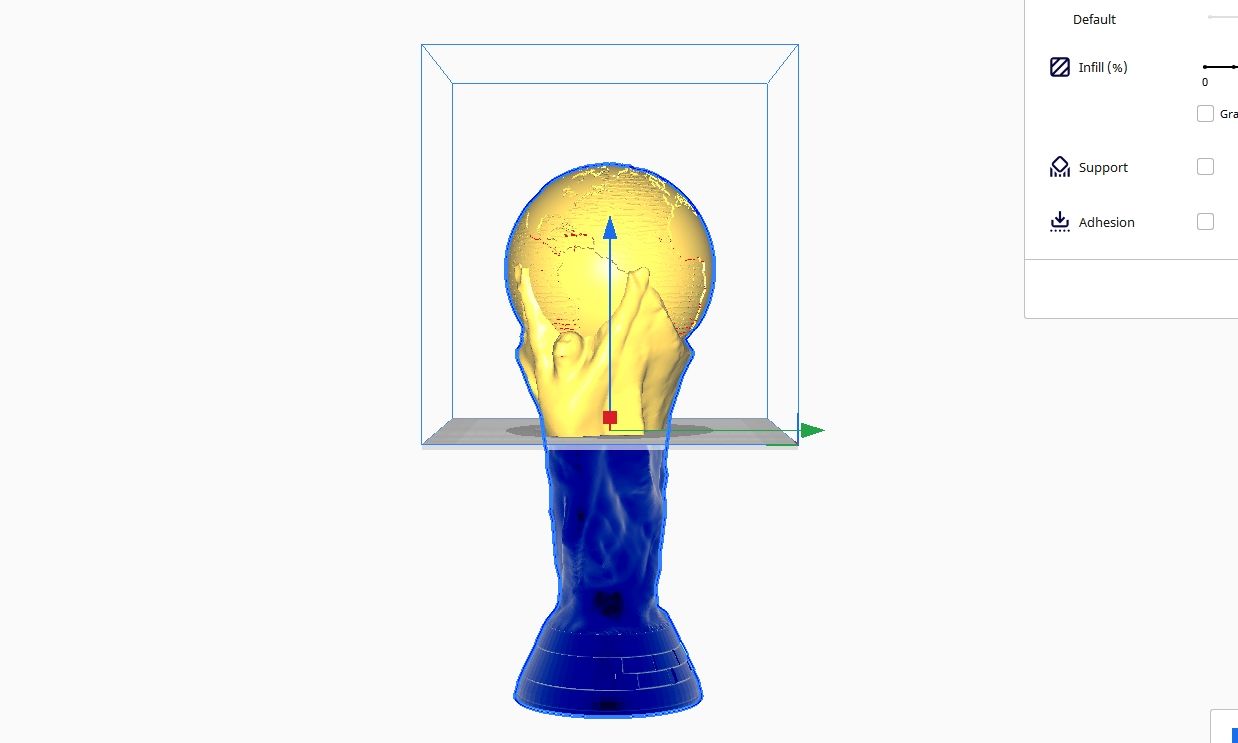
- Нажмите Slice — теперь ошибок быть не должно.
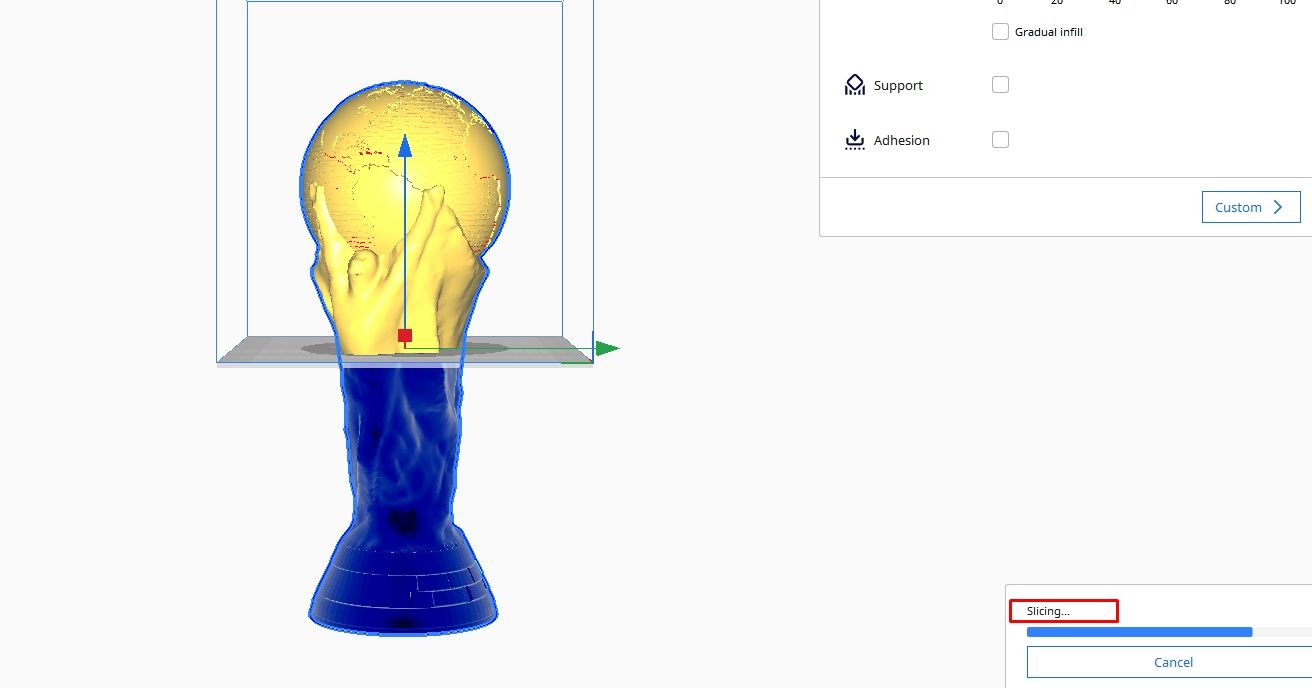
Замечание: при ручном разделе важно понимать, что физически модель не «разрезается» в меше; вы создаёте две отдельные трансформации одной и той же геометрии. После экспорта их можно сохранить в отдельные файлы.
Шаг 5. Экспорт и проверка превью
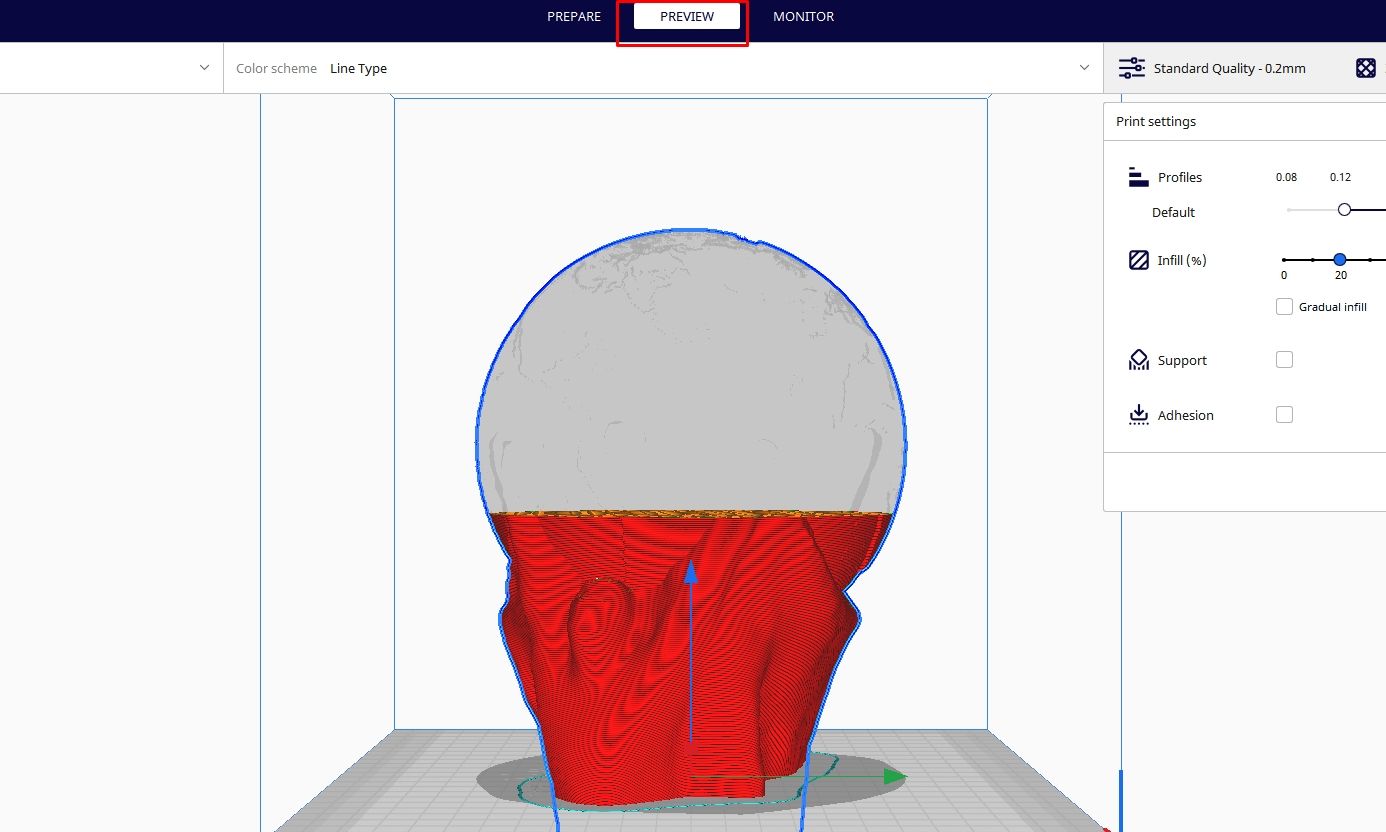
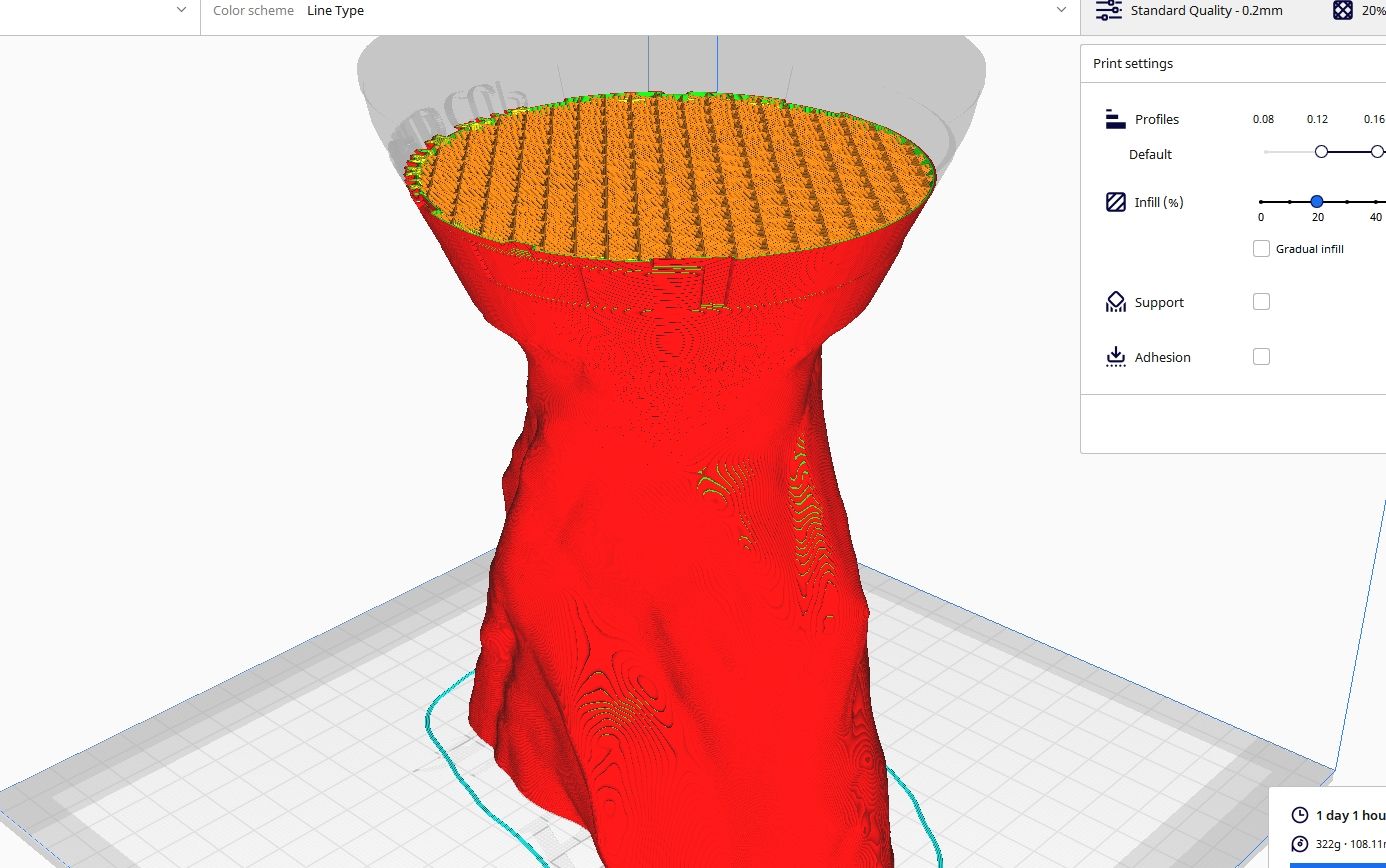
- Перейдите в Preview, чтобы увидеть траектории экструзии, количество материала и примерное время печати.
- Если результат устраивает — Save to Disk и выберите папку для G‑code.
- Повторите процедуру для второй части (нижней): поверните модель Rotate (R) на 180° так, чтобы нижняя половина оказалась сверху, и снова Slice → Save.
Сборка после печати: зазоры, соединения и механика
Ключевые моменты при соединении распечатанных частей:
- Зазор между стыкуемыми поверхностями: обычно 0.1–0.5 мм для пластиков с плотной посадкой; для клиновидных или штырьковых соединений оставляют 0.2–0.8 мм в зависимости от точности принтера.
- Допуски: учитывайте усадку материала (PLA минимальна, ABS больше). Если сомневаетесь — делайте пробные штифты/соединения.
- Направление печати: старайтесь, чтобы критическая поверхность печаталась ровно (flat on bed), это улучшит контроль размеров.
- Усиление стыка: используйте штифты (dowel pins), резьбовые вставки, штифты из металла или клей (CA, эпоксид) в зависимости от нагрузки.
Важно: перед финальной склейкой примеряйте детали «без клея» — сухая подгонка позволит подкорректировать стыки.
Методы соединения
- Клеи: цианоакрилат (быстро, прочно для PLA), двухкомпонентный эпоксид (высокая прочность и выравнивание), пластичный клей для ABS/ASA (растворяет и скрепляет части).
- Механические крепления: штифты, болты, винты с резьбовыми втулками (helicoil, threaded inserts).
- Встраиваемые соединения: паз‑шип, зубчатая стыковка, шипы для точной центровки.
Совет: для больших соединений сделайте «замковые» элементы (более одной точки фиксации), чтобы выровнять детали при склейке.
Контроль качества и критерии приёмки
Критерии приёмки готовой сборки:
- Внешний вид: нет заметных зазоров более допустимого значения; стыки преглажены/зашпатлеваны.
- Механическая прочность: при ручной нагрузке стык не деформируется/не расслоится.
- Геометрия: критические отверстия и посадочные места соответствуют допускам.
- Поверхностная отделка: при необходимости — шлифовка/грунтовка/покраска выполнены аккуратно.
Когда разбиение не сработает — ограничения и контрпример
Контрпримеры, где разбиение не решит проблему или усложнит её:
- Модель, требующая непрерывной внутренней структуры (например, каналов охлаждения или герметичных полостей) — разбиение может нарушить функции.
- Тонкие оптические элементы или поверхности, требующие идеальной непрерывности (зеркала, линзы) — шов испортит оптику.
- Очень сложные геометрии с внутренними опорами, доступ к которым станет невозможен после сборки.
В таких случаях рассмотрите альтернативы (см. ниже).
Альтернативные подходы
- Использовать принтер с большим рабочим объёмом (арендовать или обратиться в сервис печати).
- Пересчитать модель с модульной архитектурой ещё на этапе проектирования (добавить пазы и направляющие для сборки).
- Изменить ориентировку печати и добавить V‑образные замки/фиксаторы, чтобы минимизировать видимые швы.
- Применить постобработку: шпатлёвка, финишная шлифовка и покраска — уменьшат видимость шва.
Практические эвристики и чек‑лист перед печатью
Короткие правила (ментальные модели):
- Если деталь не помещается по одной оси — попробуйте разделить вдоль этой оси.
- Делайте не меньше трёх точек фиксации на крупной сопрягаемой поверхности.
- Вставные штифты проще печатать и подгонять, чем уменьшать зазор до абсолютного нуля.
Чек‑лист перед экспортом G‑code:
- Провёл сухую сборку в CAD/Cura? (да/нет)
- Задал зазоры и допуски для стыков.
- Добавил ориентиры (пазы/шипы) для точной сборки.
- Проверил направление печати для критических поверхностей.
- Оценил потребность в поддержках и их удаляемость.
- Сделал пробную печать маленького штифта для проверки зазора.
Маленькая методология: минимальный SOP для разбиения и печати части
- Оценка: измерьте модель, сравните с объёмом принтера.
- Решение: Mesh Tools (авто) или ручной разрез.
- Подготовка: добавьте посадочные элементы/штифты, настройте зазоры.
- Слайсинг: проверьте Preview, слои, поддержи.
- Экспорт и печать первой части.
- Печать второй части и подгонка.
- Сборка: механическая фиксация → клей → шлифовка → отделка.
Шаблонный список настроек (cheat sheet)
- Проверка размеров: измерьте X×Y×Z и сравните с build volume.
- Зазор для плотного соединения: обычно 0.2 мм (отрегулируйте по принтеру).
- Рекомендуемые опоры: минимальные, чтобы облегчить удаление и сохранить поверхность стыка.
- Температурные настройки и скорость — оставьте согласно профилю материала (PLA/ABS/PETG).
Типичные ошибки и как их избежать
- Печатать стык «в воздухе»: всегда размещайте область нахождения стыка так, чтобы была плоская опорная поверхность.
- Слишком маленький зазор: если детали застревают, может быть повреждение.
- Плохая подгонка по высоте: проверьте Z‑смещение и калибровку принтера.
Трюки по выравниванию и финальной отделке
- Используйте временные штифты и зажимы при склейке.
- Для маскировки шва применяйте шпатлёвку на пластик, затем шлифовку и грунтовку.
- Для точной центровки добавьте на одном элементе «паз‑референс», на другом — «шип‑референс».
Схема принятия решения (Mermaid)
flowchart TD
  A[Модель загружена в Cura] --> B{Помещается в build volume?}
  B -- Да --> C[Печатать целиком]
  B -- Нет --> D{Состоит ли модель из отдельных частей?}
  D -- Да --> E[Mesh Tools -> Split model into parts]
  D -- Нет --> F[Ручное разбиение: Scale/Move]
  E --> G[Проверить каждый объект и экспортировать]
  F --> G
  G --> H[Печать частей]
  H --> I[Сборка и отделка]
  I --> J{Функция сохранена?}
  J -- Да --> K[Готово]
  J -- Нет --> L[Переработать модель/изменить соединения]
Роль‑ориентированные чек‑листы
- Дизайнер/инженер:
- Добавил пазы/штифты и учёл допуски.
- Проверил функциональные требования после сборки.
- Оператор принтера:
- Проверил калибровку по X/Y/Z.
- Скачал и применил профиль материала.
- Сборщик/послепроцесс:
- Подготовил клеи/штифты и инструмент для шлифовки.
- Выполнил примерку и фиксацию перед клеем.
Безопасность и экологические заметки
- Работайте в хорошо проветриваемом помещении при использовании растворителей или эпоксидных смол.
- Утилизируйте отходы пластика и растворители согласно местным правилам.
Частые вопросы (кратко)
Q: Нужно ли изменять скорость печати после разбиения? — A: Не обязательно, но для тонких соединений сниженная скорость может улучшить точность.
Q: Как проверить, подойдет ли зазор? — A: Напечатайте тестовый штифт 10×10×10 мм с выбранным зазором и примерьте.
Заключение
Cura предоставляет простые и надёжные инструменты для разбиения больших или сложных моделей. Mesh Tools решает задачу автоматически там, где модель уже логически разделена, а комбинация Scale/Move удобна для ручного «разреза» и перестановки частей. Важно продумать зазоры, способы крепления и порядок постобработки заранее — это сокращает количество итераций и повышает качество готовой сборки.
Важное: всегда делайте пробные печати для уточнения зазоров и совместимости материалов.
Краткая памятка: оцените объём → выберите метод разделения → настройте зазоры → печатайте по частям → соберите и отшлифуйте.

Похожие материалы

Несколько аккаунтов Skype: Multi Skype Launcher

Журнал для работы: повысить продуктивность

Персональные звуки уведомлений на Android

Скачивание шоу Hulu для офлайн‑просмотра

Microsoft Start: персонализированная новостная лента
