
Как разделить счёт в Google Pay
Важно: при создании запроса все поступающие платежи будут переводиться на банковский счёт того, кто создал разделённый расход. Убедитесь, что участники знают, кто принимает платежи.
О чём эта инструкция
Это практическое руководство объясняет, как быстро и безопасно разделять счета в Google Pay: создание группы, добавление расходов, отправка запросов, проверка статуса платежа, закрытие запросов, выход и удаление группы. Включены рекомендации для организаторов поездки и для участников, а также разбор типичных проблем и альтернативные подходы.
Краткая терминология
- Группа — чат и набор людей в Google Pay, где ведутся совместные расходы.
- Разделённый расход — сумма, которую вы распределяете между участниками группы.
- Создатель счета — тот, кто добавил и отправил запрос на оплату; его счёт получает платежи.
Создание группы в Google Pay
- Откройте приложение Google Pay на Android или iPhone.
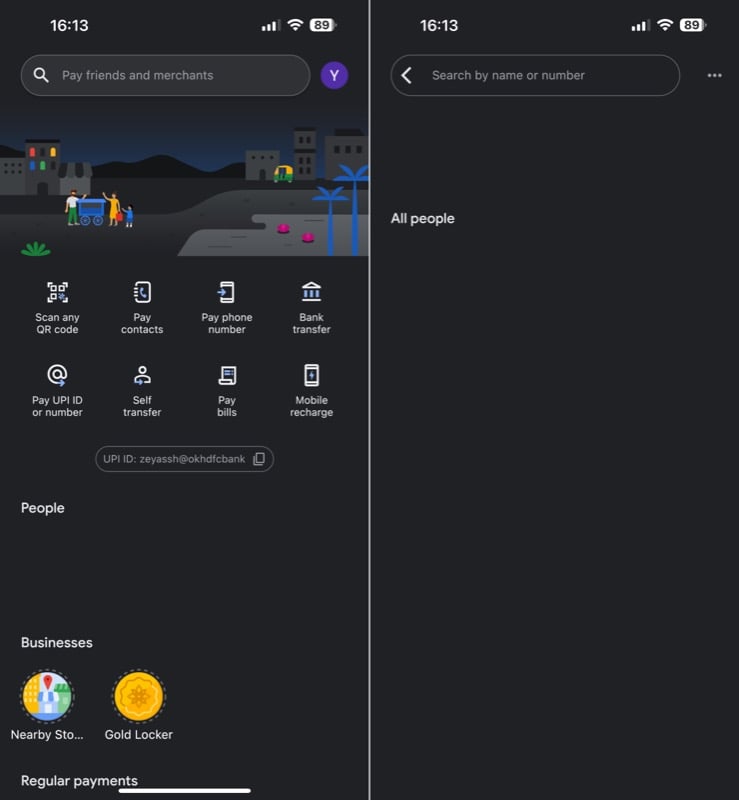
- Нажмите на раздел «Люди», затем коснитесь кнопки Новая группа вверху.
- Выберите контакты, с которыми хотите разделять расходы, и нажмите Далее.
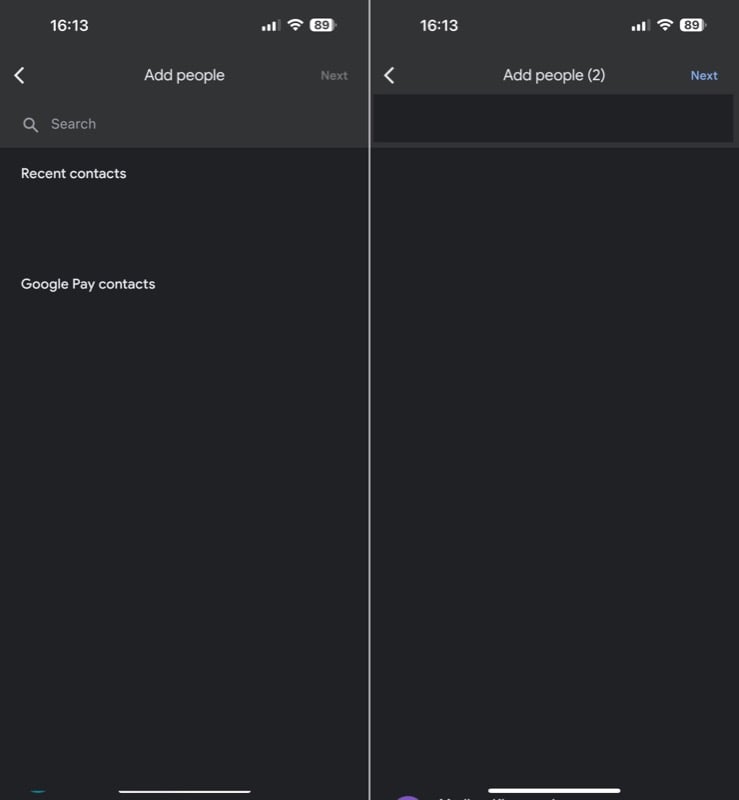
- Придумайте понятное имя группы и нажмите Создать.
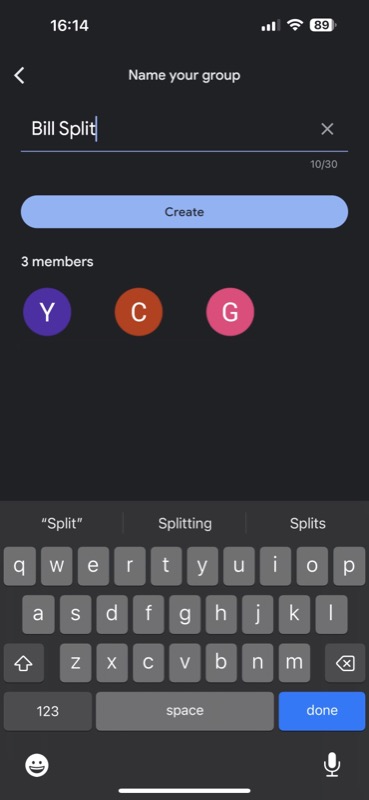
После создания группы вы получите чат, где можно отправлять сообщения, добавлять расходы и управлять участниками. Группы отображаются в разделе «Люди» на главном экране Google Pay.
Как добавить расход и разделить его
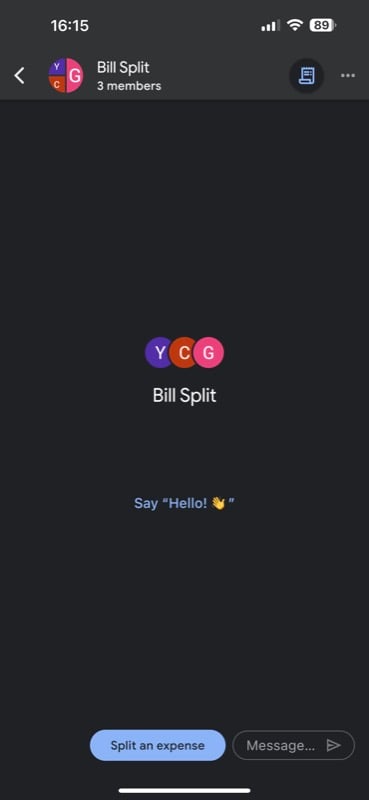
- Откройте группу на главном экране и нажмите кнопку Разделить расход внизу страницы.
- Введите сумму (общий счёт), затем нажмите Далее.
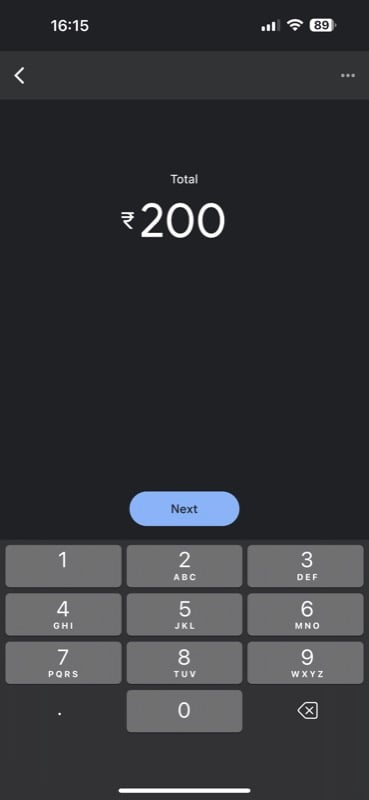
- На следующем экране отметьте участников, между которыми надо поделить сумму. Снимите галочку с тех, кто не участвует в текущем счёте. При необходимости можно редактировать доли каждого вручную.
- Добавьте описание расхода (например, «Ужин в Trattoria, 12 мая»), чтобы всем было понятно, за что платят.
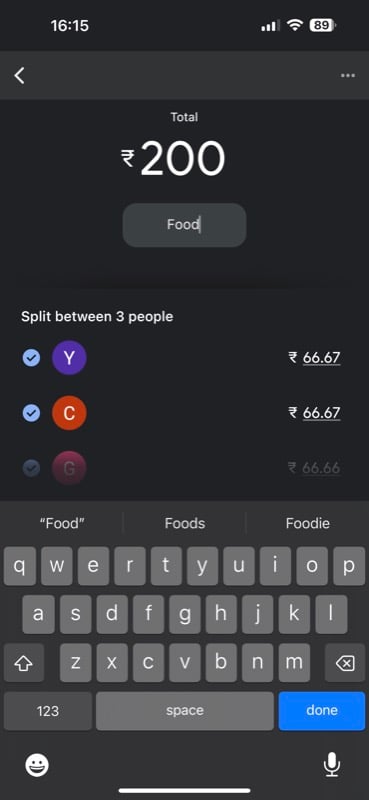
- Нажмите Отправить запрос.
После отправки Google Pay пришлёт участникам уведомления с суммой их доли и ссылкой для оплаты. Платежи переводятся на счёт создателя запроса.
Как отслеживать состояние платежей
- Откройте приложение Google Pay и перейдите в нужную группу.
- Выберите конкретный счёт/запрос для просмотра подробностей.
На экране вы увидите раскладку по участникам: кто уже заплатил, кто нет, и оставшиеся суммы.
Если нужно напомнить участнику оплатить, нажмите Отправить напоминание — Google Pay тут же отправит уведомление.
Чтобы быстро увидеть, кому вы должны и кто должен вам, в группе нажмите кнопку «Счёт» (иконка чек‑листа/чека) вверху экрана — вы получите упрощённый свод долгов и сможете повторно инициировать перевод через Разделить расход.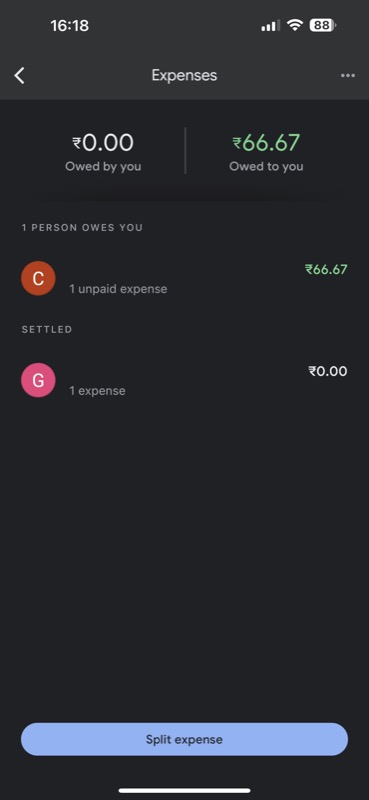
Закрытие запроса на оплату
Когда все долги по конкретному запросу погашены, создатель может закрыть его, чтобы никто больше не мог переводить деньги на эту запись.
- Внутри запроса нажмите кнопку с троеточием в правом верхнем углу и выберите Закрыть запрос.
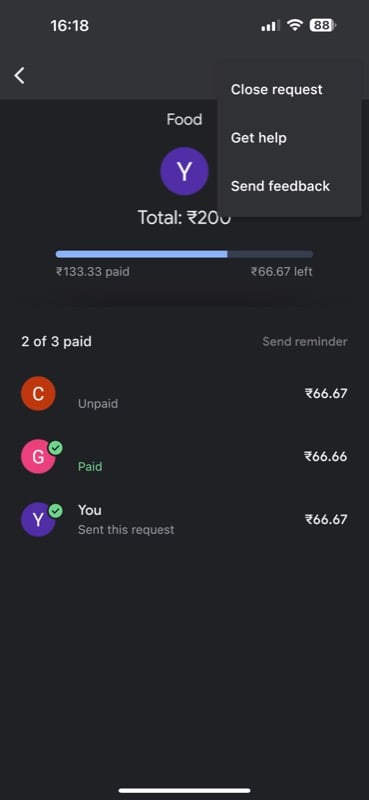
- Подтвердите действие, нажав Закрыть запрос.
Примечание: закрытие запроса не удаляет историю расходов, но блокирует дальнейшие платежи по этому запросу.
Как выйти из группы
Если вам больше не нужны уведомления или вы больше не участвуете в совместных расходах, можно покинуть группу.
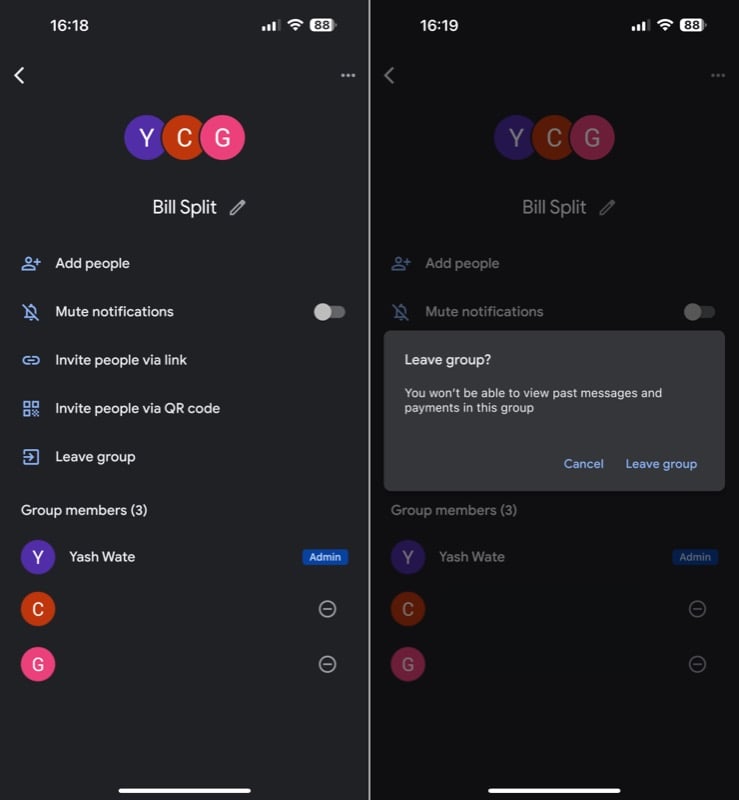
- Откройте группу, нажмите троеточие в правом верхнем углу и выберите Настройки группы.
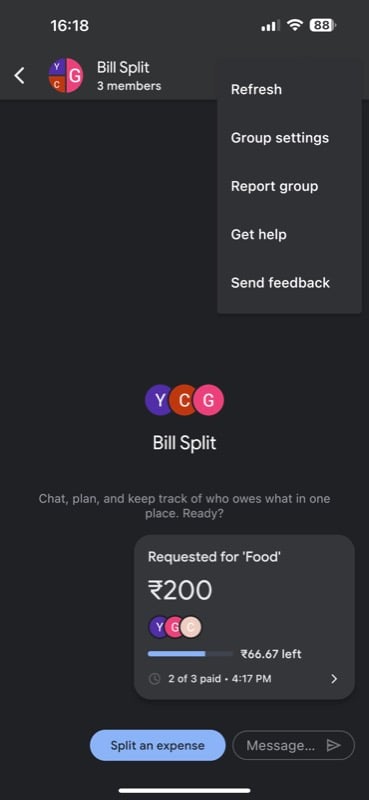
- Нажмите Выйти из группы и подтвердите действие.
Удаление группы (только для администратора)
Чтобы окончательно удалить группу, нужно поочерёдно удалить всех участников, а затем покинуть группу самому. Это можно сделать только если вы — администратор (создатель).
- Откройте настройки группы (нажмите на название группы вверху).
- Удалите участников, нажимая кнопку «–» рядом с каждым именем.
- После удаления всех участников нажмите Выйти из группы и подтвердите — группа исчезнет из вашего списка.
Когда Google Pay удобнее, а когда нет
Преимущества Google Pay:
- Нет необходимости вести отдельный учёт в сторонних приложениях — всё в одном чате с платежами.
- Уведомления и напоминания приходят автоматически.
- Интеллектуальное упрощение долгов (аналог «Simplify Debts») позволяет сократить количество взаимных переводов.
Ограничения и когда стоит выбрать альтернативу:
- Если участники проживают в разных странах с разными валютами, Google Pay может не покрывать конвертацию и местные ограничения; лучше использовать Splitwise + локальные переводы.
- Если нужна детальная бухгалтерия с категориями расходов и отчётами, специализированные трекеры (например, Splitwise + экспорт CSV) дают большую гибкость.
- Если вы хотите, чтобы платежи не приходили на счёт одного человека, а автоматически распределялись между несколькими — такого сценария в Google Pay нет.
Альтернативные подходы и когда их применять
- Splitwise + Google Pay/банковские переводы — когда нужно вести детальный учёт, распределять сложные доли и экспортировать данные.
- Специальные банковские функции или мультипартнёрские платежи — для корпоративных поездок или деловых расходов.
- Наличные расчёт и одноразовый перевод — для коротких встреч, если участники не пользуются цифровыми платежами.
Быстрая методология для организатора (мини‑SOP)
- Перед событием: создайте группу и добавьте всех предполагаемых участников.
- Во время события: сохраняйте чеки и сразу добавляйте расходы в группу, указывая описание и корректные доли.
- После события: отправьте запросы и назначьте крайний срок для оплат (например, 3 дня).
- Контроль: проверяйте статус платежей и отправляйте напоминания; закрывайте запросы по мере погашения долгов.
Чек‑лист ролей
Организатор (тот, кто создаёт расходы):
- Создать группу и добавить участников.
- Вводить суммы и описания расходов.
- Проверять статусы и собирать платежи.
- Закрывать запросы после полного расчёта.
Участник:
- Принять приглашение в группу.
- Проверять уведомления и оплачивать запросы вовремя.
- Сохранять чеки при спорных суммах и при необходимости просить уточнить раздел.
Распространённые ситуации и решения
Ситуация: Один участник платит за всю компанию, но затем покидает Google Pay или не может принять платежи. Решение: Перед поездкой договоритесь, кто будет получать платежи; при необходимости используйте альтернативные каналы (банк, другая платёжная система), чтобы разделить поступления.
Ситуация: Участники в разных валютах. Решение: По возможности конвертируйте суммы заранее и указывайте эквивалент в местной валюте; для постоянных международных групп лучше использовать приложения с поддержкой мультивалютности.
Ситуация: Нужны отчёты или экспорт для бухгалтерии. Решение: Экспортируйте данные из стороннего трекера расходов (например, Splitwise) или вручную соберите список расходов из чата группы.
Примеры ошибок и как их избежать
- Ошибка: Добавление человека в список, но забыли отметить его при конкретном расходе — приведёт к неправильному распределению. Проверяйте список перед отправкой запроса.
- Ошибка: Создатель запроса уходит из группы до получения всех платежей — платежи могут пойти не по назначению. Закрывайте или переводите ответственность заранее.
Безопасность и конфиденциальность
Важно понимать, что при использовании Google Pay вы делитесь с сервисом информацией о транзакциях и контактах. Рекомендации:
- Используйте официальное приложение и актуальные версии ОС.
- Не добавляйте в группу незнакомых людей.
- Перед удалением группы убедитесь, что все долги погашены.
Заметка по GDPR и личным данным: если вы работаете с персональными данными граждан ЕС, обменивайтесь минимально необходимой информацией и используйте настройки приватности в приложении.
Критерии приёмки
Чтобы считать процесс разделения счёта завершённым:
- Все участники получили и оплатили свои доли, или
- Создатель закрыл запрос и стороны согласовали перевод альтернативным способом.
Советы и лучшие практики
- Указывайте понятные описания расходов — это снижает споры.
- Договаривайтесь заранее о роли получателя платежей.
- Для длительных поездок создайте отдельную группу для каждой поездки.
- При больших суммах согласовывайте сроки и способы возврата.
Сводка и когда использовать Google Pay
Google Pay — удобный инструмент для быстрого разделения счётов внутри одной страны и среди людей, пользующихся сервисом. Он особенно полезен для прогулок, ужинов и небольших поездок, где нужен быстрый и простой способ отправить запрос на оплату и получить напоминание. Для сложных мультивалютных сценариев или требовательной бухгалтерии стоит рассмотреть комбинирование Google Pay с другими инструментами.
Ключевые шаги: создать группу → добавить расход → выбрать участников → отправить запрос → отслеживать статусы → закрыть запрос.
Итог: Google Pay сокращает трение между тем, кто платит, и тем, кто получает платёж — делает повседневные совместные расходы проще и прозрачнее.

Похожие материалы

Несколько аккаунтов Skype: Multi Skype Launcher

Журнал для работы: повысить продуктивность

Персональные звуки уведомлений на Android

Скачивание шоу Hulu для офлайн‑просмотра

Microsoft Start: персонализированная новостная лента
