
Полное руководство по проверке орфографии, грамматики и словарям в Microsoft Word
Microsoft Word поставляется с встроенным проверщиком орфографии и грамматики. Приложение также поддерживает гибкую работу со словарями — от локального файла до облачной синхронизации.
В эпоху цифрового производства текста эти инструменты становятся необходимыми. Печатая на клавиатуре, вы делаете опечатки гораздо чаще, чем при письме от руки. Word помогает найти и исправить такие ошибки, а при правильной настройке — экономит десятки минут при работе над длинными документами.
В этом руководстве вы найдёте:
- Как работает встроенная проверка орфографии и грамматики.
- Детали автозамены (AutoCorrect) и расширения текста.
- Полезные приёмы работы с пользовательскими словарями.
- Практические шаблоны, чек-листы и сценарии ролей (автор, редактор, переводчик).
- Решение частых проблем: когда проверщик ошибается, как исправить ложные срабатывания.
Как выполнить проверку орфографии и грамматики
Microsoft Word предлагает несколько способов найти и исправить ошибки. Ниже — все основные приёмы и пошаговые инструкции.
Встроенная (в строке) проверка орфографии
По умолчанию Word подчёркивает ошибочно написанные слова красной волнистой линией. Чтобы исправить слово:
- Щёлкните правой кнопкой мыши по подчёркнутому слову.
- В появившемся меню выберите правильный вариант из списка предложений.
Word не знает всех имён и терминов. Если приложение пометило корректное слово как ошибку, выберите «Игнорировать все» или «Добавить в словарь», чтобы Word запомнил его.
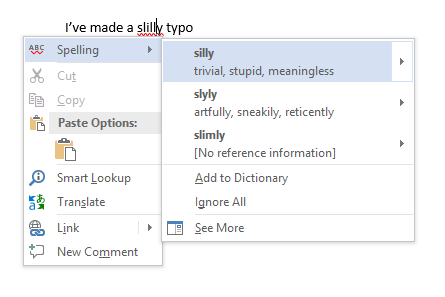
Важно: «Добавить в словарь» добавляет слово в пользовательский словарь и устраняет повторные пометки. Используйте эту опцию для часто встречающихся собственных имён или технических терминов.
Встроенная проверка грамматики
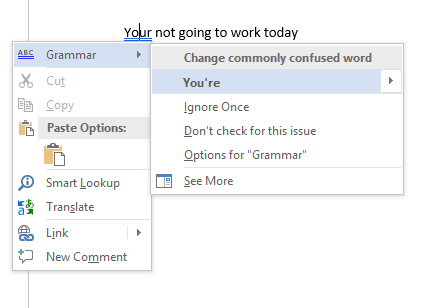
Грамматические ошибки в Word обычно подчёркиваются синим волнистым маркером. Поведение схоже с проверкой орфографии:
- Нажмите правой кнопкой по подчёркнутому фрагменту.
- Изучите предложенные варианты или выберите «Игнорировать», если предложение намеренно составлено так.
Если нужно изменить параметры работы проверщика, перейдите в «Файл > Параметры > Проверка». Там можно включить или отключить отдельные правила и управлять стилем проверки.
Ручная проверка всего документа
Чтобы просканировать весь файл целиком:
- Откройте вкладку «Рецензирование» и нажмите кнопку «Орфография и грамматика».
- Или используйте клавишу F7.
Word последовательно переберёт все потенциальные ошибки и предложит варианты исправления. Это особенно полезно для длинных документов — ручной просмотр каждой подчёркнутой ошибки на экране займёт больше времени.
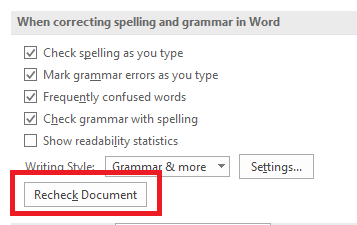
Чтобы снова отметить слова, которые вы ранее игнорировали в текущем документе, перейдите в «Файл > Параметры > Проверка» и нажмите «Повторно проверить документ». Это сбросит список игнорируемых слов для текущего файла.
Изменение языка проверки
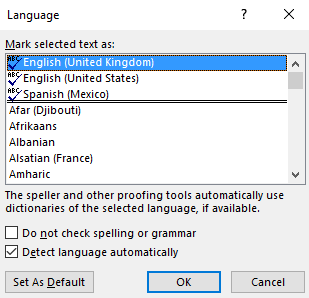
Иногда нужно проверять текст не на языке интерфейса, а на другом языке. Для смены языка проверки:
- Откройте вкладку «Рецензирование».
- Нажмите «Язык» и выберите «Установить язык проверки».
- Выберите нужный язык и, при необходимости, установите его по умолчанию для будущих документов.
Языки, у которых установлены сопутствующие пакеты проверки, будут помечены значком.
Отключение проверщика орфографии и грамматики
Иногда визуальные подсказки мешают — например, при наборе технических таблиц или сборке словарной базы. Отключить проверку можно глобально или для выбранного фрагмента:
- Глобально: «Файл > Параметры > Проверка», снимите флажок «Проверять орфографию по мере ввода». Тогда Word не будет подчёркивать ошибки в процессе печати; проверка возможна вручную через «Орфография и грамматика».
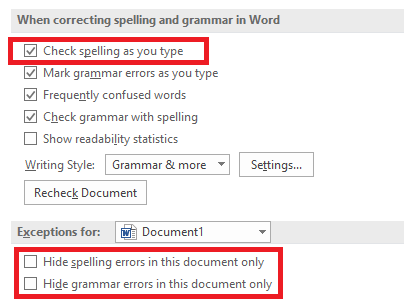
Для конкретного документа: в том же окне «Параметры > Проверка» установите «Скрывать орфографические ошибки в этом документе» и/или «Скрывать грамматические ошибки в этом документе».
Для выделенного фрагмента: выделите текст, затем «Рецензирование > Язык > Установить язык проверки» и отметьте «Не проверять орфографию».
AutoCorrect (Автозамена)
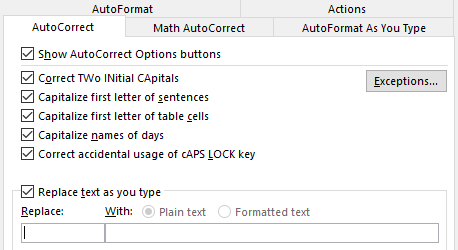
AutoCorrect автоматически заменяет часто ошибочные сочетания на корректные слова или фразы. Это включено по умолчанию и исправляет типичные опечатки, например “realyl” → “really”.
Автозамену можно использовать и как средство быстрого ввода (text expansion). Пример: создать правило, которое разворачивает «hmbs» в «Здравствуйте, меня зовут Иван Иванов».
Чтобы настроить автозамену: «Файл > Параметры > Проверка > Параметры автозамены». Там можно добавлять собственные пары «что вводится» → «чем заменять».
Полезный совет: создавайте автозамену для стандартных подписи, часто повторяющихся юридических фраз и меток отделов. Это безопаснее, чем макросы, и работает в любой версии Word, где применён ваш профиль.
Проверка орфографии в PowerPoint, Excel и других приложениях Office
PowerPoint использует встроенную проверку орфографии аналогичным образом. Excel же чаще содержит числовые данные и таблицы, поэтому автоматическое подчёркивание ошибок может быть экономически необоснованным.
Чтобы проверить орфографию в Excel, зайдите в «Рецензирование > Орфография» — проверка выполняется вручную.
Как стать «продвинутым» пользователем словарей
Пользовательский словарь — это не просто список специальных слов. Если правильно его использовать, вы можете значительно снизить число ложных срабатываний и ускорить редактуру.
Удаление слов из пользовательского словаря
Периодически стоит чистить словарь. Возможно, вы случайно добавили слово или завершили проект, для которого были добавлены специфичные термины.
Чтобы удалить слово:
- «Файл > Параметры > Проверка».
- Нажмите «Пользовательские словари» в разделе «При проверке орфографии в программах Microsoft Office».
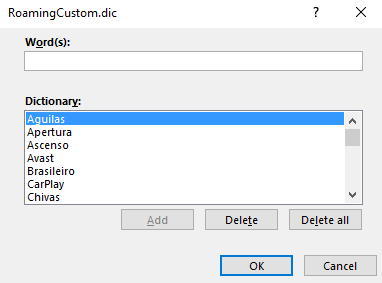
- Выделите нужный словарь и нажмите «Изменить».
- Выберите слово и нажмите «Удалить» или «Удалить все», чтобы очистить словарь полностью.
Два пользовательских словаря: локальный и облачный
В разделе пользовательских словарей вы можете увидеть минимум два файла: CUSTOM.dic и RoamingCustom.dic. Различие:
- CUSTOM.dic — локальный словарь, хранится на компьютере.
- RoamingCustom.dic — синхронизируется в облаке и доступен на других устройствах при вашей учётной записи.
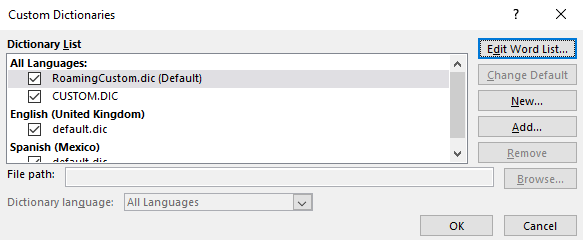
Это удобно, если вы работаете на нескольких устройствах и хотите, чтобы добавленные термины были везде.
Добавление новых словарей
Есть два сценария, когда стоит добавить словарь:
- Пишете на другом языке — добавьте пакет языка через «Файл > Параметры > Язык». Выберите язык в «Добавить дополнительные языки редактирования» и загрузите нужные файлы.
- Нужна большая специализированная база (медицинская, юридическая) — скачайте DIC-файл от стороннего поставщика и добавьте его через «Файл > Параметры > Проверка > Пользовательские словари > Добавить», указав путь к DIC-файлу.
Чтобы удалить словарь — выделите его в списке и нажмите «Удалить».
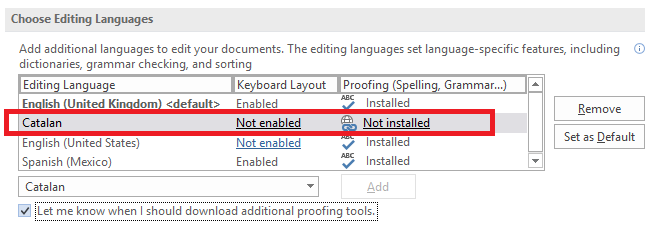
Игнорирование пользовательских словарей
Если установлено много сторонних словарей, бывает полезно временно принудить Word использовать только основной словарь. Для этого в «Файл > Параметры > Проверка» включите «Предлагать только из основного словаря».
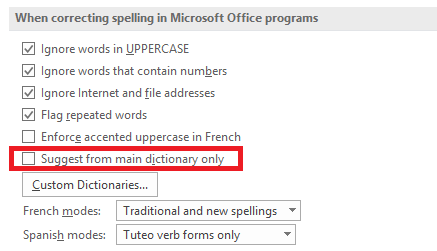
Исключение слов из словаря
Парадокс проверки орфографии: если вы регулярно печатаете неправильное слово, и оно уже есть в словаре, Word его не заметит. Примеры: «latter» вместо «later», «suing» вместо «using» в английском. Чтобы заставить Word отмечать такие частые ошибки, можно исключить эти ошибочные варианты из словаря.
Файлы с исключениями находятся в папке:
C:\Users[имя_пользователя]\AppData\Roaming\Microsoft\UProof
В этой папке есть списки исключённых слов для каждого словаря. Откройте соответствующий файл через Блокнот и добавьте слова, которые нужно помечать как неверные — по одному на строку. Сохраните изменения.
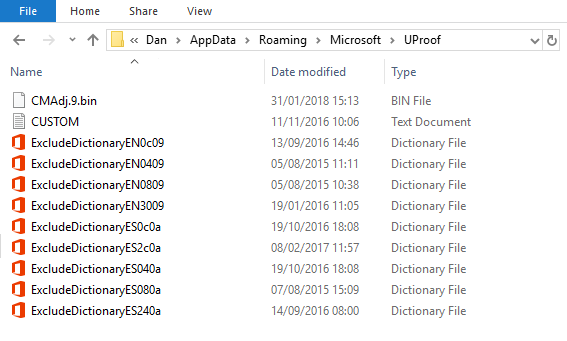
После этого Word будет отмечать входящие слова как ошибочные, даже если они были бы корректными с точки зрения лексикона.
Передовые практики и рабочие процессы (SOP)
Ниже — набор практических процедур и чек-листов, которые экономят время при подготовке документа к публикации.
Mini-SOP: Быстрая проверка перед отправкой
- Сохраните версию файла: имя_документа_v1.
- Включите «Проверять орфографию по мере ввода» (если работаете с чистым текстом).
- Запустите F7 для полной проверки.
- Просмотрите все предложения и примените нужные изменения.
- Отключите визуальные подсказки, если документ содержит технические термины.
- Экспортируйте PDF и выполните визуальную проверку форматирования.
Критерии приёмки
- Нет подчёркнутых ошибок в окончательном PDF.
- Все термины проекта добавлены в пользовательский словарь.
- Ответственный за выпуск подтвердил правки.
Чек-листы по ролям
Автор:
- Написать черновик.
- Включить автозамену для стандартных фраз.
- Запустить F7 и исправить явные опечатки.
Редактор:
- Отключить автозамену при проверке смысловых фрагментов.
- Использовать «Повторно проверить документ» для отмены игнорирования.
- Сверить термины с глоссарием проекта.
Переводчик:
- Установить язык проверки, соответствующий целевому языку.
- Добавить словарь специализированной терминологии.
- Проверить контекстные совпадения для омонимов.
Риск-матрица для проверки текста
- Высокий риск: юридические и контрактные документы — ошибки недопустимы. Используйте ручную редактуру + внешнюю проверку.
- Средний риск: маркетинговые материалы — допустимы стилистические правки. Используйте сочетание автозамены и ручной проверки.
- Низкий риск: внутренние черновики — разрешено включить «не проверять орфографию» для ускорения работы.
Сценарии: когда встроенный проверщик ошибается
Частые случаи ложных срабатываний или пропусков:
- Термины, которые выглядят как правильные слова (например, «suing»/«using»).
- Имена и торговые марки со специфической орфографией.
- Диалектные или региональные формы (британский vs американский английский).
Решения:
- Добавляйте корректную форму в пользовательский словарь.
- Исключайте ошибочную форму из файла исключений UProof.
- Если ошибка повторяется, создайте правило автозамены, исправляющее типичную опечатку.
Альтернативные подходы и инструменты
Встроенный проверщик хорош, но иногда имеет смысл применять специализированные инструменты:
- Внешние плагины/сервисы для глубокой языковой проверки и стилистики (например, инструменты, работающие с нейросетями и контекстной семантикой). Используйте их для окончательной проверки и придания тексту тональности.
- LanguageTool — кросс-языковой проверщик с открытым исходным кодом и расширенными правилами для нескольких языков.
- Использование контроля версий (Git, SharePoint) для отслеживания изменений в юридических и критичных документах.
Важно: не полагайтесь на один инструмент. Комбинируйте инструменты и ручную проверку для достижения наилучшего качества.
Психология опечаток: ментальные модели и эвристики
Ментальные модели помогают понять, почему люди делают ошибки и как их предотвращать.
- «Слепой пятак» — вы видите слово, но мозг автоматически исправляет его, поэтому визуального маркера может не быть.
- «Повторяющийся ввод» — если вы часто печатаете один и тот же неправильный вариант, он может войти в привычку. Решение: автозамена или исключение неверного варианта.
- «Контекстная слепота» — грамматика зависит от контекста; некоторые ошибки (например, согласование времён) не всегда очевидны для машинных алгоритмов.
Эвристики для проверки:
- Прочитайте предложение вслух — это выявляет грамматические ошибки.
- Проверьте глагольные формы и согласование подлежащего и сказуемого.
- Смотрите на слова, которые часто путают (later/latter, affect/effect) и добавляйте их в список проверок.
Тест-кейсы и критерии приёмки
Простейший набор тестов для проверки корректной работы орфографического механизма в проекте:
- Тест: добавить специфический термин в CUSTOM.dic. Ожидание: слово не подчёркивается после сохранения.
- Тест: добавить тот же термин в RoamingCustom.dic и войти на другом ПК. Ожидание: слово доступно на втором ПК.
- Тест: добавить ошибочное слово в список исключений UProof. Ожидание: Word подчёркивает это слово как ошибочное.
- Тест: включить «Предлагать только из основного словаря». Ожидание: предложения берутся только из основного словаря.
Критерии приёмки:
- Все тест-кейсы выполнены.
- Документация обновлена и хранится рядом с шаблонами документов.
Быстрый справочник (cheat sheet)
- F7 — запуск полной проверки орфографии и грамматики.
- Рецензирование > Язык > Установить язык проверки — смена языка.
- Файл > Параметры > Проверка — глобальные настройки проверки.
- Файл > Параметры > Проверка > Автозамена — правила автозамены.
- Папка исключений: %APPDATA%\Microsoft\UProof
Частые ошибки и как их исправлять (галерея крайних случаев)
- Проблема: Word не замечает неправильный вариант слова, потому что он есть в словаре. Решение: добавить правильный вариант в словарь и/или исключить неправильный вариант в UProof.
- Проблема: вы используете несколько словарей, и предложения слишком многочисленны. Решение: включите «Предлагать только из основного словаря».
- Проблема: термин часто встречается в проекте, но не должен фиксироваться глобально. Решение: создайте отдельный проектный словарь и подключайте его только при работе над проектом.
Совместимость, миграция и заметки по локали
- Если вы переходите между языковыми версиями Word, экспортируйте свои CUSTOM.dic и RoamingCustom.dic файлы. RoamingCustom.dic синхронизируется автоматически при использовании единой учётной записи Microsoft.
- При переводе документа: установите язык редактирования для целевого текста и отключите автозамену, чтобы не нарушать контекст.
- Для корпоративной среды: храните стандартизованные словари и глоссарии в общем хранилище и документируйте процесс их обновления.
Заключение и рекомендации
Word даёт мощный набор инструментов для поиска и исправления орфографических и грамматических ошибок. Однако эффективность зависит от вашей настройки:
- Настройте автозамену и пользовательские словари для проектной терминологии.
- Используйте RoamingCustom.dic, если работаете на нескольких устройствах.
- Не полагайтесь только на автоматическую проверку: комбинируйте её с ручной редактурой и внешними инструментами для стилистической проверки.
Поделитесь своими приёмами и скрытыми настройками: какие пользовательские словари используете вы? Какие шаблоны автозамены ускоряют вашу работу?
— Первоначально статья написана Chris Hoffman.
Врезка: Полезные ссылки и команды
- Путь к исключениям словаря: C:\Users[имя_пользователя]\AppData\Roaming\Microsoft\UProof
- Основные меню: Файл > Параметры > Проверка; Рецензирование > Орфография и грамматика; Рецензирование > Язык > Установить язык проверки
Mermaid-диаграмма: когда запускать полную проверку?
flowchart TD
  A[Начало: Готовите документ к публикации?] --> B{Документ короткий '<500 слов'?}
  B -- Да --> C[Проверить быстро: встроенное подчёркивание + F7]
  B -- Нет --> D{Содержит ли документ специализированные термины?}
  D -- Да --> E[Подключить проектный словарь -> F7 -> Ручная редактура]
  D -- Нет --> C
  C --> G[Экспорт в PDF и визуальная проверка]
  E --> G
  G --> H[Готово к публикации]
Краткое резюме: комбинируйте автоматическую проверку и управление словарями. Проверка в Word — это не только исправление опечаток, но и управление терминологией проекта.

Похожие материалы

Несколько аккаунтов Skype: Multi Skype Launcher

Журнал для работы: повысить продуктивность

Персональные звуки уведомлений на Android

Скачивание шоу Hulu для офлайн‑просмотра

Microsoft Start: персонализированная новостная лента
