
Ускорение SSD через выравнивание разделов
Быстрые ссылки
Что такое выравнивание разделов и почему это важно?
Как проверить, выровнены ли разделы
Как исправить неверное выравнивание
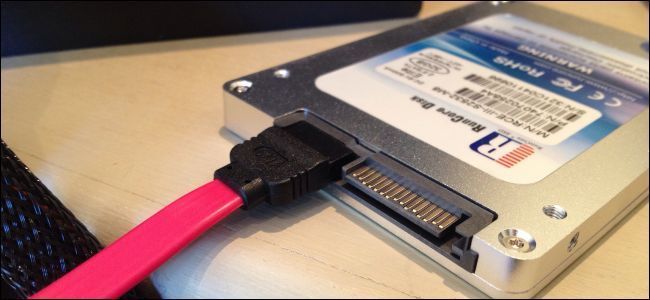
Фото: Kal Hendry
Что такое выравнивание разделов и почему это важно?
Коротко: выравнивание раздела — это смещение начала раздела относительно физических блоков накопителя. Для SSD и современных HDD оптимальное выравнивание обычно кратно 4096 байтам (4 KiB) или кратно 1 МБ. Некорректное выравнивание приводит к тому, что одна операция чтения/записи затрагивает несколько физических блоков, что увеличивает задержки и снижает пропускную способность.
Пример простого правила: если “Partition Starting Offset” делится на 4096 без остатка, раздел выровнен.
Важно: Windows-инсталлятор сам корректно выравнивает разделы при чистой установке. Проблемы чаще возникают после миграции (клонирования) со старого жёсткого диска.
Как проверить, выровнены ли разделы
- Нажмите Пуск, введите msinfo32 и нажмите Enter. Или нажмите Windows+R, введите msinfo32 и ОК.
- Войдите в Компоненты > Хранение > Диски.
- В списке найдите ваш SSD и посмотрите значение Partition Starting Offset для каждого раздела.
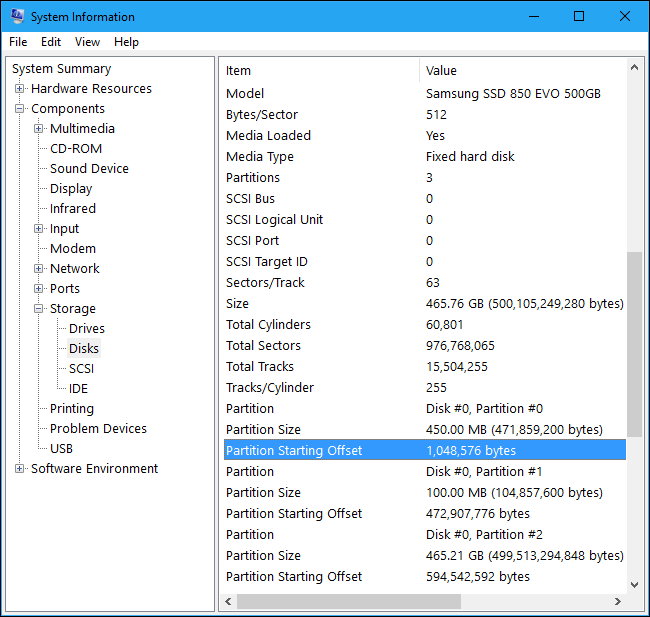
Проверьте, делится ли число на 4096. Пример расчёта:
1048576 / 4096 = 256Если результат — целое число, раздел выровнен. Если есть остаток (например, 256.325), раздел не выровнен.
Примечание: значения в msinfo32 показываются в байтах.
Как исправить неверное выравнивание
Варианты:
- Чистая переустановка Windows. Устанавливая систему с нуля, вы получите корректное выравнивание автоматически.
- Использовать специализированный менеджер разделов, который умеет выравнивать существующие разделы без переустановки. Примеры: MiniTool Partition Wizard (бесплатная версия для базовых задач), AOMEI Partition Assistant, Paragon Partition Manager.
- Использовать GParted с Live-образа Linux, если вам комфортно работать в среде Linux.
- Для создания новых разделов через командную строку Windows — DiskPart с параметром align (значение указывается в килобайтах).
Важно: всегда делайте резервную копию перед изменением разделов.
Пример работы с MiniTool Partition Wizard:
- Установите бесплатную версию программы на Windows.
- Запустите программу, выберите SSD.
- Правой кнопкой по разделу → Align.
- Примените изменения и перезагрузитесь, если потребуется.
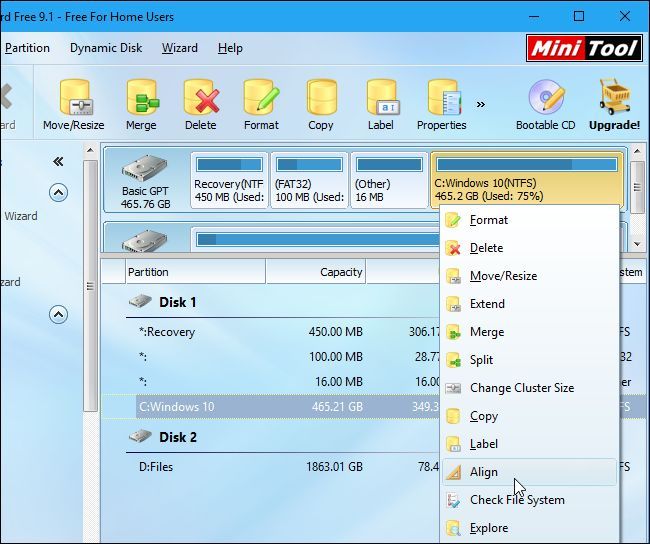
Когда закончите, повторно проверьте смещение в msinfo32: значение должно быть кратно 4096.
Альтернативный метод: DiskPart для новых разделов
Если вы создаёте разделы с нуля (например, при чистой установке вручную), можно задать выравнивание через DiskPart. Порядок команд:
diskpart
list disk
select disk 0    (номер вашего диска)
create partition primary align=1024
format fs=ntfs quick
assign letter=C
exit
Пояснение: align=1024 задаёт выравнивание в килобайтах, то есть 1024 KB = 1 MB. Современные рекомендуемые значения — 1 MB или кратность 4 KB (4096 байт).
Когда выравнивание не даёт ускорения
- Если ваш SSD уже новый и быстро работает при любых смещениях — выигрыш может быть неочевиден.
- Для лёгких офисных сценариев и редких операций ввода-вывода разница будет минимальна.
- Если узким местом системы является процессор, память или шина, выравнивание разделов не решит проблему.
Быстрая проверка и исправление — короткая методика
- Проверьте Partition Starting Offset в msinfo32.
- Если значение не делится на 4096, создайте резервную копию важной информации.
- Используйте MiniTool/AOMEI/GParted или пересоздайте раздел через DiskPart с align.
- Перезагрузите и повторно проверьте значения.
Критерии приёмки
- Partition Starting Offset для всех разделов делится на 4096.
- Система загружается нормально и без ошибок после операций с разделами.
- Данные доступны и проверены из резервной копии (контрольная выборка файлов).
- Производительность (загрузка приложений, копирование больших файлов) не ухудшилась по сравнению с исходным состоянием.
Роль‑ориентированные чек-листы
Пользователь (домашний):
- Сделать резервную копию важных файлов.
- Проверить смещение через msinfo32.
- Использовать MiniTool Free по инструкции.
- Перезагрузить и повторно проверить.
IT‑специалист:
- Создать полный образ диска перед вмешательством.
- Проверить SMART SSD и версию прошивки.
- В тестовой среде промерить показатели ввода-вывода до и после выравнивания.
- Автоматизировать выравнивание при массовой миграции с помощью скриптов/образов.
Риски и смягчения
- Риск потери данных: сделать резервную копию или образ диска.
- Риск несовместимости ПО: протестировать критичные приложения.
- Риск повреждения разделов при неправильных операциях: использовать проверенные инструменты и инструкции; при сомнениях обратиться к специалисту.
Мини‑глоссарий
- Раздел: логическая часть диска, где хранится файловая система.
- Смещение раздела (Partition Starting Offset): байтовое положение начала раздела на диске.
- Выравнивание: размещение начала раздела в границах физических блоков накопителя.
Контрольные тесты и критерии приёмки
- Тест 1: до и после выравнивания измерить скорость последовательного чтения/записи. Ожидается повышение в сценариях интенсивной записи.
- Тест 2: проверить загрузку системы и запуск приложений. Система должна вести себя стабильно.
Заключение
Выравнивание разделов — недорогая и часто быстрая оптимизация для SSD после миграции с механического HDD. Основная польза заметна при интенсивных операциях ввода‑вывода. Всегда делайте резервные копии и выбирайте инструмент, с которым вы уверенно работаете.

Похожие материалы

Несколько аккаунтов Skype: Multi Skype Launcher

Журнал для работы: повысить продуктивность

Персональные звуки уведомлений на Android

Скачивание шоу Hulu для офлайн‑просмотра

Microsoft Start: персонализированная новостная лента
