
Как ускорить работу принтера: практическое руководство
Краткое введение: несмотря на развитие технологий, основные принтеры остаются похожими по конструкции. Однако многие факторы влияют на реальную производительность печати. В этом руководстве мы последовательно пройдёмся по настройкам и практикам, которые можно контролировать, чтобы ускорить печать в офисе или дома.
Интернет‑соединение

Почему важно: если печать идёт через сеть (Wi‑Fi, Ethernet или облачные сервисы), медленное или перегруженное соединение задерживает передачу данных от компьютера к принтеру.
Что проверить и сделать:
- Отключите фоновые загрузки и стриминг на устройствах в сети.
- Для больших графических файлов используйте проводное подключение (Ethernet) вместо Wi‑Fi.
- Перезапустите маршрутизатор и принтер, если наблюдаются пакеты потерь или прерывания.
- Для облачной печати минимизируйте разрешение изображений, если высокое качество не требуется.
Важное: при печати конфиденциальных документов через интернет всегда сохраняйте включённый брандмауэр и антивирус.
Качество бумаги
Почему важно: бумага влияет не только на качество отпечатка, но и на вероятность застреваний и скорость прохождения через механизм.
Рекомендации:
- Используйте бумагу рекомендованной плотности и типа для вашей модели принтера.
- Для массовой чёрно‑белой печати выбирайте экономичную, гладкую бумагу; она проходит через механизм быстрее.
- Храните бумагу в сухом месте — влажная бумага чаще слипается и вызывает застревания.
Когда это не помогает: если принтер старый и механизм изношен, смена бумаги улучшит ситуацию мало.
Качество печати
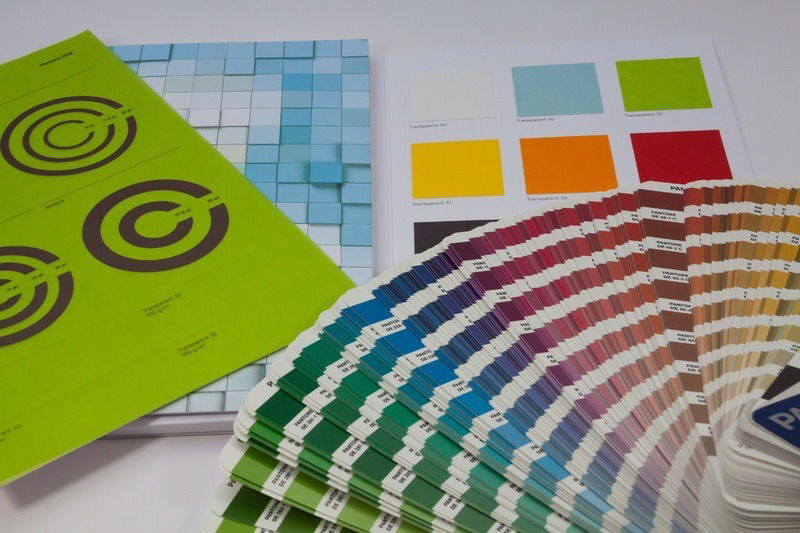
Снижение разрешения и использование режима «Черновик» ускоряют работу и экономят краску/тонер. Подходящие ситуации:
- Быстрая печать внутренней документации — ставьте низкое качество.
- Печатные материалы для презентаций или для клиентов — выбирайте высокое качество.
Сбалансируйте приоритеты: скорость против внешнего вида.
Очистка очереди печати
Проблема: в памяти принтера и на компьютере могут оставаться отменённые или зависшие задания. Они блокируют буфер и замедляют последующую печать.
Шаги по очистке:
- Откройте «Очередь печати» в системе (Windows, macOS или в драйвере принтера).
- Удалите отменённые и зависшие задания.
- При необходимости перезапустите службу очереди печати (Windows Spooler).
Проверка: если после очистки очередь остаётся пустой, попробуйте временно выключить принтер на 30 секунд и снова включить.
Проверка настроек безопасности

Баланс между безопасностью и производительностью:
- При локальной печати (прямое подключение) временное отключение антивируса может ускорить процесс, но делайте это только на доверенных устройствах.
- При удалённой или сетевой печати никогда не отключайте брандмауэр полностью — принтеры уязвимы к утечке данных.
- Если корпоративное ПО замедляет печать, обсудите с ИТ отделом исключения или правила для печати.
Совет: создайте правило в антивирусе/фаерволе для доверенного принтера вместо полного отключения защиты.
Обход спулера
Пояснение: спулер — промежуточный буфер для заданий печати. Он сглаживает нагрузку, но добавляет этап обработки.
Когда стоит обходить:
- При печати небольших задач на быстром принтере можно выбрать «Печать напрямую на принтер» в свойствах устройства.
- Это уменьшит задержку, но уберёт возможность управлять очередью на компьютере.
Примечание: если печать идёт через сервер или требуется централизованная очередь, спулер лучше оставить включённым.
Увеличение оперативной памяти компьютера

Почему это помогает: при одновременной работе нескольких программ компьютер распределяет ресурсы. Больше ОЗУ снижает переключение и свопинг, что особенно заметно при работе с большими документами и графикой.
Как увеличить:
- Проверьте совместимость модулей ОЗУ с вашей материнской платой.
- Закажите апгрейд у сертифицированного специалиста или в сервисном центре.
Когда это не решит проблему: если узкое место — сам принтер (медленный мотор, изношенный механизм), увеличение ОЗУ на ПК не даст существенного улучшения.
Обновление программного обеспечения и драйверов
Поддерживайте драйверы и прошивку принтера в актуальном состоянии. Обновления часто включают оптимизации производительности и исправления ошибок.
Шаги:
- Скачайте драйверы с официального сайта производителя.
- Обновите прошивку принтера через веб‑интерфейс устройства или утилиту производителя.
- Переустановите драйвер, если скорость ухудшилась после обновления ОС.
Замена устройства: если принтер старый и медленный даже при оптимизации — оцените экономику замены на модель с более высокой пропускной способностью.
Мини‑методология для ускорения печати (пошагово)
- Выключите ненужные фоновые загрузки в сети.
- Очистите очередь печати и перезапустите принтер.
- Установите режим печати «Черновик» для массовых заданий.
- Проверьте бумагу и её хранение.
- Обновите драйверы и прошивку.
- Если нужна массовая печать — используйте проводное подключение.
- По необходимости увеличьте ОЗУ ПК.
Чек‑лист для ролей
Для пользователя:
- Проверил очередь печати.
- Включил «Печать напрямую» при необходимости.
- Выбрал черновой режим для внутренних документов.
Для администратора сети:
- Проверил настройки QoS на маршрутизаторе (приоритет печати).
- Настроил исключения в антивирусе для доверенных принтеров.
- Отслеживает нагрузку на сервер печати.
Для владельца офиса:
- Оценил скорость печати против объёма работ.
- Решил об апгрейде при регулярных задержках.
Быстрое устранение неполадок
- Печать начинается, но очень медленно: проверьте сеть и фоновые загрузки.
- Частые застревания бумаги: проверьте тип/влажность бумаги и направляющие.
- После обновления ОС появились ошибки печати: переустановите драйвер принтера.
Когда советы не помогают
Если после всех шагов принтер продолжает работать медленно, возможны аппаратные причины: изношенные ролики, проблемы с платой управления или ограничение скорости самой модели. В таких случаях:
- Закажите диагностику в сервисном центре.
- Сравните стоимость ремонта и замену на новую модель с учётом потребностей по объёму печати.
Диагностический поток решений
flowchart TD
  A[Печать медленная] --> B{Подключение по сети?}
  B -- Да --> C[Проверить скорость сети и фоновые загрузки]
  B -- Нет --> D[Печать напрямую — проверить настройки и кабели]
  C --> E{Очередь печати чиста?}
  D --> E
  E -- Нет --> F[Удалить задания, перезапустить спулер]
  E -- Да --> G{Бумага/механика OK?}
  F --> G
  G -- Нет --> H[Заменить бумагу, сервис роликов]
  G -- Да --> I{Драйвер/прошивка обновлены?}
  I -- Нет --> J[Обновить/переустановить драйверы]
  I -- Да --> K[Рассмотреть апгрейд принтера]
Критерии приёмки
- Среднее время печати страницы в целевом режиме снизилось на заметный уровень для пользователя.
- Отсутствие застреваний и ошибок в очереди печати в течение нескольких рабочих дней.
- Пользователи отмечают снижение задержек при массовой печати.
Заключение
Простые изменения в настройках, регулярное обслуживание и выбор подходящих расходных материалов часто дают ощутимый прирост скорости печати. Только когда программные и сетевые оптимизации исчерпаны, стоит думать о замене устройства.
Image Credit: Mike MacKenzie from Flickr

Похожие материалы

Несколько аккаунтов Skype: Multi Skype Launcher

Журнал для работы: повысить продуктивность

Персональные звуки уведомлений на Android

Скачивание шоу Hulu для офлайн‑просмотра

Microsoft Start: персонализированная новостная лента
