
Как ускорить интернет на Windows
Столкнулись с медленным интернетом на компьютере под управлением Windows? Это раздражающая проблема, но часто её можно улучшить без звонка в техподдержку провайдера. В этой статье собраны практические шаги и методики для диагностики и ускорения соединения на Windows‑ПК.
Как понять текущую скорость и качество соединения
Прежде чем менять настройки, измерьте базовую скорость и задержку. Перейдите на Speedtest.net и нажмите кнопку Go. Дождитесь завершения теста.
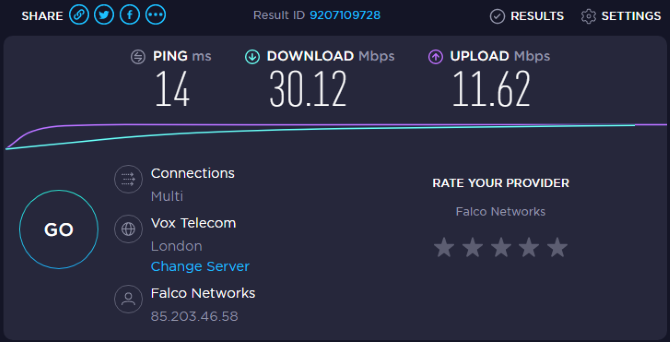
Обратите внимание на три ключевых показателя:
- Ping или задержка — время в миллисекундах, за которое сервер отвечает на ваш запрос. Низкая задержка важна для игр и интерактивных приложений.
- Скорость загрузки (download, Мбит/с) — как быстро ваш компьютер получает данные из интернета; влияет на загрузку файлов и потоковую передачу видео.
- Скорость отправки (upload, Мбит/с) — как быстро вы отправляете данные в интернет; критично при загрузке больших файлов и трансляциях.
Суммарно эти показатели характеризуют вашу доступную пропускную способность, или bandwidth. Представьте трубу воды: чем больше диаметр, тем больше воды может пройти одновременно. То же и с сетью: множество устройств или одно требовательное приложение делят общую пропускную способность.
Важно: тесты показывают текущую ситуацию в момент проверки. Повторите тест в разное время суток, чтобы понять, есть ли пиковые перегрузки сети.
Быстрый план действий
- Измерьте скорость и задержку.
- Закройте сетенагруженные приложения на ПК.
- Проверьте другие устройства в сети.
- Переключите Wi‑Fi канал или подключитесь по Ethernet.
- Отключите обмен обновлениями Windows по P2P.
- Ограничьте пропускную способность приложений.
- Проверьте и при необходимости поменяйте DNS.
- Выполните расширенную диагностику по чеклисту.
1. Закройте приложения, активно использующие сеть
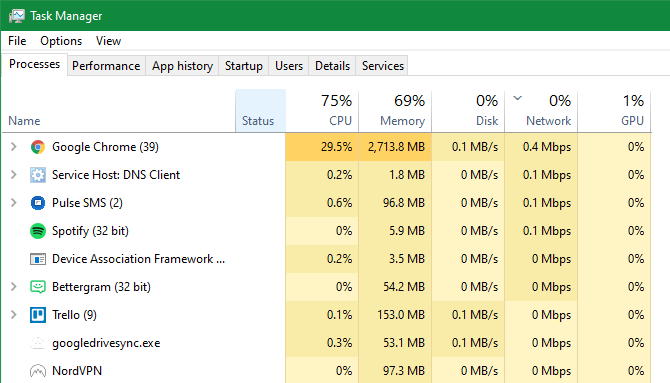
Если одно приложение жрёт весь трафик, остальные программы будут работать медленнее. На Windows откройте Диспетчер задач сочетанием клавиш Ctrl + Shift + Esc. При необходимости нажмите Подробнее. На вкладке Процессы кликните заголовок Сеть, чтобы отсортировать приложения по использованию сети.
Типичные кандидаты на закрытие:
- Клиенты облачного хранения (Dropbox, OneDrive, Google Drive), которые синхронизируют много файлов.
- Торренты и пиринговые приложения.
- Загрузки в браузере.
- Потоковое видео в высоком разрешении, особенно 4K.
- Прямые трансляции на Twitch или YouTube.
Закрытие ненужных приложений немедленно освободит полосу пропускания.
2. Проверьте другие устройства в сети
Если в доме несколько приборов, проблема может быть не в вашем ПК. Попросите домочадцев временно приостановить стримы и загрузки. Проверьте, не запланированы ли на фоне обновления Windows, резервное копирование или синхронизация на смартфонах, телевизорах и игровых консолях.
Совет: в роутере можно посмотреть список подключённых устройств и их активность. Это помогает выявить скрытые источники трафика.
3. Переключите Wi‑Fi канал или частоту
Роутер вещает на определённом канале и частоте (2,4 ГГц или 5 ГГц). В многоквартирных домах соседние сети могут мешать друг другу. Если медленнее только по Wi‑Fi, попробуйте:
- Переключиться на 5 ГГц, если устройство и роутер это поддерживают; канал 5 ГГц часто менее загружен.
- Поменять канал в настройках роутера на менее занятой. Сканеры Wi‑Fi помогут подобрать лучший канал.
- Переставить роутер ближе к рабочему месту или убрать препятствия между роутером и устройством.
Если есть возможность — подключитесь по Ethernet. Проводное соединение обычно быстрее и стабильнее.
4. Отключите обмен обновлениями Windows по сети
Windows 10 и более поздние версии имеют функцию обмена обновлениями между компьютерами, чтобы снизить нагрузку на серверы Microsoft. Но на домашней сети это может отнимать вашу полосу пропускания.
Откройте Параметры > Обновление и безопасность > Оптимизация доставки. Там можно выключить слайдер Разрешать загрузки с других компьютеров. Если хотите оставить обмен внутри локальной сети, выберите опцию Только компьютеры в локальной сети.
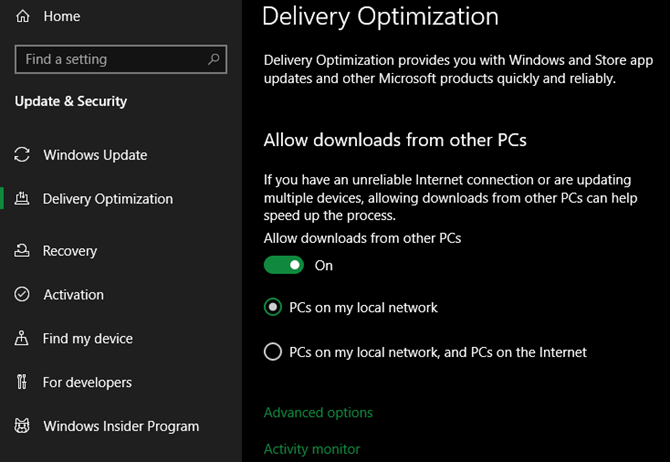
Нажмите Дополнительные параметры, чтобы ограничить проценты пропускной способности для фоновой загрузки и выгрузки обновлений.
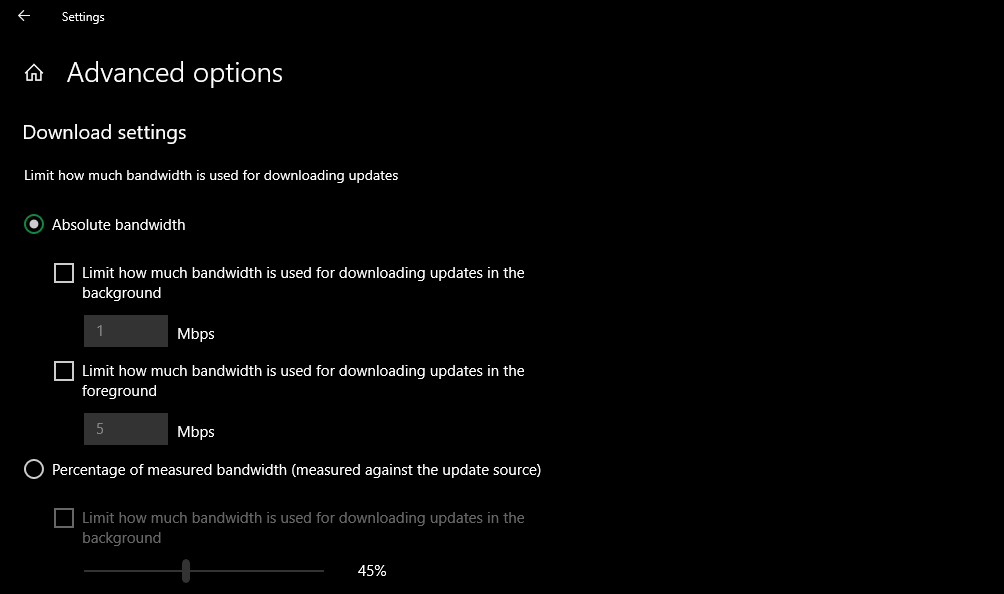
5. Ограничьте использование пропускной способности приложениями
Некоторые приложения позволяют вручную задать лимиты загрузки и отдачи. Например, в Dropbox откройте иконку в трее, перейдите в Параметры и вкладку Пропускная способность, где можно ограничить скорости загрузки и выгрузки.
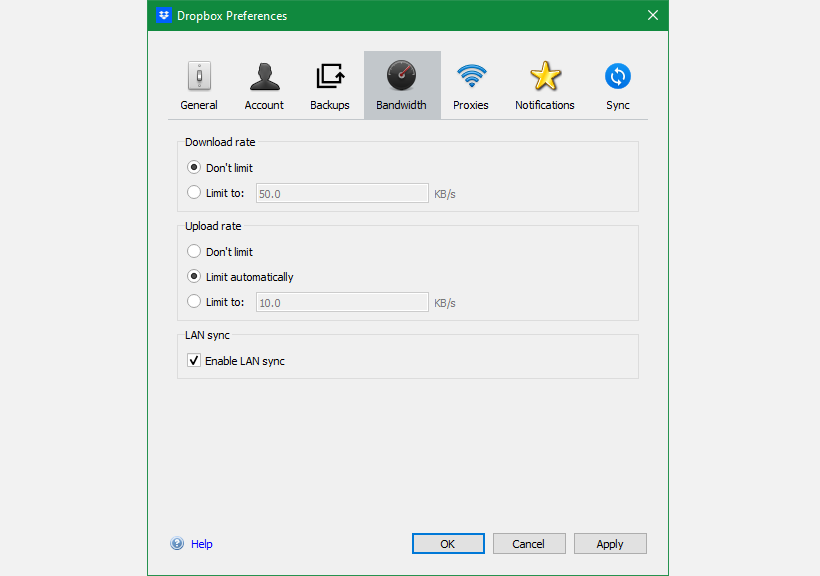
Если приложение не поддерживает лимиты, используйте сторонние утилиты для ограничения трафика или настройте лимиты на роутере, если в нём есть QoS или управление полосой пропускания.
Чтобы увидеть, какие приложения больше всего потребляют трафик, откройте Параметры > Сеть и Интернет > Состояние и нажмите Использование данных. Там вы увидите разбивку по приложениям.
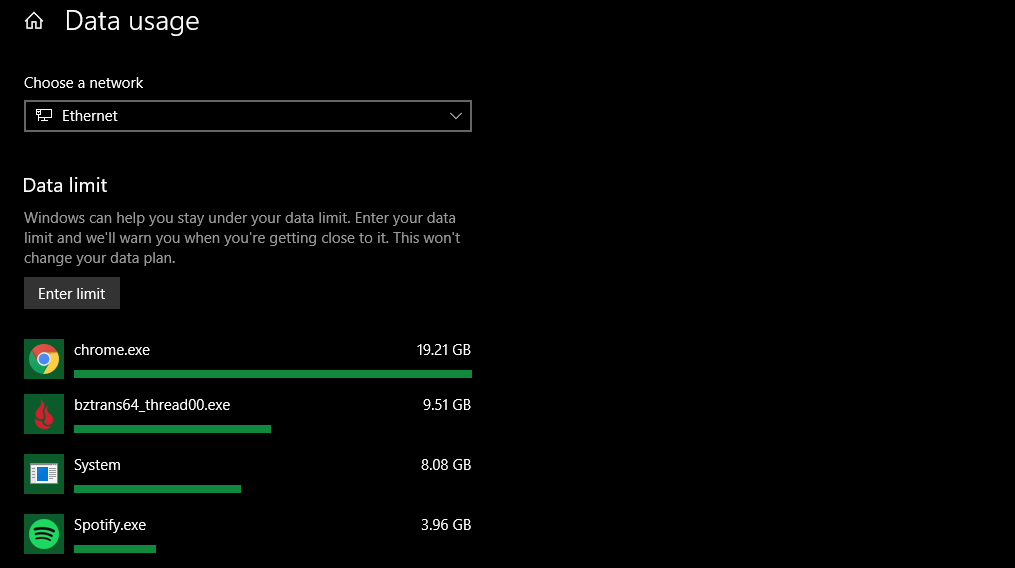
6. Отключите платные соединения (Metered connection)
Windows позволяет пометить подключение как платное, чтобы экономить трафик. Если вы случайно включили эту опцию для домашней сети, система может ограничивать загрузки и синхронизацию.
Откройте Параметры > Сеть и Интернет > Состояние. Под своей сетью нажмите Свойства и проверьте раздел Платное подключение. Отключите Установить как платное подключение, если оно включено.
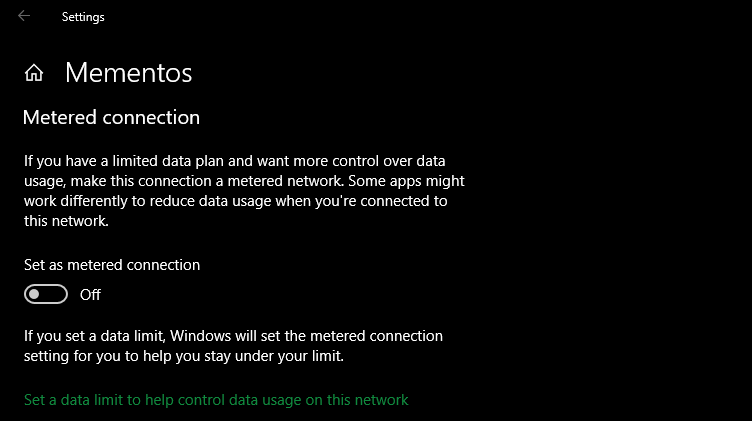
7. Измените DNS сервер
DNS переводит адреса сайтов в IP. По умолчанию ваш компьютер может использовать DNS провайдера. Иногда альтернативный DNS работает быстрее и надежнее.
Откройте Панель управления, выберите Просмотр значков крупные или мелкие, затем Центр управления сетями и общим доступом. Рядом с Текущие подключения нажмите ссылку с именем соединения. Нажмите Свойства, затем дважды кликните Интернет протокол версии 4. Установите Использовать следующие адреса DNS серверов и введите, например, публичные DNS Google:
- Предпочитаемый DNS сервер: 8.8.8.8
- Альтернативный DNS сервер: 8.8.4.4
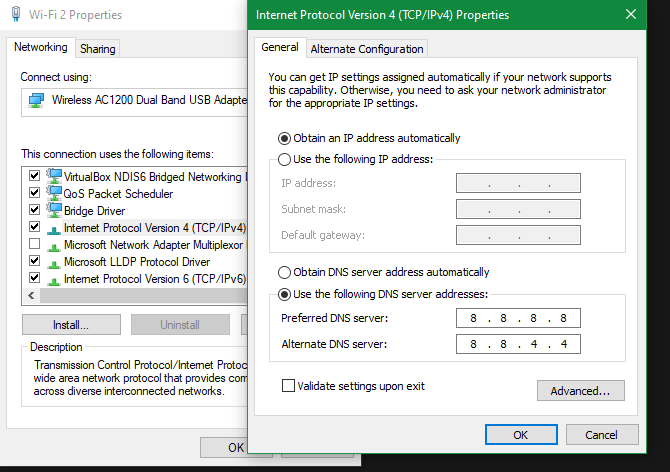
Другие популярные варианты: Cloudflare 1.1.1.1 и 1.0.0.1, а также OpenDNS 208.67.222.222 и 208.67.220.220. Результат зависит от местоположения и провайдера — попробуйте разные варианты.
8. Углублённая диагностика и дальнейшие шаги
Если перечисленные шаги не помогли, выполните расширенную проверку:
- Перезагрузите роутер и модем. Простая перезагрузка часто решает временные проблемы.
- Подключитесь напрямую по Ethernet, чтобы исключить проблемы Wi‑Fi.
- Обновите прошивку роутера и драйверы сетевого адаптера на компьютере.
- Выполните проверку на наличие вредоносного ПО, которое может генерировать сетевой трафик.
- Выполните traceroute до проблемного сервера, чтобы увидеть узкие места на пути пакетов.
- Свяжитесь с провайдером, чтобы уточнить состояние линии и возможные ограничения.
Если вы регулярно сталкиваетесь с медленным соединением в пиковые часы, это может быть проблема провайдера или перегрузки магистрали. В этом случае стоит обсудить варианты улучшения тарифа или смены провайдера.
Методика диагностики: пошаговый чеклист
- Измерьте скорость и задержку на Speedtest.net и сохраните результаты.
- Перезагрузите компьютер и роутер.
- Подключитесь по Ethernet и повторите тест.
- Откройте Диспетчер задач и закройте сетенагруженные процессы.
- Проверьте другие устройства в сети и временно выключите их.
- Отключите обмен обновлениями Windows и проверьте лимиты в сторонних клиентах.
- Смените DNS и протестируйте несколько вариантов.
- Обновите прошивку роутера и драйверы сетевой карты.
- При подозрении на вредоносное ПО выполните полное сканирование.
- Если всё равно плохо, свяжитесь с провайдером и уточните параметры линии.
Плейбук быстрого устранения для разных ролей
Ролевые чеклисты, что делать в первую очередь:
- Домашний пользователь: проверить стримы и загрузки на других устройствах, перезагрузить роутер, подключить ПК по кабелю.
- Геймер: проверить ping к игровому серверу, закрыть фоновые обновления, использовать Ethernet и оптимизированный DNS.
- Удалённый сотрудник: убедиться в стабильности upload и latency, включить приоритет трафика для видеоконференций на роутере.
- Администратор сети: проверить логи роутера, настроить QoS, отслеживать пиковую загрузку провайдера.
Когда перечисленные меры не помогут
- Если ваш тариф ограничен низкой скоростью, вы не сможете превысить контрактную пропускную способность без смены тарифа.
- На старых технологиях, например в удалённых районах с DSL или медленной спутниковой связью, физические ограничения линии ограничивают скорость.
- Если проблема на стороне провайдера или магистрали, локальные оптимизации не помогут.
Важно: перед сменой оборудования или тарифа соберите доказательства: замеры скорости в разное время и логичные тесты по Ethernet и Wi‑Fi.
Альтернативные подходы и дополнительные приёмы
- Используйте расширенные инструменты диагностики: iperf для измерения пропускной способности внутри сети; mtr для комбинированной диагностики ping и traceroute.
- Настройте QoS на роутере, чтобы приоритеты отдавались важным устройствам и приложениям.
- Включите резервное интернет‑соединение у провайдера или через мобильный 4G/5G, если требуется высокая доступность.
- Рассмотрите смену роутера на модель с более мощным процессором и лучшей поддержкой одновременных клиентов.
Минимальная методология для повторяемой диагностики
- Измерьте базовую скорость и latency в момент проблемы.
- Исключите локальные факторы: другие устройства, фоновые процессы, Wi‑Fi помехи.
- Сравните тесты по Wi‑Fi и Ethernet.
- Попробуйте сменить DNS и канал Wi‑Fi.
- Зафиксируйте результаты и свяжитесь с провайдером с конкретными данными.
Ментальные модели и эвристики
- Разделите проблему на три слоя: локальный (ПК), локальная сеть (Wi‑Fi, роутер), провайдерская сеть. Это помогает локализовать неисправность.
- Всегда сравнивайте Ethernet и Wi‑Fi: если Ethernet быстрее, проблема в беспроводной части.
- Малый ping важен для интерактивных задач; высокая скорость загрузки важна для потоков и больших файлов.
Краткий справочник по терминологии
- Ping: задержка между отправкой и получением пакета, измеряется в миллисекундах.
- Download: скорость загрузки данных с интернета на устройство, Мбит/с.
- Upload: скорость отправки данных в интернет, Мбит/с.
- DNS: система доменных имён, переводит имена сайтов в IP‑адреса.
- QoS: механизм приоритезации трафика на роутере.
Решение типичных проблем: сценарии и тесты приемки
Тесты, которые показывают, что проблема решена:
- При подключении по Ethernet скорость совпадает с заявленной в тарифе провайдера.
- При многопоточном тесте несколько потоков не падают ниже приемлемого значения.
- Ping к игровому серверу стабилен и не показывает скачков более 50 мс при отсутствии локальной нагрузки.
Решение проблем в формате runbook для техподдержки
- Соберите скриншоты результатов Speedtest: download, upload, ping.
- Спросите, проводился ли тест по Ethernet и Wi‑Fi.
- Убедитесь, что на стороне клиента нет фоновой загрузки и вредоносного ПО.
- Попросите перезагрузить модем/роутер, проверить кабели и разъёмы.
- Если симптомы остаются, отправьте запрос в инженерную службу провайдера с логами и результатами тестов.
Диагностическое дерево (быстрая навигация)
flowchart TD
  A[Начало] --> B{Снижение скорости на одном устройстве или на всех?}
  B -->|Одно| C[Проверить процессы на ПК]
  B -->|Все| D{Подключение по Ethernet быстрее?}
  C --> E{Закрыл сетенагруженные приложения?}
  E -->|Да| F[Повторный тест]
  E -->|Нет| C
  D -->|Да| G[Проблема в Wi‑Fi: сменить канал/частоту/местоположение роутера]
  D -->|Нет| H[Связаться с провайдером, проверить линию]
  F --> I{Скорость ок?}
  I -->|Да| Z[Готово]
  I -->|Нет| H
Частые ошибки и как их избежать
- Ошибка: полагаться только на один тест. Решение: сделайте несколько тестов в разное время.
- Ошибка: винить компьютер, не проверив другие устройства. Решение: смотрите активность всего роутера.
- Ошибка: менять много настроек одновременно. Решение: вносите изменения по одному и фиксируйте результат.
Локальные рекомендации для домашних сетей
- Используйте отдельную сеть для гостей, чтобы ограничить доступ к основной полосе пропускания.
- По возможности распределите устройства по диапазонам 2,4 ГГц и 5 ГГц в зависимости от задач.
- Для потокового видео и игр лучше использовать 5 ГГц или Ethernet.
Итог
Мы рассмотрели основные шаги для ускорения интернета на Windows: от простых действий, таких как закрытие сетенагруженных приложений и перезагрузка оборудования, до изменения DNS и настройки QoS на роутере. Часто комбинация нескольких мер даёт заметный результат. Если после всех проверок проблема сохраняется, велика вероятность, что ограничение на стороне провайдера или физические ограничения линии требуют смены тарифа или оборудования.
Важно: локальная оптимизация помогает до определённого предела. Нельзя превысить максимальную скорость, указанную в вашем договоре с провайдером.
Краткие рекомендации на бумаге:
- Сначала измерьте, потом меняйте.
- Сравнивайте Ethernet и Wi‑Fi.
- Ограничьте фоновую синхронизацию и обмен обновлениями.
- При системных проблемах собирайте доказательства и обращайтесь к провайдеру.
Дополнительные материалы: используйте утилиты iperf и mtr для углублённой диагностики, изучите документацию на ваш роутер для включения QoS и мониторинга трафика.

Похожие материалы

Несколько аккаунтов Skype: Multi Skype Launcher

Журнал для работы: повысить продуктивность

Персональные звуки уведомлений на Android

Скачивание шоу Hulu для офлайн‑просмотра

Microsoft Start: персонализированная новостная лента
