
Как ускорить загрузки в qBittorrent: полная инструкция

Введение
Медленные загрузки в qBittorrent чаще всего связаны не с самим приложением, а с сетью, настройками или состоянием торрента (числом сидов/пиров). В этой статье собраны проверенные практики: от базовых проверок до углублённой отладки и планов действий для разных ролей (домашний пользователь, продвинутый пользователь, сетевой администратор).
Важно: все рекомендации написаны нейтрально и не поощряют нарушение авторских прав. Используйте торренты только в законных целях.
Содержание
- Базовые проверки перед настройкой qBittorrent
- Ограничения скорости: upload и download
- Настройки приватности и трекеров
- Конфигурация соединений и портов
- Общие советы по быстрой загрузке
- Когда изменения не помогут и как действовать
- Альтернативные подходы
- Методология тестирования изменений
- Роль‑ориентированные чеклисты
- Быстрый план действий при проблемах
- 1‑строчный глоссарий
- FAQ
1. Базовые проверки перед оптимизацией qBittorrent
Прежде чем менять настройки клиента, выполните эти простые проверки — они решают большинство проблем:
Проверьте качество торрента. Выбирайте раздачи с большим числом сидов (seeders) по отношению к личерам (leechers). Чем больше сидов — тем выше потенциальная скорость.
Освободите канал. Отключите от сети другие устройства, остановите фоновые загрузки, облачные синхронизации и стримы — это освободит пропускную способность для qBittorrent.
Отключите VPN/прокси временно. Иногда VPN или прокси замедляют соединение; протестируйте скорость без них. Если без VPN скорость лучше, попробуйте другой провайдера VPN с поддержкой P2P.
Используйте Ethernet вместо Wi‑Fi. Проводное соединение обычно стабильнее и обеспечивает более низкую задержку и меньшую потерю пакетов.
Смените DNS. DNS не ускорит сам торрент, но может улучшить общее время отклика и стабильность. Попробуйте публичные DNS от Google (8.8.8.8, 8.8.4.4) или Cloudflare (1.1.1.1).
Разрешите qBittorrent в фаерволе. Добавьте приложение в белый список Microsoft Defender и временно отключите сторонние антивирусы/фаерволы для тестирования.
Примечание: если у вас очень медленный базовый интернет (например, DSL 2–5 Мбит/с), ни одна настройка клиента не даст скорости выше пропускной способности канала.
2. Установите лимиты загрузки и отдачи в бесконечность
Что сделать:
- Откройте “Инструменты” → “Параметры…” → вкладка “Скорость”.
- Убедитесь, что поля “Макс. скорость отдачи” и “Макс. скорость приёма” установлены в бесконечность (∞) или не ограничены.
Почему это важно:
- Ограничение отдачи часто делается для экономии канала, но механизмы шейкинга у BitTorrent ухудшают входящую скорость, если отдача слишком мала. Полная отдача помогает поддерживать хорошие показатели обмена и повышает приоритет у пиров.
Совет: в некоторых сетях полезно установить «безопасный лимит» отдачи — примерно 80–90% от вашей максимальной загрузки канала, чтобы оставался небольшой резерв для системных процессов. Всегда тестируйте изменение и при необходимости возвращайте значение назад.
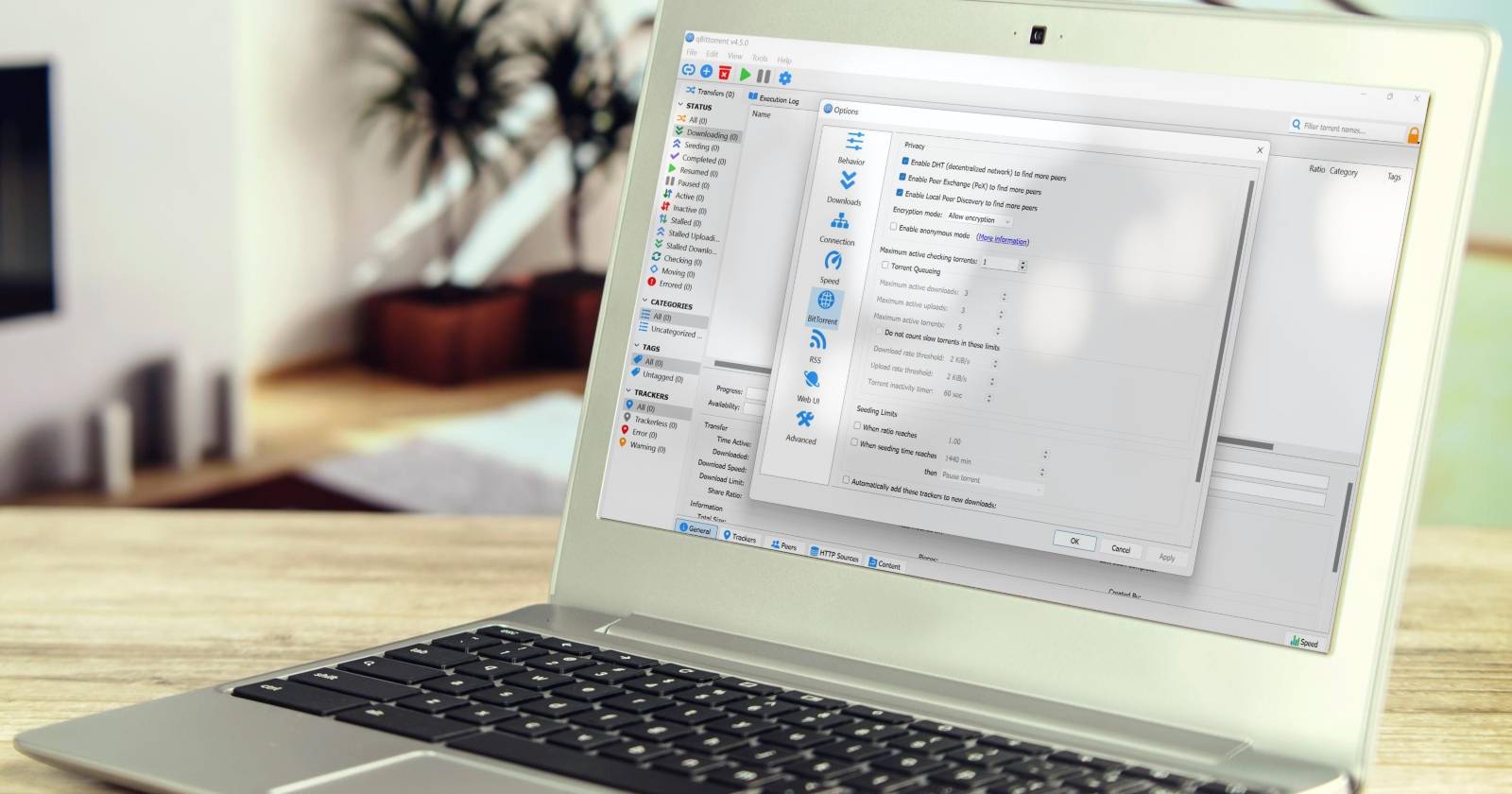
3. Настройте параметры BitTorrent
Перейдите в “Параметры” → вкладка “BitTorrent” и выполните следующие действия:
Включите DHT (децентрализованная сеть), Peer Exchange (PeX) и Local Peer Discovery. Эти функции увеличивают количество доступных источников.
В “Режиме шифрования” выберите “Разрешить шифрование”. Это даст клиенту возможность работать как с шифрованными, так и с обычными соединениями.
Отключите “Очередность загрузок” и “Ограничения сидирования”, если они включены, — это уменьшит ненужные паузы/блокировки задач.
Включите опцию «Автоматически добавлять эти трекеры в новые загрузки», затем добавьте актуальный список публичных трекеров (копируйте только из надёжных источников). После вставки нажмите “Применить” и “ОК”.
Совет: трекеры не дают файлы сами по себе — они помогают найти пиров. Один длинный список трекеров иногда ускоряет поиск пиров, но не гарантирует высокую скорость, если сидов мало.
4. Конфигурация соединений и портов
Настройте соединения таким образом:
“Протокол подключения пиров” — выберите TCP и µTP (оба). µTP лучше управляет задержками и потерями в сети.
Включите “Использовать UPnP / NAT‑PMP для проброса порта на роутере”. Это позволит приложению автоматически открывать порт на большинстве домашних маршрутизаторов.
Порт для входящих соединений. Если порт закрыт на роутере/провайдере, скорость будет низкой. Нажимайте кнопку “Случайный” несколько раз и проверяйте, какой порт даёт лучший результат. Для уверенности можно прописать проброс порта вручную в настройках роутера (настроить Port Forwarding).
Увеличьте “Максимальное число соединений на торрент” (по умолчанию ~100). Увеличение до 200–300 может помочь при высокоскоростном канале и большом количестве пиров, но у слабого ПК или медленного роутера это может ухудшить ситуацию.
В разделе “Прокси” выберите “Нет”, если вы не используете прокси. Некорректная прокси‑настройка может блокировать связи с частью пиров.
Важно: если ваш провайдер использует CG‑NAT (Carrier‑Grade NAT), вы не сможете пробросить порт без запроса у провайдера или смены тарифа. В этом случае порт‑форвардинг не будет работать.
5. Общие советы для более быстрой загрузки
Загружайте по одному торрента одновременно. Ресурсы распределяются лучше, и отдельный торрент получит большую долю доступного канала.
Используйте приоритеты. В qBittorrent можно повысить приоритет нужного торрента, чтобы он получил больше соединений и пропускной способности.
Время загрузки. В разное время суток раздачи имеют разное число активных сидов. Попробуйте загрузки в часы пик для той страны, где наиболее активны пользователи торрента.
Контроль RAID/SSD. Хард‑диски с высокой загрузкой или медленные внешние носители могут стать узким местом; проверьте I/O и температуру диска.
Очистка списка слотов. Если у вас много остановленных или битых заданий, периодически очищайте список и удаляйте старые записи.
Когда изменения не помогут: возможные причины и их решение
Провайдер ограничивает P2P. Симптомы: общая сеть быстрая (веб/стриминг), но torrent‑скорости низкие. Решение: смена тарифного плана, разговор с провайдером, использование VPN с поддержкой P2P (тестируйте скорость).
Мало сидов. Даже при идеальной конфигурации скорость ограничит число сидов. Решение: найдите другую раздачу или используйте проверенные приватные трекеры.
CG‑NAT на стороне провайдера. Симптом: порт не открывается, UPnP не работает. Решение: запрос публичного IP у провайдера, использование seedbox (удалённого сервера для раздач) или VPS.
Устаревший/слабый роутер. Многие дешёвые роутеры не справляются с большим числом соединений. Решение: смена устройства или уменьшение максимальных соединений в клиенте.
VPN добавляет задержку. Некоторые VPN‑серверы имеют узкие места. Решение: поменять сервер VPN, выбрать провайдера с серверами, оптимизированными для P2P.
Альтернативные подходы
Seedbox. Арендуйте удалённый сервер (seedbox) с высокой пропускной способностью, скачайте туда торрент, затем передайте файл по HTTP/FTP/rsync на вашу машину.
Частные трекеры. Часто дают лучшее качество раздач (много сидов, актуальные релизы).
Другие клиенты. В редких случаях другой клиент (Transmission, Deluge) может показать другие поведенческие характеристики в вашей сети.
Магнитные ссылки vs .torrent. Magnet‑ссылки могут дольше находить начальные пиры (bootstrapping), но в большинстве случаев разницы в финальной скорости нет.
Методология тестирования изменений (мини‑метод)
- Задокументируйте текущее состояние: измерьте скорость загрузки конкретной раздачи, запишите число сидов и пиров.
- Измените один параметр (одновременно — только один) и подождите 5–10 минут для стабилизации.
- Измерьте изменение скорости и числа подключений.
- Зафиксируйте результат и либо оставьте настройку, либо верните назад.
Эта простая методология помогает понять, какие изменения реально влияют на вашу ситуацию.
Чеклисты по ролям
Чеклист для домашнего пользователя:
- Проверить качество торрента (сиды/личеры).
- Подключиться по Ethernet.
- Отключить VPN, антивирус (временно) и фоновые загрузки.
- Установить лимиты скорости в бесконечность.
- Включить DHT, PeX, Local Peer Discovery.
- Включить UPnP и протестировать порт.
Чеклист для продвинутого пользователя:
- Анализировать пиров и их версии клиента.
- Прописать статический порт и пробросить на роутере вручную.
- Регулировать максимальные соединения и количество слотов.
- Тестировать с/без шифрования и с разными VPN‑серверами.
Чеклист для сетевого администратора:
- Проверить, не используется ли CG‑NAT у провайдера.
- Проверить QoS на роутере, не ограничивает ли он P2P.
- Оценить NAT‑таблицу роутера на предмет слишком большого числа соединений.
План действий при медленных загрузках (runbook)
- Убедиться, что общий интернет работает нормально (запустить speedtest). Если общий интернет медленный — проблема не в qBittorrent.
- Остановить все другие загрузки и устройства, повторить тест.
- Отключить VPN/прокси, проверить поведение.
- Включить UPnP, сменить порт, проверить подключаемость.
- Попробовать другую раздачу с большим числом сидов.
- Если ничего не помогает — тестировать с seedbox или обратиться к провайдеру.
1‑строчный глоссарий
- Сид (seeder): узел, имеющий полный файл и отдающий его другим.
- Лич (leecher/peer): узел, загружающий файл и обычно частично отдающий.
- DHT: распределённый реестр пиров без центрального трекера.
- PeX: обмен информацией о пеерах между клиентами.
- UPnP/NAT‑PMP: автоматический проброс портов на роутере.
- CG‑NAT: провайдерская технология, мешающая пробросу портов.
Приватность и правовые заметки
Торрент‑сети открывают вашу IP‑адресацию другим пирами. Если вы беспокоитесь о конфиденциальности, используйте надёжный VPN, который явно поддерживает P2P и не ведёт логи. Однако ни один VPN не гарантирует отсутствие рисков при скачивании контента, защищённого авторским правом. Действуйте в рамках закона вашей страны.
FAQ
Q: Почему после всех настроек скорость не увеличилась?
A: Самые частые причины — мало сидов в раздаче, ограничения со стороны ISP (троттлинг) или CG‑NAT, который мешает пробросу портов.
Q: Можно ли улучшить скорость, если у меня медленный тариф у провайдера?
A: Нет — клиент не превысит физическую пропускную способность вашего канала. Решения: смена тарифа, использование seedbox или альтернативные источники.
Q: Nужен ли платный VPN для P2P?
A: Платный VPN обычно даёт лучшие скорости и гарантии отсутствия логов, но всегда тестируйте провайдера на P2P‑совместимость и скорость.
Короткое резюме
- Проверьте сеть и торрент перед изменениями.
- Оставьте лимиты скорости неограниченными или установите разумную отдачу близко к пропускной способности.
- Включите DHT, PeX и локальное обнаружение; выставьте TCP+µTP и рабочий порт с пробросом.
- Если всё не помогло — вероятнее всего причина вне клиента: провайдер, CG‑NAT или малая доступность сидов.
Если вы хотите, я могу подготовить для вас адаптированный чеклист под конкретную ОС или модель роутера, а также простую таблицу для A/B тестирования настроек.

Похожие материалы

Несколько аккаунтов Skype: Multi Skype Launcher

Журнал для работы: повысить продуктивность

Персональные звуки уведомлений на Android

Скачивание шоу Hulu для офлайн‑просмотра

Microsoft Start: персонализированная новостная лента
