
Как ускорить Chromebook: полное руководство по оптимизации производительности
Хромбук может замедляться со временем из‑за расширений, локальных файлов и «тяжёлых» веб‑страниц. Проведите быстрый аудит через Диспетчер задач, удалите ненужные расширения и файлы, добавьте внешнюю память или выполните Powerwash — и устройство снова заработает быстрее.
Почему Chromebook со временем тормозит?
Chromebook не застрахован от общего износа вычислительной среды. Даже при лёгкой и безопасной архитектуре Chrome OS система может «засоряться» по нескольким причинам:
- Расширения: работают в фоне и потребляют оперативную память и CPU.
- Приложения: локальные и веб‑приложения могут запускать фоновые процессы и хранить данные локально.
- Занятость хранилища: при заполнении раздела хранения система начинает работать медленнее.
- Сложность веба: современные сайты используют больше скриптов и памяти, поэтому старое железо быстрее устаёт.
Коротко: чем больше процессов и чем меньше ресурсов, тем сильнее заметно замедление.
Important: если Chromebook сильно грелся, выключается или показывает ошибки, сначала сделайте резервную копию данных и обратитесь в сервис — возможны аппаратные проблемы.
Используйте Диспетчер задач, чтобы найти виновников
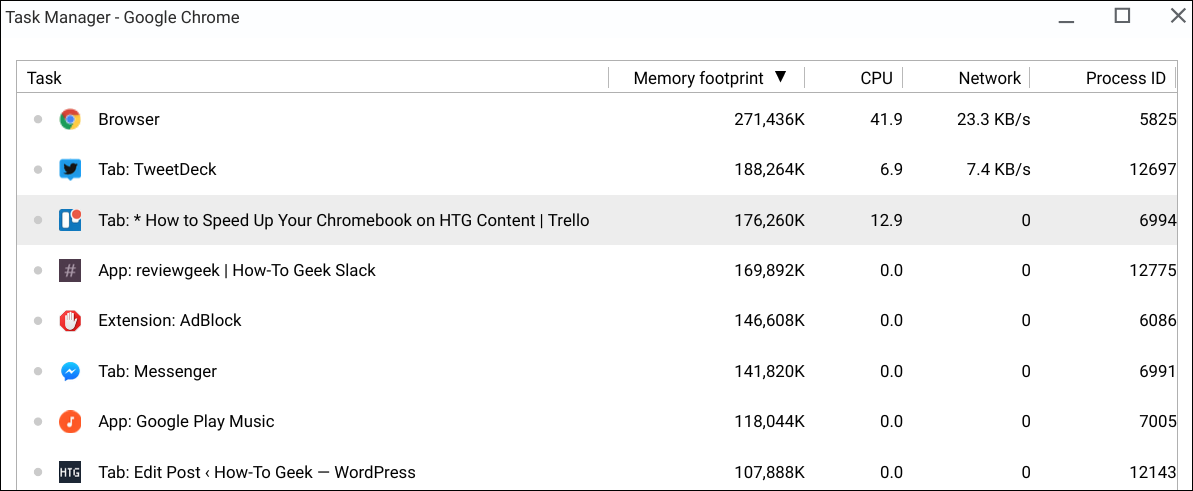
Диспетчер задач Chrome OS показывает процессы, которые используют память, процессор и сеть. Это первое место для диагностики.
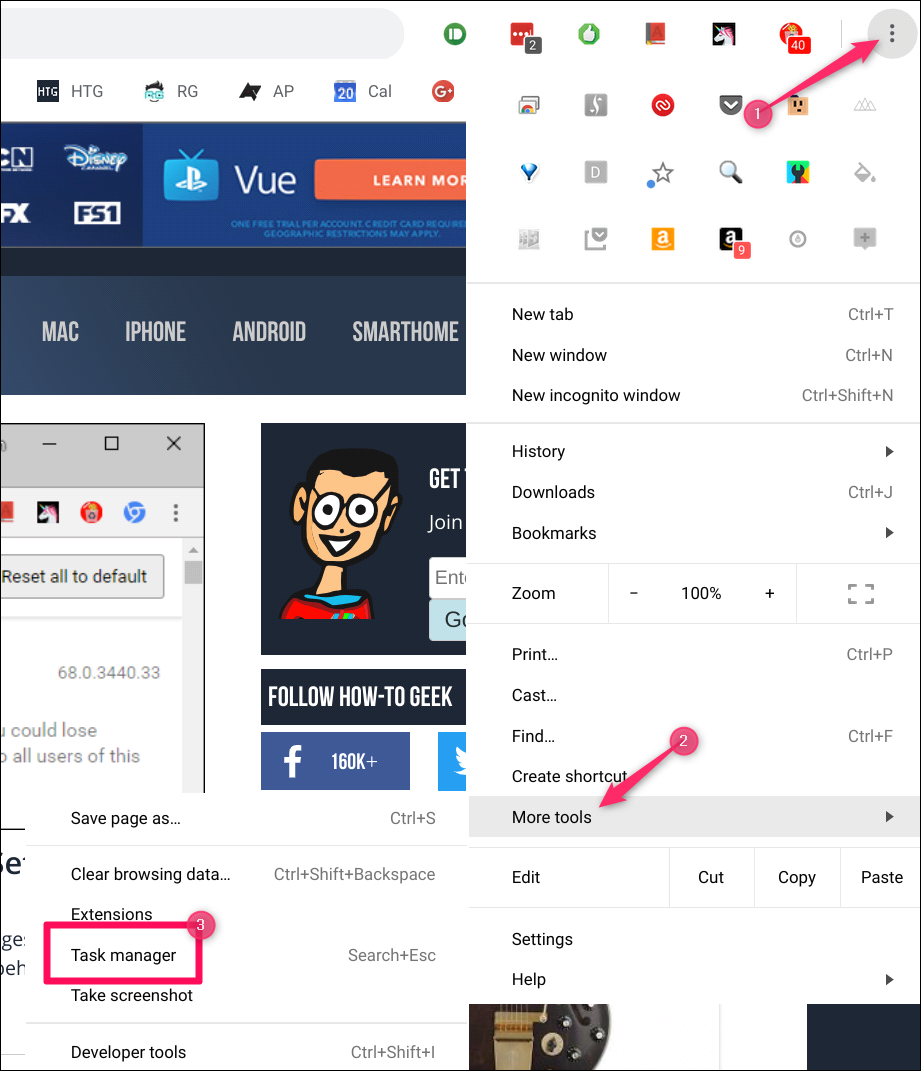
Как открыть Диспетчер задач:
- Нажмите меню Chrome → Дополнительные инструменты → Диспетчер задач.
- Или нажмите клавиши Search+Esc на клавиатуре.
Советы по использованию:
- Сортируйте по использованию памяти. Это даёт быстрый ответ, какие вкладки или расширения «тянут» RAM.
- Если процесс постоянно вверху по CPU, завершите его и посмотрите, вернётся ли проблема.
- Для удаления процесса выделите строку и нажмите кнопку «Завершить процесс».
Пара полезных приложений: расширение Cog даёт более читабельный мониторинг системы — используйте его вместе с Диспетчером задач для подробного анализа.
Удаляйте старые расширения и приложения
Частая причина тормозов — то, о чём вы забыли. Регулярно проверяйте установленные расширения и приложения.
Как найти и удалить:
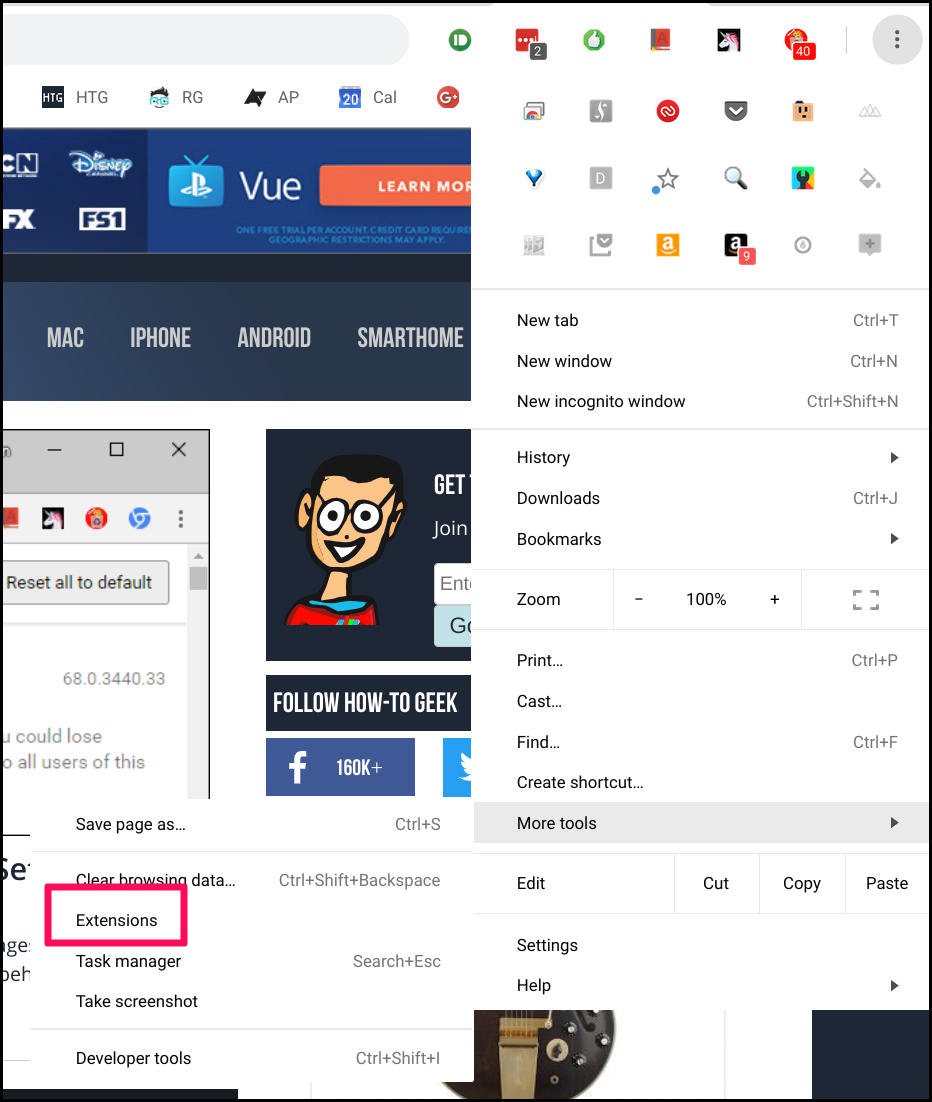
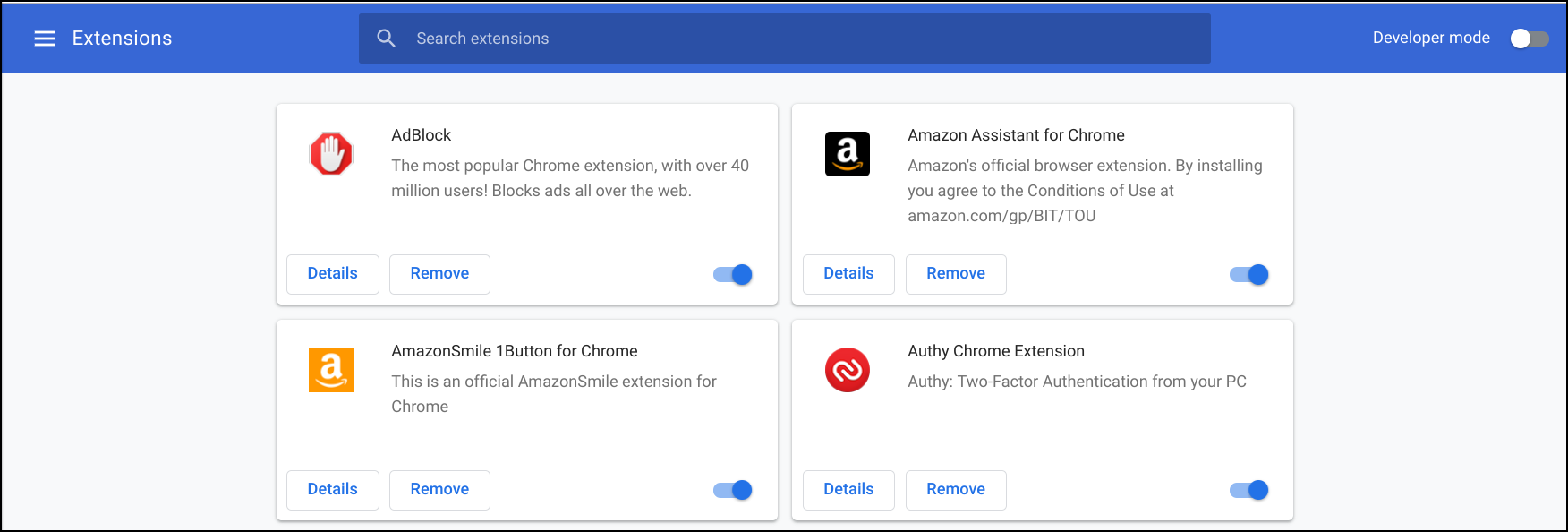
- Меню Chrome → Дополнительные инструменты → Расширения.
- Просмотрите список и нажмите «Удалить» у тех, что не используете.
Важно: некоторые расширения сохраняют данные в облаке или в локальном кэше. После удаления рекомендуется перезапустить браузер.
Совет: держите минимум расширений, доверяйте только проверенным разработчикам и периодически проверяйте разрешения расширений.
Правильные расширения, которые помогают экономить ресурсы
Некоторые расширения специально уменьшают нагрузку на систему. Вот проверенные шаблоны работы и примеры:
- Отложенная «сонная» выгрузка вкладок. Расширения, которые переводят неактивные вкладки в спящий режим, освобождают память. Это полезно, если вы держите десятки вкладок открытыми.
- Группирование вкладок. Удобно собрать набор вкладок в список, чтобы убрать их из памяти, но сохранить доступ.
- Сохранение чтения в офлайн (Pocket, аналогичные сервисы) вместо держания контента в открытых вкладках.
- Блокировщики агрессивной рекламы снижают количество загружаемых скриптов и медиа.
Приметы при выборе расширений:
- Проверяйте рейтинг и число установок. Чем больше реальных установок и позитивных отзывов, тем выше вероятность, что расширение безопасно.
- Читайте список разрешений. Если расширение просит доступ ко всем сайтам без причины — подумайте дважды.
- Меняйте расширения, если одно из них начинает потреблять ресурсы непривычно часто.
Очистите локальное хранилище и добавьте SD/USB, если нужно
Многие хромбуки поставляются с 16–64 ГБ встроенной памяти. При заполнении скорости системы падают.
Шаги для освобождения места:
- Откройте папку «Загрузки» и удалите старые файлы.
- Перенесите большие файлы (видео, фото) на Google Drive или внешний носитель.
- Если есть слот microSD — добавьте карту 64–128 ГБ и переместите туда медиаконтент.
- Если слота нет, используйте внешний USB‑накопитель.
Советы:
- Можно назначить внешнее хранилище как место для загрузок. Это уменьшит нагрузку на внутренний диск.
- Для частого доступа к документам Google Drive — гибридное хранение: онлайн в облаке и офлайн копии только для наиболее нужных файлов.
Краткая справка по форматам: обычно microSD и USB‑накопители работают как переносное хранилище без необходимости форматирования, но при проблемах попробуйте форматировать в совместимую файловую систему (exFAT) на другом компьютере.
Powerwash: полная очистка и когда её делать
Powerwash — это сброс Chromebook к заводским настройкам. Это радикальный, но часто эффективный вариант.
Перед Powerwash обязательно:
- Синхронизируйте аккаунт Google. Настройки и большинство расширений восстановятся после входа.
- Сохраните локальные файлы: данные в папке «Загрузки», локальные резервные копии и файлы Linux (если вы используете контейнер Crostini).
- Экспортируйте важные пароли или убедитесь, что шифрованная служба синхронизирует их.
Как выполнить Powerwash:
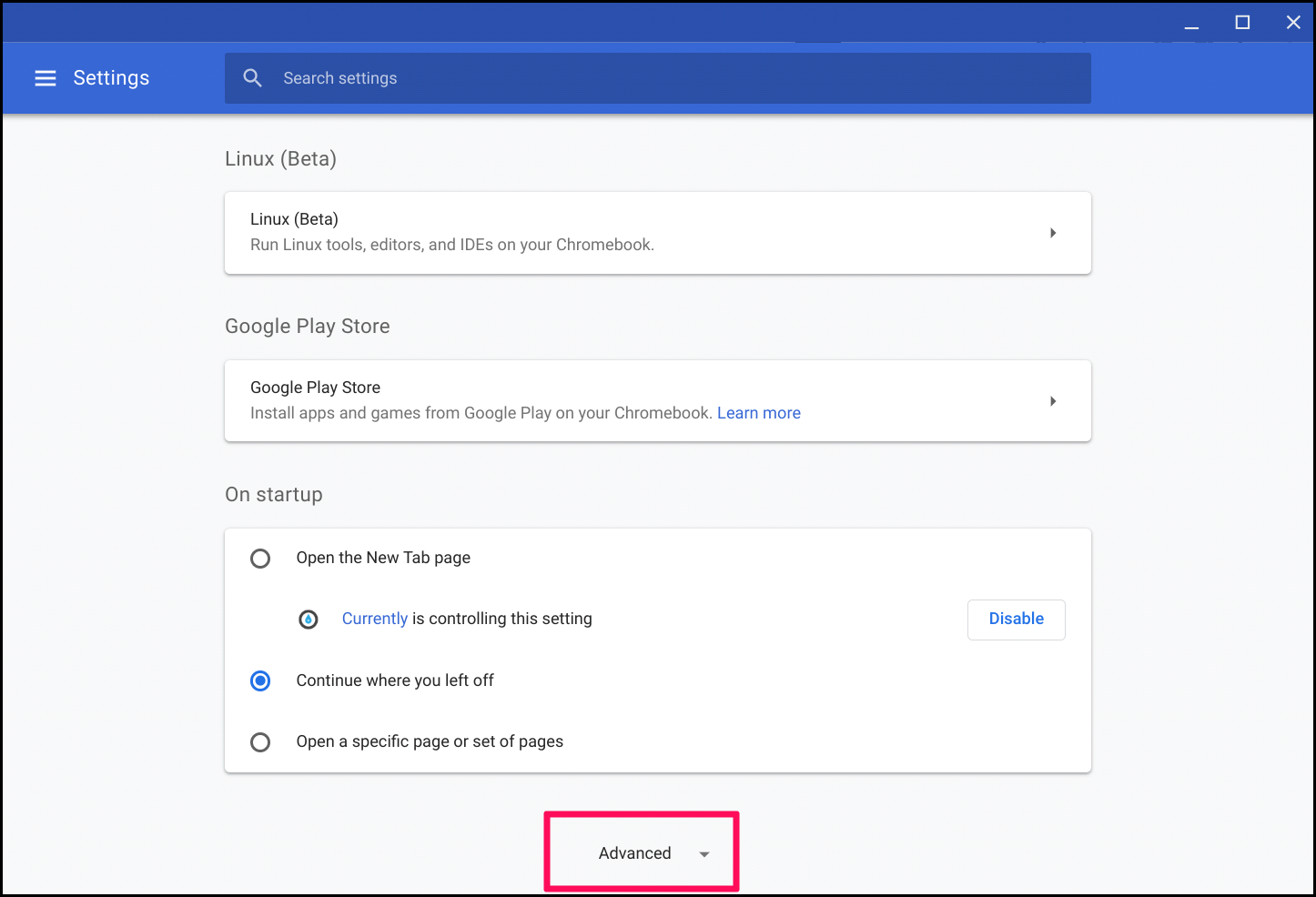
- Откройте Настройки → Дополнительно.
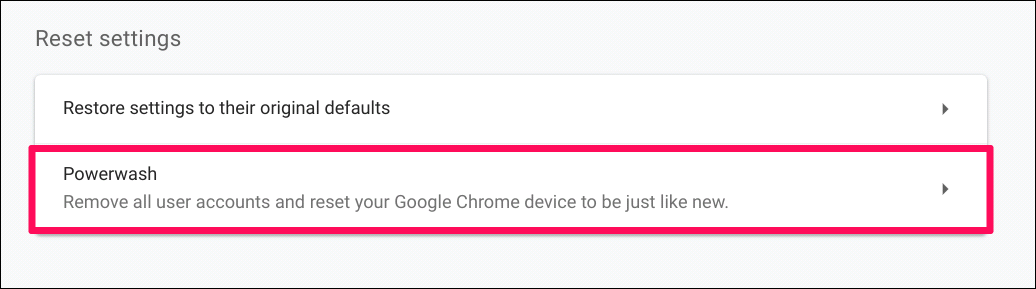
- Пролистайте вниз до секции «Сброс настроек» и нажмите «Powerwash».
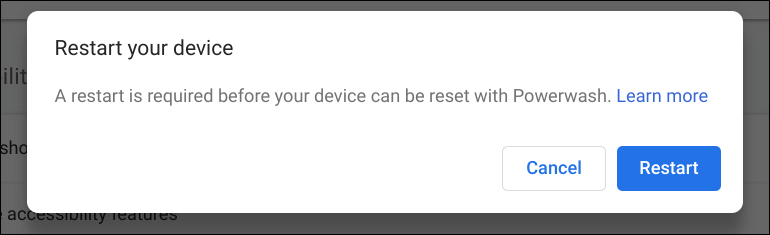
- Подтвердите перезагрузку и следуйте инструкциям на экране.
После Powerwash:
- Войдите в Google‑аккаунт, дождитесь синхронизации расширений и настроек.
- Проверьте расширения и заранее удалите те, которые вы не хотите восстанавливать.
Important: если вы используете Linux‑контейнеры (Crostini), Powerwash удалит их. Сделайте резервную копию важных данных контейнера заранее.
Переустановка Chrome OS через Recovery (восстановление системы)
Если Powerwash не помогает или операционная система повреждена, используйте утилиту Chromebook Recovery для полного восстановления ОС.
Общий процесс:
- На другом компьютере установите расширение Chromebook Recovery и следуйте инструкциям для создания образа восстановления на флеш‑накопителе.
- Вставьте накопитель в хромбук и запустите процедуру восстановления, следуя подсказкам.
Это удалит всё на устройстве и заново установит Chrome OS. Полезно при системных ошибках, которые Powerwash не исправил.
Аппаратные ограничения и когда менять устройство
Иногда аппаратные ограничения — единственная причина постоянных тормозов. На что обратить внимание при оценке старого хромбука:
- Оперативная память: 2–4 ГБ у старых моделей слишком мало для современных сценариев. 8 ГБ — комфортный минимум для многозадачности.
- Накопитель: eMMC 16–32 ГБ может быстро заполняться; SSD/флеш‑диски с большим объёмом лучше держат производительность.
- Процессор: энергоэффективные чипы начального уровня (ARM/eMMC) уступают в скорости современным Intel/AMD и лучшим ARM‑чипам.
Если устройство старое (несколько лет) и вы регулярно испытываете нехватку RAM и постоянную загрузку диска, покупка нового хромбука с 8+ ГБ RAM и 64+ ГБ диском — оправданный шаг.
Что делать администраторам и продвинутым пользователям
Для администраторов в школах и компаниях:
- Используйте управление устройствами Google Admin для централизованного удаления расширений и установки политик.
- Настройте автоматическую блокировку «опасных» расширений и запрещённых сайтов.
- Планируйте регулярные проверки устройств и штатные процедуры Powerwash/восстановления для устаревших машин.
Для продвинутых пользователей:
- Мониторьте логи системы через crosh (shell) при подозрениях на аппаратные проблемы.
- Не включайте режим разработчика без сильной причины: он отключает проверку загрузки и снижает безопасность.
Методология быстрого аудита (мини‑метод)
- Откройте Диспетчер задач — найдите процессы с максимальной памятью.
- Закройте/удалите подозрительные расширения.
- Очистите папку «Загрузки» и переместите медиа на внешний носитель.
- Выполните Powerwash, если проблема постоянна.
- Если ничего не помогло — восстановление через Chromebook Recovery или замена устройства.
Чек‑лист по ролям
Для домашнего пользователя:
- Проверить Диспетчер задач.
- Удалить 3–5 старых расширений.
- Очистить «Загрузки». Перенести фото.
- Добавить SD/USB, если мало места.
Для студента:
- Оставить расширения для учебы (текстовые расширения, блокировщик рекламы для учебных ресурсов).
- Сделать резервную копию проектов в Google Drive.
- Отключить автозагрузку тяжёлых веб‑приложений.
Для IT‑админа:
- Прокатегоризировать устройства по «здоровью» (нужен Powerwash/восстановление/замена).
- Настроить политики расширений и обновлений.
- Вести журнал восстановления и рекомендации по апгрейду.
Критерии приёмки: как понять, что оптимизация сработала
- Система менее чувствительна к переключению между 8–12 вкладками.
- Время отклика интерфейса (переключение окон, разворачивание приложений) заметно сократилось.
- Диспетчер задач не показывает аномально высокую загрузку RAM у фоновых процессов.
Эти критерии субъективны, но дают практическую цель для проверки после оптимизации.
Дерево решений (Mermaid) — что делать в первую очередь
flowchart TD
  A[Устройство медленно работает] --> B{Проблема периодична?}
  B -- Да --> C[Откройте Диспетчер задач]
  C --> D{Найден «виновник» по RAM/CPU?}
  D -- Да --> E[Отключите/удалите процесс или расширение]
  D -- Нет --> F[Очистите «Загрузки», проверьте место на диске]
  F --> G{Места мало?}
  G -- Да --> H[Перенесите файлы на SD/USB/облако]
  G -- Нет --> I[Powerwash или Recovery]
  B -- Нет --> I
  I --> J{Проблема решена?}
  J -- Да --> K[Возобновить использование]
  J -- Нет --> L[Рассмотреть замену устройства]
Риски и способы их снижения
- Риск: потеря данных при Powerwash или восстановлении. Митигирование: всегда делайте резервную копию “Загрузки” и экспортируйте важные данные.
- Риск: вредоносное расширение. Митигирование: проверяйте разрешения, рейтинг, отзывы и автора расширения.
- Риск: аппаратный износ (SSD/eMMC). Митигирование: перенос активных данных в облако и регулярные бэкапы.
Небольшой глоссарий (1‑строчные определения)
- Powerwash — сброс Chromebook к заводским настройкам с удалением всех локальных данных.
- Диспетчер задач — встроенный инструмент для просмотра процессов и потребления ресурсов.
- Crostini — контейнер для запуска Linux‑приложений на Chrome OS.
Примеры, когда перечисленные шаги не помогут
- Если есть аппаратная неисправность (ошибка NAND, повреждённая материнская плата) — программная оптимизация не устранит проблему.
- Если устройство целенаправленно ограничено в железе (2 ГБ RAM, медленный одноядерный процессор), то существенного ускорения ожидать не стоит — разумнее заменить устройство.
Итог и план действий на 15 минут, 1 час и 1 день
15 минут:
- Откройте Диспетчер задач и закройте очевидно тяжёлые процессы.
- Удалите 1–3 ненужных расширения.
1 час:
- Очистите папку «Загрузки». Перенесите большие файлы на SD или в облако.
- Проверьте настройки расширений и разрешения.
1 день:
- Выполните Powerwash (если проблема сохраняется). Подготовьте резервные копии.
- При необходимости создайте флеш‑накопитель для восстановления и переустановки Chrome OS.
Если вы последовали этому руководству, ваш Chromebook должен работать заметно быстрее. Если нет — вероятнее всего причина аппаратная или устройство морально устарело.
Краткое резюме
- Начните с Диспетчера задач и удаления ненужных расширений.
- Очистите локальное хранилище или добавьте внешний накопитель.
- Используйте Powerwash и/или восстановление, если программная очистка не помогает.
- Оцените аппаратные параметры и при необходимости замените устройство.
Notes: регулярная профилактика — чистка загрузок и контроль расширений — помогает поддерживать хорошую скорость без радикальных мер.

Похожие материалы

Несколько аккаунтов Skype: Multi Skype Launcher

Журнал для работы: повысить продуктивность

Персональные звуки уведомлений на Android

Скачивание шоу Hulu для офлайн‑просмотра

Microsoft Start: персонализированная новостная лента
