
Как ускорить или отключить анимации в Windows 11
Если анимации Windows 11 замедляют систему, их можно ускорить в реестре (значение MenuShowDelay) или полностью отключить через Параметры → Специальные возможности → Визуальные эффекты. Перед изменениями сделайте резервную копию реестра и точку восстановления системы.
Зачем менять анимации
Анимации в Windows 11 делают интерфейс плавным и «дружелюбным», но добавляют небольшую задержку при открытии меню, всплывающих списков и окон. На старых или загруженных машинах это ощущается как снижение отзывчивости. Уменьшение времени анимации повышает субъективную скорость отклика, а отключение — устраняет задержки вовсе.
Коротко о терминах
- regedit — встроенный редактор реестра Windows. Открывается через «Выполнить».
- MenuShowDelay — параметр реестра, управляющий задержкой показа меню в миллисекундах.
Как увеличить скорость анимаций в Windows 11
1. Редактирование реестра вручную
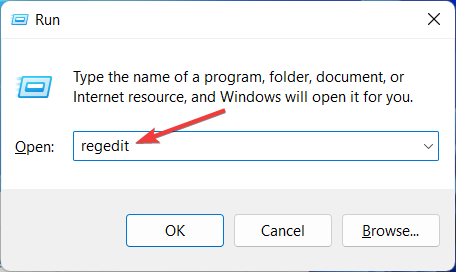
- Нажмите Windows + R, чтобы открыть окно «Выполнить», введите
regeditи нажмите Enter. - В редакторе реестра перейдите по пути
Computer\HKEY_CURRENT_USER\Control Panel\Desktopи найдите параметрMenuShowDelay.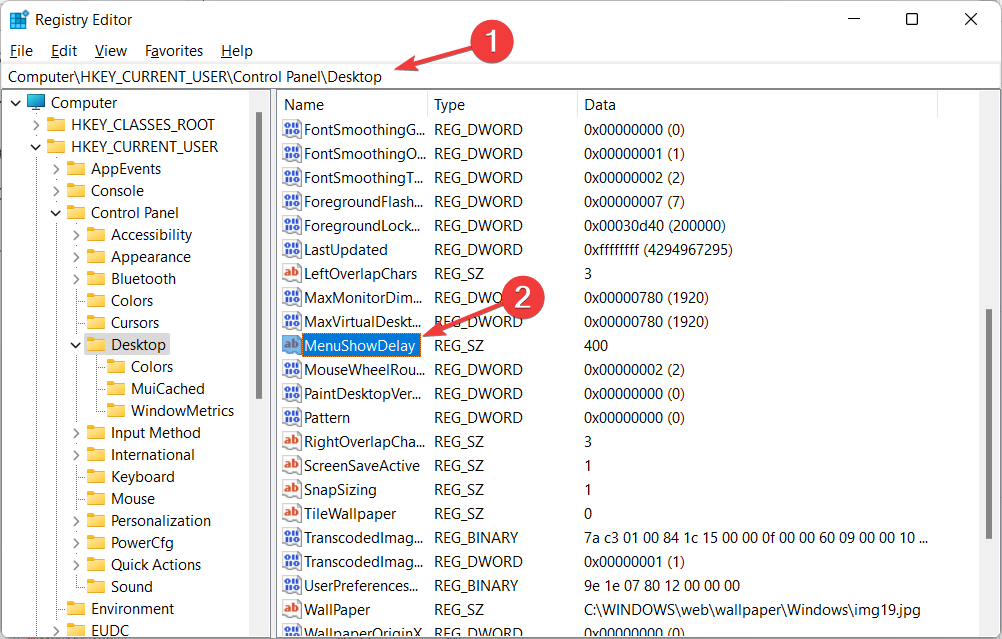
- Дважды щёлкните
MenuShowDelayи измените значение в поле «Значение» на число от 0 до 4000. Чем меньше значение (обычно 0–150), тем быстрее отображаются меню. Нажмите ОК и перезагрузите компьютер.
Important
- Значение указывается в миллисекундах. 0 означает отсутствие задержки, 4000 — длительная задержка.
- При работе с реестром соблюдайте осторожность: неверные изменения могут вызвать нестабильность системы.
2. Быстрая правка через .reg-файлы (one-click)
- Скачайте и распакуйте архив с двумя файлами: Reduce Menu Animation to 200.reg и Restore Menu Animation to 400.reg.
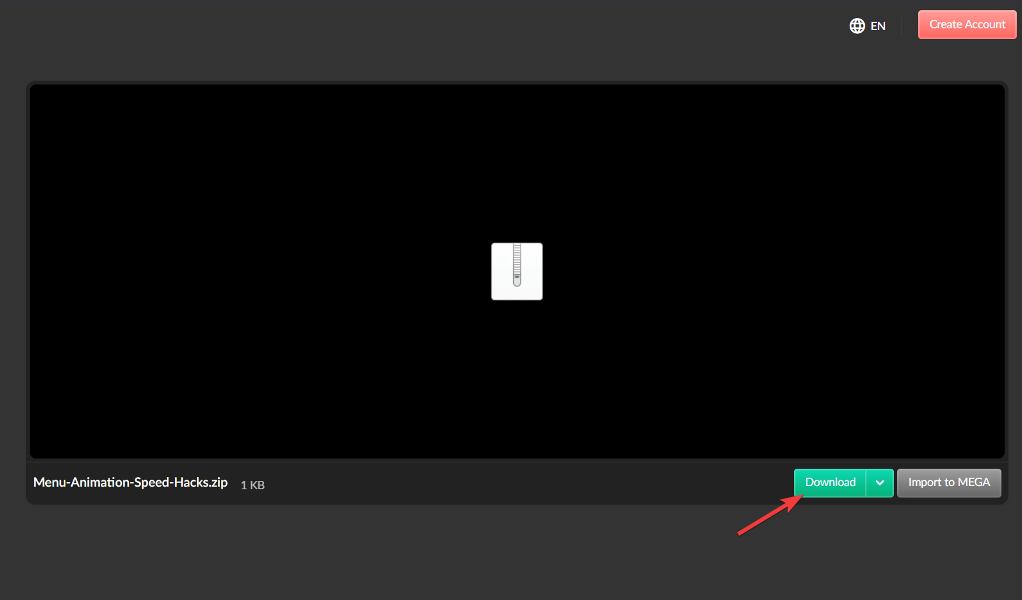
- Дважды кликните по Reduce Menu Animation to 200.reg, согласитесь с внесением изменений в реестр — это установит значение 200. Для возврата используйте Restore Menu Animation to 400.reg.
Notes
- Метод удобен тем, кто не хочет вручную править ключи.
- Перед запуском .reg-файла желательно экспортировать текущий ключ реестра или создать точку восстановления.
Как полностью отключить анимации
- Нажмите Windows + I, чтобы открыть «Параметры», затем перейдите в «Специальные возможности» → «Визуальные эффекты».
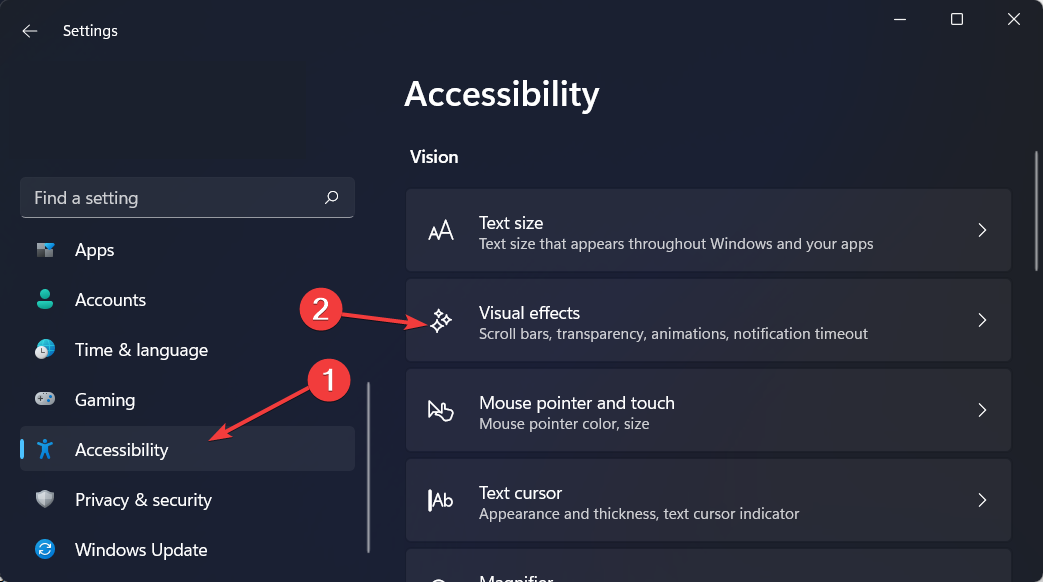
- Отключите переключатель «Анимационные эффекты». Изменения применяются автоматически.
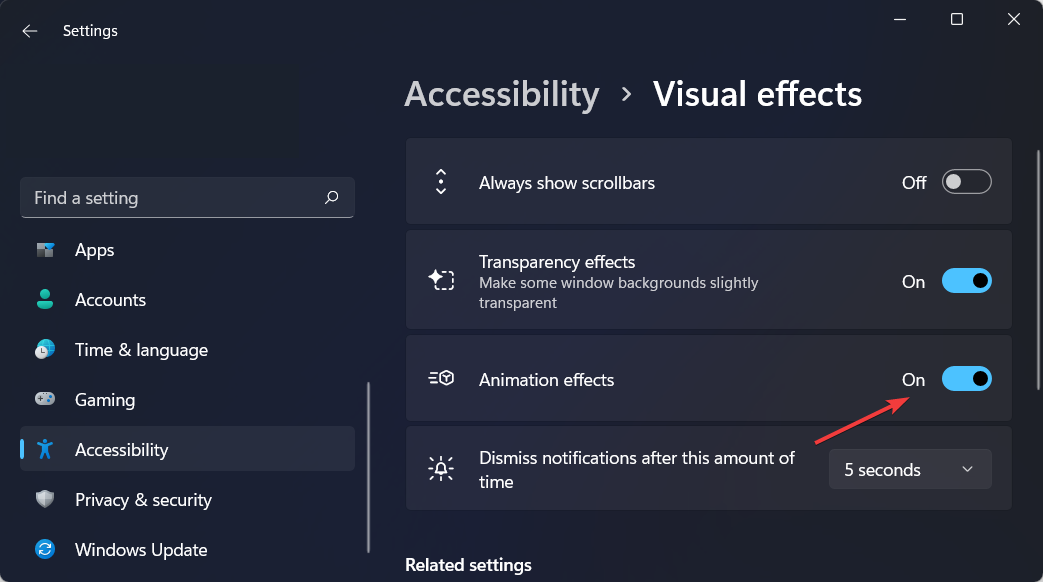
Отключение анимаций полезно, если вы хотите максимально отзывчивый интерфейс или если визуальные эффекты мешают работе.
Альтернативные способы оптимизации интерфейса
- Параметры производительности: Нажмите Windows + R → введите
sysdm.cpl→ вкладка «Дополнительно» → «Параметры» в блоке «Быстродействие». Во вкладке «Визуальные эффекты» выберите «Обеспечить наилучшее быстродействие» или настройте вручную. - Отключение аппаратного ускорения в отдельных приложениях (браузерах, редакторах) — если наблюдается общая «тормознутость» при работе с ними.
- Обновление драйверов графики и системных компонентов — иногда проблемы с анимациями связаны с устаревшими драйверами.
Когда эти методы не помогут (контрпримеры)
- Если системная нагрузка обусловлена высокой загрузкой CPU или диска (фоновыми процессами), изменение анимаций даст незначительный эффект.
- На системах с проблемной оперативной памятью или повреждённой файловой системой ускорение анимаций не устранит основные узкие места.
Мини‑методология безопасного изменения настроек
- Создайте точку восстановления Windows: Пуск → введите «Создать точку восстановления» → Создать.
- Экспортируйте ключ реестра
Computer\HKEY_CURRENT_USER\Control Panel\Desktop(Правка → Экспорт). - Измените значение
MenuShowDelayили примените .reg-файл. - Перезагрузите и протестируйте UX.
- Если проблемы — восстановите реестр или верните точку восстановления.
Роль‑ориентированные чек‑листы
Для пользователя
- Сделать точку восстановления.
- Попробовать значение 100–200 и оценить отзывчивость.
- Если не понравилось, вернуть предыдущее значение.
Для администратора/ИТ‑специалиста
- Подготовить .reg‑файлы для массового развертывания.
- Тестировать изменения на контрольной группе пользователей.
- Документировать политику и откатные планы.
Матрица рисков и меры по снижению
| Риск | Вероятность | Влияние | Меры по снижению |
|---|---|---|---|
| Повреждение реестра | Низкая | Среднее | Экспорт ключа, точка восстановления |
| Непредвиденное поведение приложений | Средняя | Низкое | Тестирование на контрольной группе |
| Потеря времени на откат | Низкая | Низкое | Скрипты отката, инструкции для пользователей |
Критерии приёмки
- Меню открываются быстрее заметно (субъективная оценка).
- Нет ошибок при запуске проводника и стандартных приложений.
- Возможность вернуть предыдущие настройки менее чем за 5 минут.
Тестовые сценарии
- Измерить время между кликом по меню «Пуск» и появлением пункта меню (субъективная оценка).
- Открыть контекстное меню рабочего стола и повторить несколько раз — заметить задержку.
- Запустить ресурсоёмкие приложения и проверить, не появились ли дополнительные задержки.
Короткий словарь
- MenuShowDelay — задержка в миллисекундах перед показом меню.
- .reg — текстовый файл, содержащий команды для изменения реестра.
- Точка восстановления — снимок системных настроек Windows для отката.
Дополнительные советы и выводы
- Начните с небольшого уменьшения (например, 200), протестируйте, затем снижайте при необходимости.
- Если вам важна максимальная отзывчивость — отключите анимации через «Специальные возможности» или выберите «Обеспечить наилучшее быстродействие» в параметрах производительности.
- Всегда делайте резервные копии реестра и создавайте точку восстановления перед массовыми изменениями.
Мы надеемся, что это руководство помогло. Оставьте свой опыт и вопросы в комментариях ниже — это поможет другим подобрать оптимальные значения для их конфигураций.

Похожие материалы

Несколько аккаунтов Skype: Multi Skype Launcher

Журнал для работы: повысить продуктивность

Персональные звуки уведомлений на Android

Скачивание шоу Hulu для офлайн‑просмотра

Microsoft Start: персонализированная новостная лента
