
Как ускорить веб‑просмотр с помощью ключевых слов поиска и закладок
Быстрые ссылки
Mozilla Firefox – ключевые слова для поиска
Mozilla Firefox – ключевые слова для закладок
Google Chrome – ключевые слова для поиска
Google Chrome – ключевые слова для закладок
Internet Explorer – ключевые слова для поиска
Internet Explorer – ключевые слова для закладок
Все браузеры поддерживают механизм ключевых слов: вы вводите ключевое слово в адресную строку и быстро переходите на сайт или выполняете поиск. Firefox, Chrome и Internet Explorer реализуют это по‑разному — где‑то удобнее, где‑то скрытнее. Internet Explorer особенно труден: конфигурация делается через реестр. Chrome даёт гибкость через «Редактирование поисковых систем», а Firefox — самый удобный встроенный способ.
Mozilla Firefox — ключевые слова для поиска
Firefox не добавляет заранее готовые короткие ключи. Чтобы назначить ключевое слово для поисковой системы:
- Откройте выпадающее меню поисковой строки и выберите «Управление поисковыми системами».
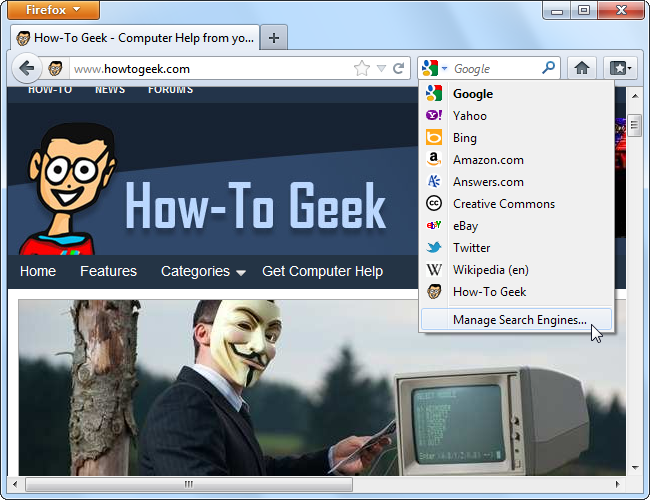
- Выберите установленную поисковую систему и нажмите кнопку «Изменить ключевое слово».
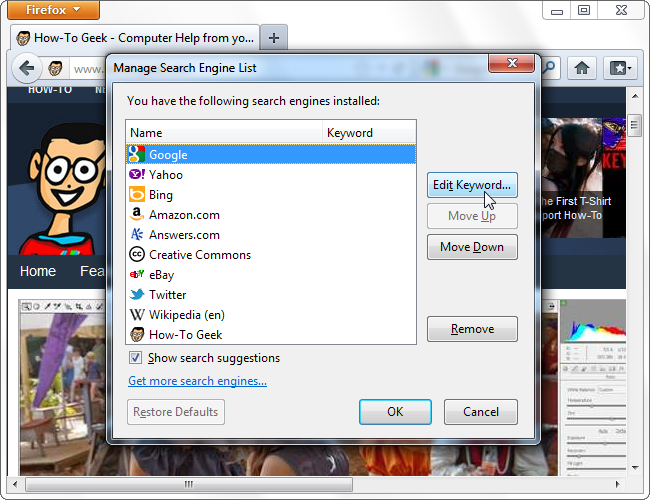
- Введите желаемое ключевое слово. Это может быть одна буква или несколько.
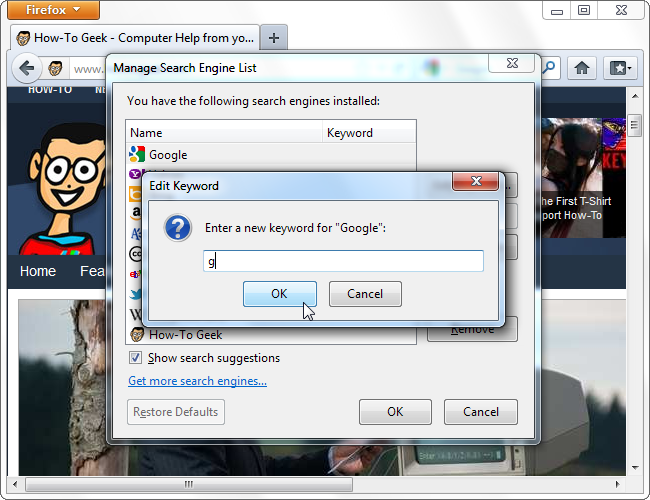
После назначения ключевого слова вы можете искать напрямую из адресной строки. Пример: если вы назначили g для Google, введите в адресной строке «g тест» — и Firefox выполнит поиск «тест» через Google.
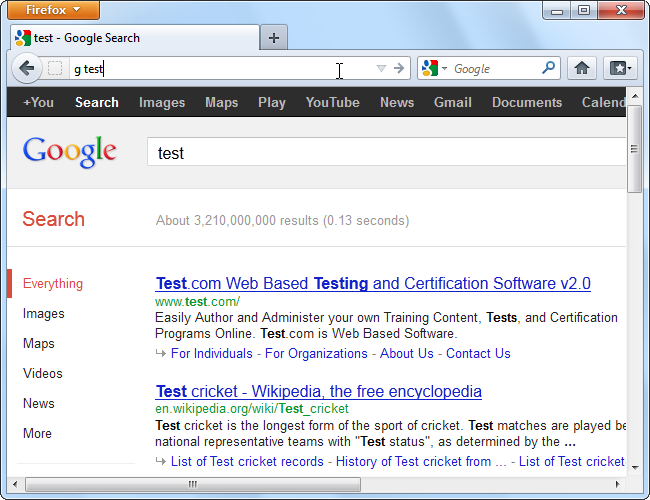
Советы по настройке в Firefox:
- Выбирайте короткие, легко вводимые ключи (1–3 символа) для повседневных поисков.
- Для редко используемых ресурсов используйте более длинные читабельные ключи.
- Конфликт ключевых слов решается в Менеджере — одно ключевое слово не должно быть у нескольких движков.
Mozilla Firefox — ключевые слова для закладок
Firefox позволяет назначать ключевые слова и для отдельных закладок. Это удобно для быстрого открытия конкретной страницы.
- Откройте «Закладки» → «Показать все закладки» (или «Библиотека»).
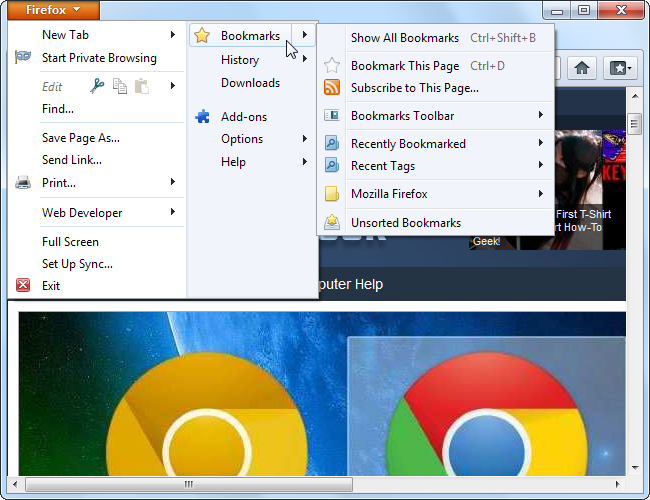
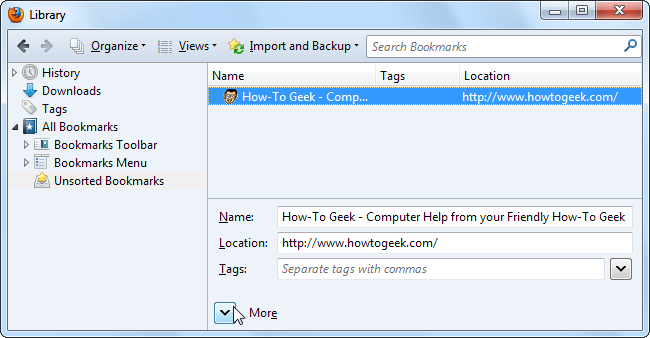
- Найдите закладку, которую хотите пометить. Нажмите «Ещё», чтобы раскрыть поле «Ключевое слово».
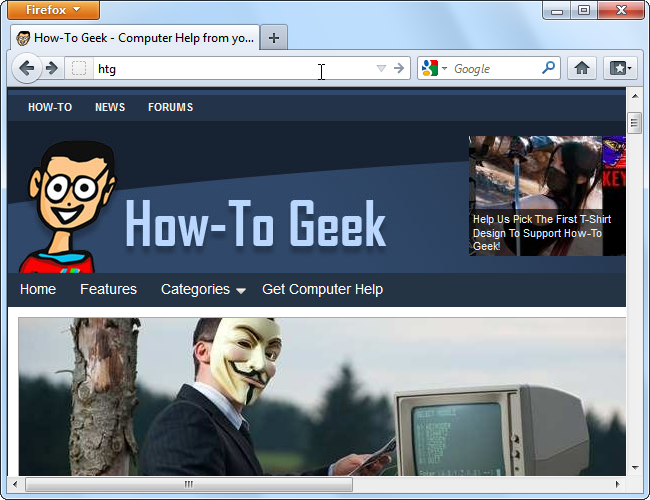
- Введите ключ и сохраните. Пример: назначить htg для How‑To Geek.
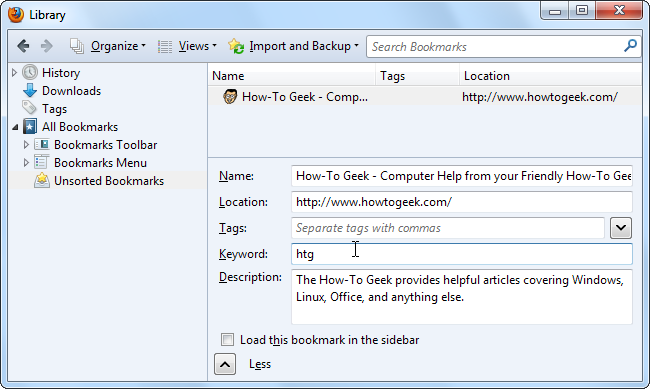
После этого достаточно ввести «htg» в адресной строке — и нужная страница откроется мгновенно.
Практическая подсказка: используйте префиксы для групп (например, d_ для документации: d_mdn, d_stackoverflow).
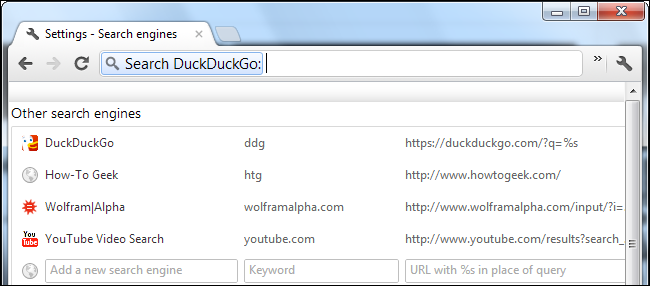
Google Chrome — ключевые слова для поиска
В Chrome ключевые слова настраиваются через «Редактировать поисковые системы». Процесс похож, но интерфейс другой.
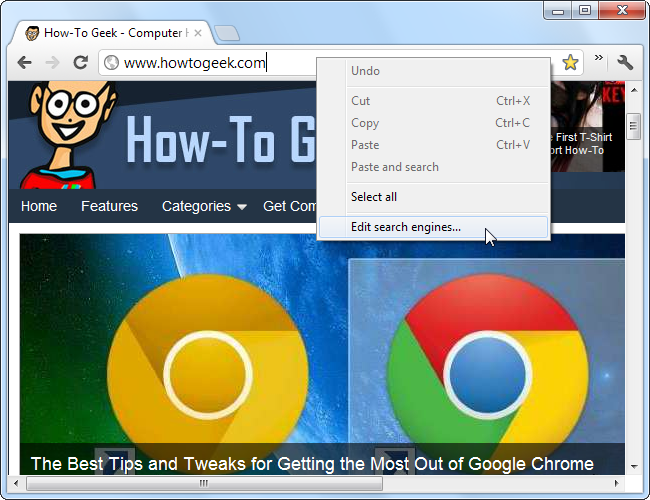
- Щёлкните правой кнопкой по адресной строке и выберите «Изменить поисковые системы». Либо откройте Настройки → Поисковая система → Управление поисковыми системами.
- По умолчанию в списке каждое поле «Ключевое слово» содержит домен сайта.
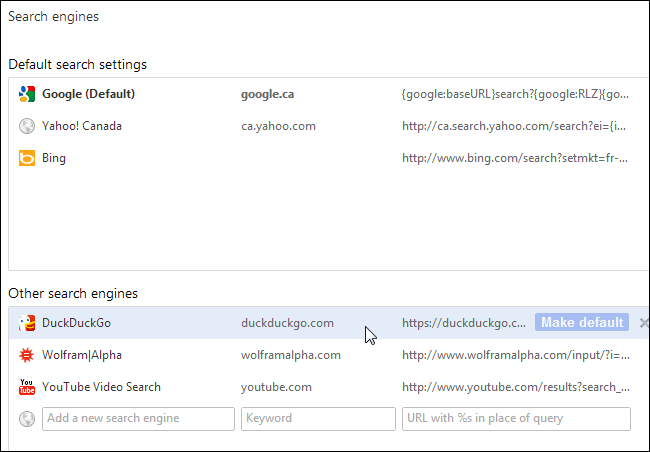
Это означает: введите домен в адресную строку, нажмите пробел и введите запрос — Chrome выполнит поиск по этому сайту.
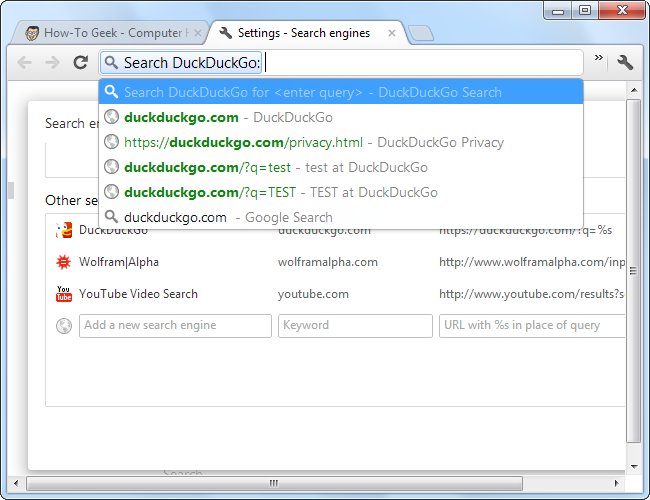
- Можно присвоить короткое ключевое слово. Например, присвоить ddg DuckDuckGo, затем в адресной строке ввести «ddg» → пробел → запрос.
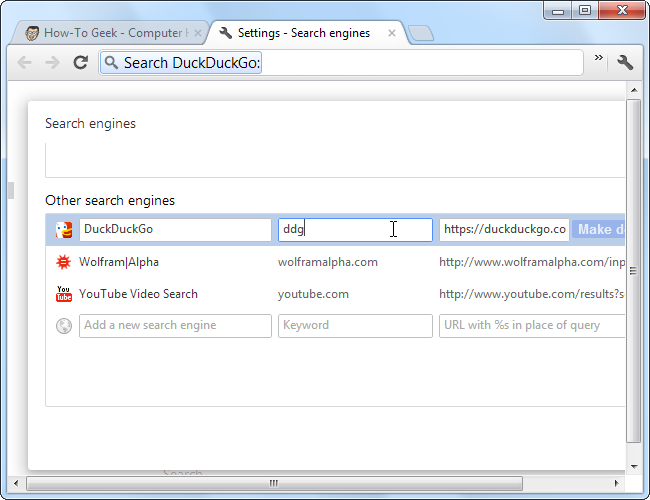
Совет: используйте уникальные короткие ключи для часто используемых поисков (news, images, docs и т.д.).
Google Chrome — ключевые слова для закладок
Chrome не поддерживает «ключевые слова закладок» явно. Но есть обход:
- В разделе «Управление поисковыми системами» нажмите «Добавить». В поле «Шаблон URL» введите адрес страницы (без %s), а в поле «Ключевое слово» — желаемый ярлык. Например, добавьте запись с ключом htg и URL https://howtogeek.com.
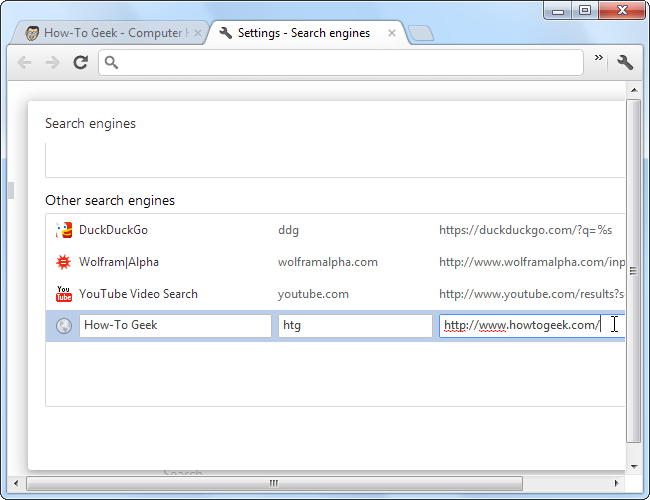
- Теперь введите «htg» в адресной строке и нажмите Enter — Chrome откроет страницу.
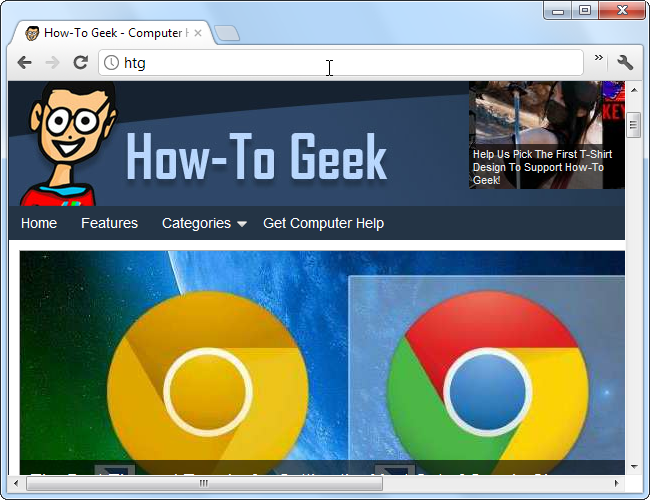
Это простой хак: Chrome использует ту же механику для «поисков», и если URL не содержит %s, он перенаправит напрямую.
Internet Explorer — ключевые слова для поиска
Internet Explorer содержит функцию Quick Search, но её настройка неочевидна. В старых версиях Windows существовала утилита Tweak UI; в более новых — только реестр.
Алгоритм добавления поисковой системы (пример для DuckDuckGo):
- На сайте DuckDuckGo выполните поиск по слову TEST (или другому явному слову), чтобы получить шаблон URL.
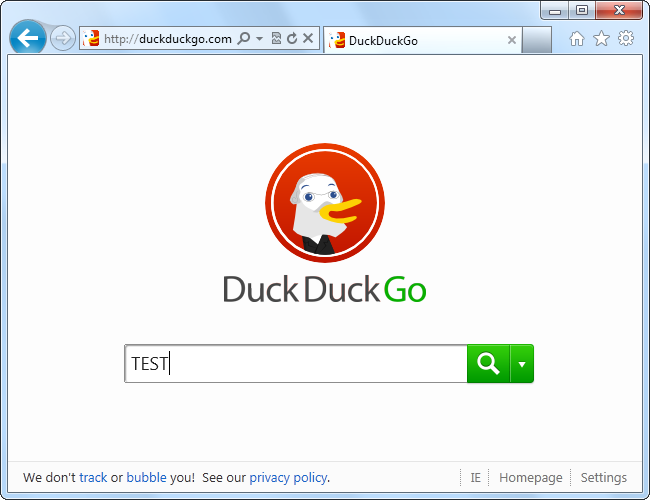
- Скопируйте URL строки адреса. Пример:
- Замените поисковый запрос на %s:
- Создайте текстовый файл с расширением .reg со следующим содержимым (пример):
Windows Registry Editor Version 5.00

[HKEY_CURRENT_USER\Software\Microsoft\Internet Explorer\SearchUrl\ddg]
@="http://duckduckgo.com/?q=%s"
":"="%3A"
Пояснение: ключ в конце — имя записи (в этом примере ddg). Значение @ определяет шаблон поискового URL. Строка “:”=”%3A” — присутствует в некоторых примерах для корректного кодирования символа “:” в старых версиях IE.
- Сохраните файл с расширением .reg. Дважды щёлкните файл и подтвердите внесение в реестр.
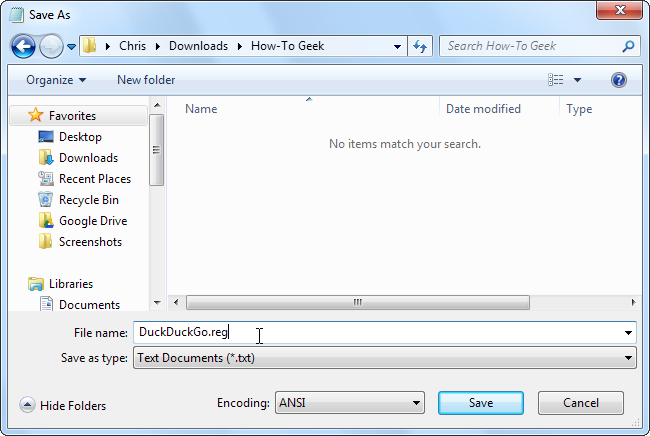
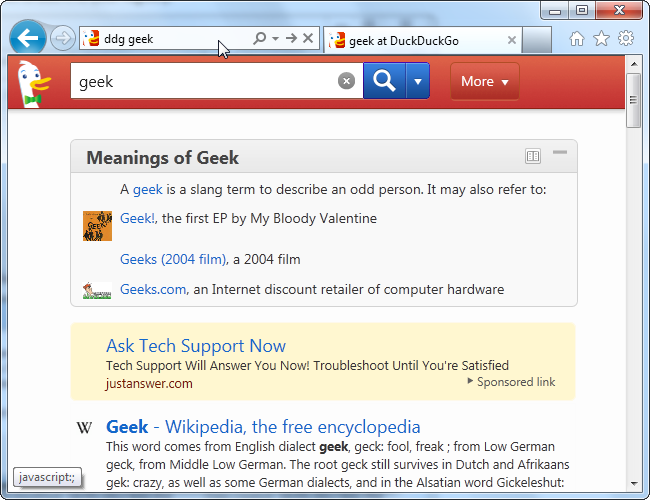
После добавления запись становится доступной в IE: введите «ddg слово» в адресной строке — IE выполнит поиск через DuckDuckGo.
Важно: правка реестра требует прав пользователя и аккуратности. Сделайте резервную копию реестра перед изменениями.
Internet Explorer — ключевые слова для закладок
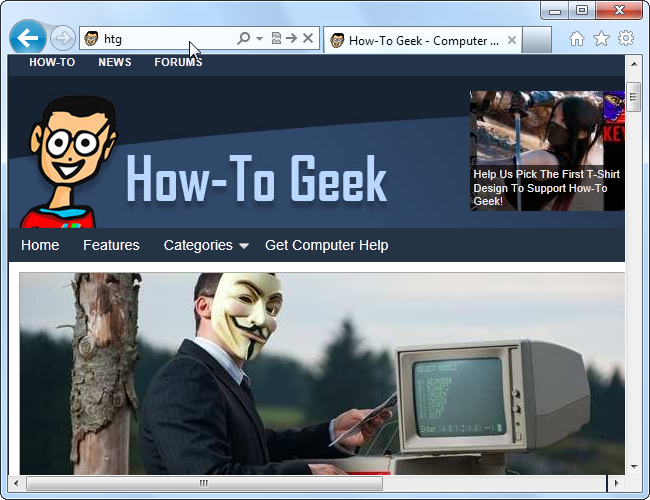
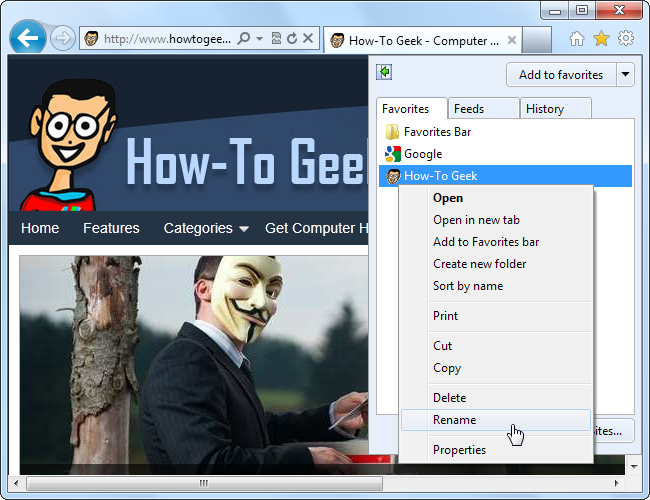
У Internet Explorer есть скрытая возможность: имя «Избранного» выступает в роли ключевого слова. Процесс:
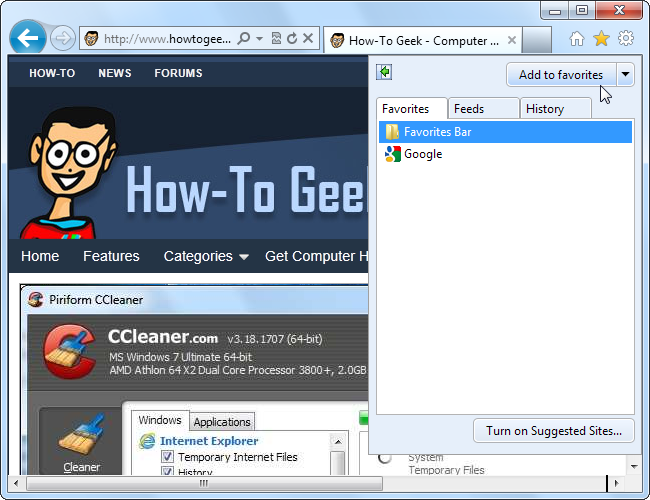
- Добавьте страницу в Избранное.
- В поле «Имя» укажите желаемое ключевое слово.
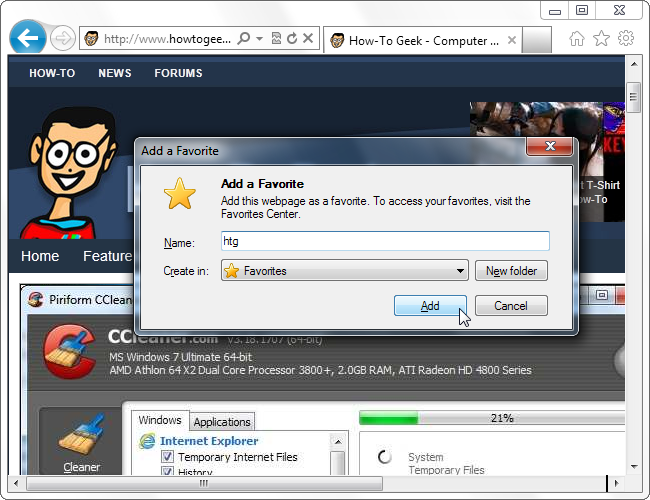
- Введите имя Избранного в адресную строку и нажмите Enter — браузер откроет соответствующую страницу.
Если страница уже сохранена, можно переименовать избранное через контекстное меню и создать несколько избранных с разными именами, указывающими на один и тот же URL.
Советы по выбору ключевых слов (эвристики)
- Однобуквенные ключи хороши для самых частых действий (g — Google). Но они легко конфликтуют.
- Трёхбуквенные читабельные ключи (ddg, hn, so) удобны и редко пересекаются.
- Используйте префиксы для типов ресурса: s для сервисов, d для документации, a_ для админских панелей.
- Не используйте пробелы и специальные символы в ключах.
- Документируйте свои ключи: короткий список в заметке повысит удобство использования.
Когда это не сработает — ограничители и исключения
- Если браузер синхронизирует профили между устройствами, ключевые слова могут не синхронизироваться корректно в зависимости от настроек.
- Некоторые корпоративные политики и расширения блокируют изменение поисковых систем.
- На мобильных версиях браузеров функциональность редактирования поисковых систем часто ограничена.
- IE‑реестр и хак с .reg может не работать в новых версиях Windows или в системах с политиками безопасности.
Альтернативные подходы
- Расширения для браузеров: менеджеры закладок и тулбары часто предлагают быстрые ярлыки и команды.
- Автотекстовые утилиты на уровне ОС: текстовые сокращения, которые разворачиваются в URL.
- Сторонние лаунчеры и запускающие утилиты (например, Alfred, Ulauncher, Wox) позволяют быстро открывать сайты через горячие клавиши.
Практическое руководство: чеклист перед началом
- Сделать резервную копию закладок и/или экспортировать профиль браузера.
- Проверить, не блокирует ли организация изменения поисковых систем.
- Выбрать конвенцию именования ключевых слов и записать её.
- Настроить 5–10 наиболее востребованных ключей вручную.
- Протестировать на соответствие: ввод ключа → пробел/Enter → ожидаемый результат.
Критерии приёмки
- Назначенное ключевое слово открывает правильную поисковую систему или страницу.
- Набор ключевых слов не конфликтует между собой.
- Настройки сохранены и доступны после перезапуска браузера.
- В случае IE — .reg файл добавлён без ошибок и система осталась работоспособной.
Примерный план внедрения для команды (SOP)
- Определить 10 приоритетных ключевых слов и утвердить их в команде.
- Один ответственный сотрудник настраивает ключи в браузерах и делает скриншоты процесса.
- Собрать краткую инструкцию и разослать коллегам.
- При необходимости создать шаблоны .reg файлов для корпоративных машин и протестировать их в тестовой среде.
- Раз в квартал пересматривать список и обновлять по потребностям.
Маленькая шпаргалка (cheat sheet)
- Firefox: Меню поисковой строки → Управление поисковыми системами → Изменить ключевое слово.
- Firefox (закладки): Библиотека → Выбрать закладку → Ещё → Ключевое слово.
- Chrome: Клик по адресной строке → Изменить поисковые системы → Добавить/Изменить → Ключевое слово.
- Chrome (закладка): добавьте пользовательский поисковый движок с URL без %s.
- Internet Explorer: создать .reg с веткой SearchUrl\
и задать @=”URL с %s” или использовать имя Избранного.
Ментальная модель
Ключевые слова — это локальные «псевдонимы» для URL или поисковых шаблонов. Подумайте о них как о сокращённых командах: вводите «alias» → пробел → аргумент. Чем короче и предсказуемее alias — тем быстрее вы действуете.
Примеры использования (кейсы)
- Быстрый поиск по документации: d_mdn query → сразу MDN.
- Админские панели: a_dashboard → попадаете в портал управления.
- Частые ресурсы: htg → открывает How‑To Geek.
Диаграмма принятия решения
flowchart TD
  A[Нужно быстро открыть сайт или выполнить поиск?] --> B{Это поиск на сайте или конкретная страница?}
  B -- Поиск --> C[Настроить поисковую систему с %s]
  B -- Страница --> D[Назначить ключевое слово закладке]
  C --> E{Какой браузер?}
  D --> E
  E -- Firefox --> F[Через Менеджер поисковых систем / Библиотеку закладок]
  E -- Chrome --> G[Редактирование поисковых систем; для закладки — добавить движок без %s]
  E -- IE --> H[Через реестр '.reg' или имя избранного]
  F --> I[Тестировать и документировать]
  G --> I
  H --> I
Резюме
Ключевые слова в браузере — простой и мощный инструмент для ускорения работы в интернете. Firefox даёт наиболее удобный и прямой интерфейс. Chrome требует несложных уловок для имитации ключей закладок. Internet Explorer позволяет всё то же, но часто через реестр или имя избранного. Выберите конвенцию имен, настройте приоритетные ключи и задокументируйте их для всей команды.
Важно: перед изменениями в реестре Windows сделайте резервную копию.
Короткий глоссарий:
- Ключевое слово — короткая строка, вводимая в адресную строку для быстрого доступа.
- Поисковый шаблон (%s) — URL с плейсхолдером для подстановки поискового запроса.
Если хотите, могу подготовить готовый файл .reg для нескольких поисковых систем или список рекомендуемых ключевых слов для вашей команды.

Похожие материалы

Несколько аккаунтов Skype: Multi Skype Launcher

Журнал для работы: повысить продуктивность

Персональные звуки уведомлений на Android

Скачивание шоу Hulu для офлайн‑просмотра

Microsoft Start: персонализированная новостная лента
