
Как ускорить запуск и работу LibreOffice

Для многих поклонников свободного ПО LibreOffice — лучшая альтернатива Microsoft Office. За последние выпуски приложение стало заметно лучше, но начальная загрузка и общая отзывчивость всё ещё могут оставлять желать лучшего. Ниже — практические шаги, которые помогут убыстрить старт и улучшить отзывчивость LibreOffice.
Читайте также: Как добавить собственный цвет в LibreOffice
Шаг 1. Увеличьте память для объектов и кеша изображений
Увеличение объёма памяти, выделяемой под объекты и кеш изображений, ускоряет загрузку документов с картинками и сложными объектами.
- Запустите LibreOffice Writer или Calc.
- Откройте Сервис → Параметры (или нажмите Alt + F12).
- В разделе LibreOffice выберите Память.
- Установите значение «Использовать для LibreOffice» на 128 МБ.
- Увеличьте «Память на объект» до 20 МБ.
- Нажмите OK, чтобы сохранить изменения.

Важно: подбирайте значения в зависимости от мощности машины. На слабых компьютерах уменьшите параметры — на мощных можно поднять выше указанных значений. Экспериментируйте и замеряйте время запуска.
Шаг 2. Включите Quickstarter (для компьютеров с достаточной памятью)
Если у вас 4 ГБ ОЗУ и больше, включение Quickstarter оставляет часть LibreOffice в памяти и ускоряет открытие новых документов.
- Откройте Сервис → Параметры.
- В панели слева под LibreOffice выберите Память.
- Поставьте галочку «Включить Quickstarter в системном трее».
- Нажмите OK.
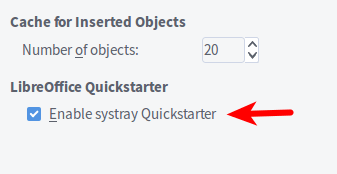
После включения в системном трее появится иконка LibreOffice — из неё удобно открывать документы быстрее.
Шаг 3. Отключите Java Runtime (если не используете базу данных и расширения)
Отключение Java часто сокращает время запуска LibreOffice и повышает общую отзывчивость.
- Откройте Сервис → Параметры.
- В панели слева выберите LibreOffice → Дополнительно.
- Снимите галочку «Использовать среду выполнения Java».
- Нажмите OK.
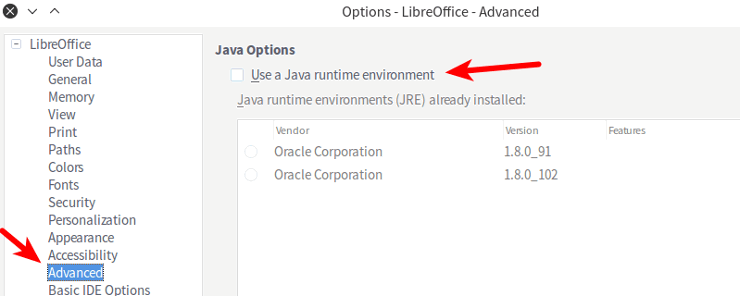
Примечание: если вы используете LibreOffice Base или специфичные расширения, Java может понадобиться — в этом случае включайте её по необходимости.
Шаг 4. Уменьшите число шагов отмены
По умолчанию LibreOffice хранит до 100 шагов отмены. Большинство пользователей не нуждаются в таком количестве, и это отнимает память.
- Откройте Сервис → Параметры.
- В разделе LibreOffice выберите Память.
- В блоке «Отмена» укажите желаемое число шагов (рекомендуется 20).
- Нажмите OK.
Уменьшение этого параметра освобождает память для других задач и может ускорить работу с большими документами.
Когда эти советы не помогут
- Устаревший жёсткий диск (HDD). На HDD запуск приложений и загрузка больших файлов будет медленной независимо от настроек приложения.
- Недостаток оперативной памяти (меньше ~2 ГБ). В этом случае операционной системе может не хватать ресурсов, и требуется апгрейд или закрытие фоновых процессов.
- Проблемы с профилем пользователя LibreOffice (повреждённый профиль). В таких случаях полезно сбросить профиль.
Альтернативные подходы
- Используйте легковесные редакторы для простых задач (например, AbiWord для текстов или Gnumeric для таблиц).
- Запускайте LibreOffice в чистой сессии (без автозагрузок) для измерения базовой производительности.
- Обновите LibreOffice до актуальной версии — каждое крупное обновление может содержать оптимизации.
Быстрая методика оптимизации (мини-методология)
- Измерьте текущее время запуска (например, секундомер на телефоне).
- Внесите одну настройку из списка (например, отключите Java).
- Повторно измерьте время запуска.
- Зафиксируйте результат и откатите, если ухудшилось.
- Комбинируйте изменения по одному, чтобы понять эффект каждой настройки.
Факт-бокс: значения по умолчанию и рекомендации
- Шаги отмены по умолчанию: 100; рекомендовано: 20.
- Порог для Quickstarter: ~4 ГБ ОЗУ и больше (рекомендация для заметного эффекта).
- Примерная начальная настройка памяти: «Использовать для LibreOffice» = 128 МБ; «Память на объект» = 20 МБ.
Проверочный чеклист для пользователя и администратора
Для пользователя:
- Сделал резервную копию важных документов.
- Измерил время запуска до изменений.
- Применил одну настройку и проверил результат.
- Сохранил конфигурацию, если улучшение заметно.
Для администратора ИТ:
- Оценил доступную память на рабочих станциях.
- Подготовил инструкцию для массовых настроек (GPO/скрипт, если применимо).
- Проверил совместимость расширений (особенно Java-зависимых).
Короткое объявление (100–200 слов)
Улучшите производительность LibreOffice за пару минут: увеличьте кеш изображений и память на объекты, включите Quickstarter на компьютерах с 4 ГБ ОЗУ и больше, отключите Java, если не используете LibreOffice Base, и уменьшите число шагов отмены до 20. Эти простые изменения обычно сокращают время запуска и повышают отзывчивость при открытии документов. Перед изменениями измерьте время запуска, вносите по одному изменению и фиксируйте эффект. Для корпоративных деплоев подготовьте централизованные инструкции и проверьте совместимость с расширениями.
Критерии приёмки
- Время запуска приложений уменьшилось по сравнению с первоначальным замером.
- Открытие больших документов (с картинками) стало быстрее или не ухудшилось.
- Не нарушена функциональность используемых расширений (особенно зависимых от Java).
1‑строчный глоссарий
- Quickstarter — опция, оставляющая часть LibreOffice в памяти для ускоренного открытия документов.
- Профиль пользователя — набор настроек и данных, специфичных для вашей учетной записи LibreOffice.
Заключение
Эти простые шаги обычно дают заметный прирост скорости запуска и повышения отзывчивости LibreOffice без затрат на апгрейд железа. Начните с измерения времени запуска, экспериментируйте с параметрами памяти и Quickstarter, а при необходимости отключайте Java и уменьшайте количество шагов отмены. Если результат не удовлетворителен, проверьте диск и объём оперативной памяти — иногда проблема аппаратная.
Если эти советы помогли — напишите в комментариях, какие изменения вы сделали и какой эффект получили. Поделитесь своими лайфхаками, чтобы помочь другим пользователям.

Похожие материалы

Несколько аккаунтов Skype: Multi Skype Launcher

Журнал для работы: повысить продуктивность

Персональные звуки уведомлений на Android

Скачивание шоу Hulu для офлайн‑просмотра

Microsoft Start: персонализированная новостная лента
