
Как ускорить загрузки в приложении Xbox для Windows
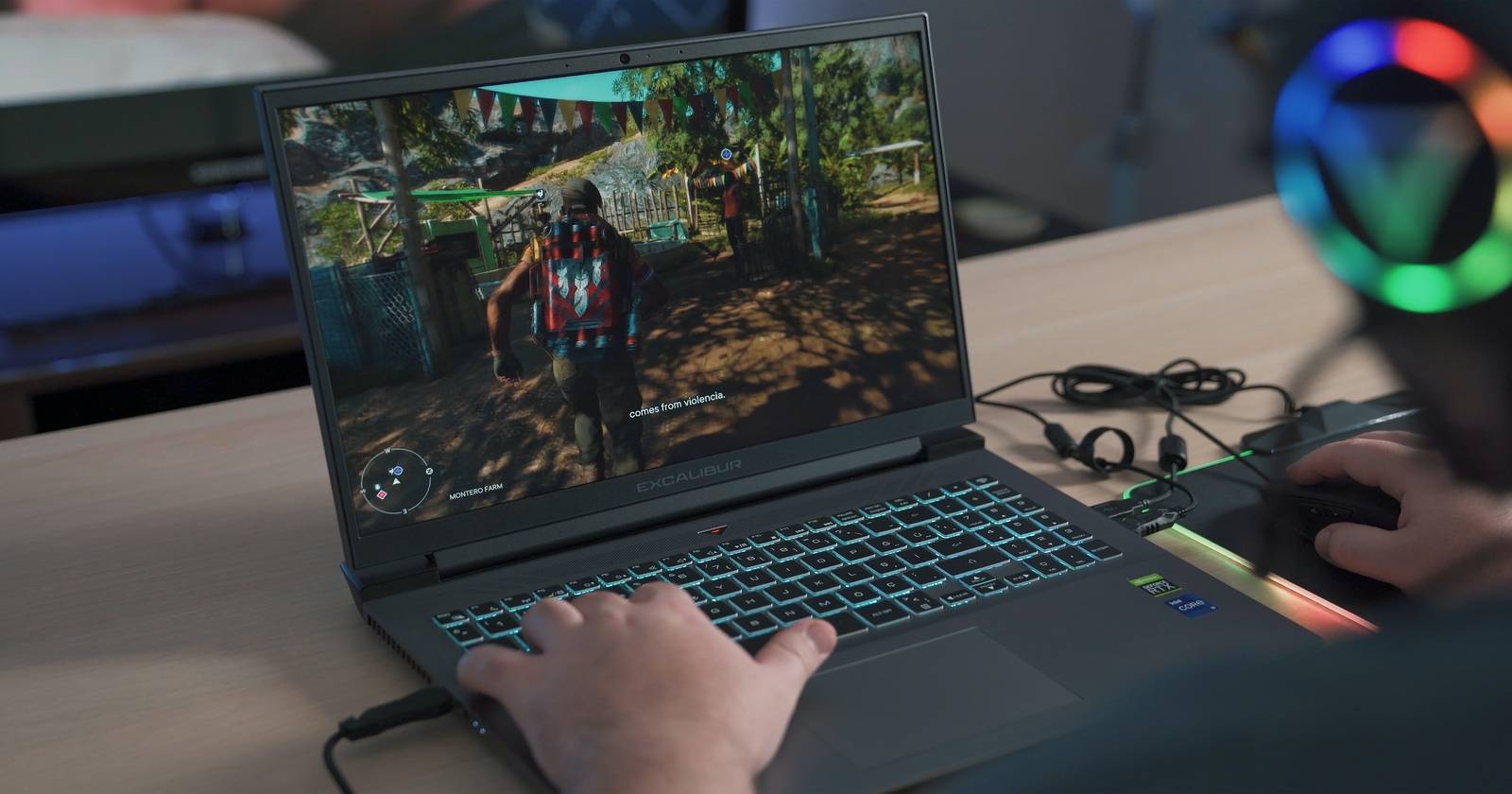

В приложении Xbox для Windows вы покупаете, устанавливаете и запускаете игры, а также получаете доступ к Xbox Game Pass — подписке, дающей доступ к более чем сотне игр. Но даже при хорошей интернет-связи загрузки иногда идут очень медленно. Этот подробный гид собрал все проверенные шаги и дополнительные приёмы, чтобы ускорить загрузку игр через приложение Xbox.
Быстрая проверка перед началом
- Перезапустите приложение Xbox и ПК. Это решает многие временные проблемы.
- Проверьте скорость интернета на сайте Fast.com или другом сервисе.
- Убедитесь, что другие устройства в сети не занимают весь канал.
- Если вы участник Xbox Insider, попробуйте выйти из программы.
1. Перезапустите приложение Xbox
Что делать
- Закройте приложение Xbox полностью. По умолчанию закрытие может сворачивать приложение в трей. Чтобы полностью завершить его, щёлкните правой кнопкой мыши по значку Xbox в трее и выберите «Quit» или «Выход», если интерфейс на русском.
- Перезапустите приложение и проверьте скорость загрузки.
- Если проблема не ушла, полностью перезагрузите компьютер.
Почему это помогает
Многие фоновые процессы и утечки памяти мешают корректной работе загрузчика. Перезапуск очищает системный кэш, закрывает ненужные процессы и даёт приложению «чистый лист».
Критерии приёмки
- Загрузка возобновляется и её скорость улучшилась хотя бы на 20% по сравнению с предыдущей сессией.
- Приложение не зависает и не отображает ошибок соединения.
Важно
Если после перезапуска скорость остаётся низкой, переходите к сетевым проверкам ниже.
2. Проверьте и очистите сеть
Что проверить
- Сервисная скорость: откройте Fast.com или Ookla Speedtest и сравните результаты с тарифом вашего провайдера.
- Локальная нагрузка: временно остановите потоковую передачу видео, загрузки в браузере и обновления на других устройствах.
- Прямое подключение: если вы пользуетесь Wi‑Fi, попробуйте подключить ПК к роутеру по Ethernet для исключения проблем с беспроводной связью.
- Перезагрузка роутера: отключите питание на 60 секунд и включите снова.
Почему это помогает
Ограничение скорости может быть вызвано локальной перегрузкой сети, помехами Wi‑Fi, либо проблемами у провайдера. Прямое подключение и перезагрузка помогут локализовать источник.
Критерии приёмки
- Результаты теста скорости близки к ожидаемым по тарифу.
- При подключении по Ethernet скорость загрузки игр заметно выше, чем по Wi‑Fi.
Примечание
Игры в Xbox могут не достигать максимальной теоретической пропускной способности вашего провайдера из‑за удалённости от серверов Microsoft и их загруженности.
3. Выйдите из Xbox Insider Program
Когда это нужно
Участники программы Xbox Insider получают ранние функции, но они могут быть нестабильными и влиять на загрузки.
Как выйти
- Откройте приложение Xbox.
- Нажмите на своё имя пользователя в верхнем левом углу.
- Выберите раздел «Xbox Insider Program» или аналогичную запись в меню.
- В меню слева выберите «Previews» или «Превью».
- Рядом с Joined/Joined preview (Присоединились) найдите «Windows Gaming» и нажмите «Manage» или «Управление».
- Нажмите «Leave preview» или «Выйти из превью» и подтвердите действие.
- Перезапустите приложение Xbox.
Почему это помогает
Превью‑сборки могут содержать баги, включающие нарушения сетевой подсистемы приложения. Возврат на стабильную сборку часто устраняет нестандартное поведение загрузчика.
Критерии приёмки
- Приложение работает без ошибок, а скорость загрузки стабильно выше, чем при участии в превью.
4. Отключите загрузки от других ПК (Delivery Optimization)
Что такое Delivery Optimization
Delivery Optimization — функция Windows, которая позволяет скачивать части обновлений и приложений не только с серверов Microsoft, но и с других ПК в сети или в интернете. Идея — ускорить загрузки за счёт параллельных источников.
Почему её стоит отключить
Несколько пользователей отмечали, что эта функция замедляла загрузки для Xbox, так как соединение с другими ПК могло быть медленнее или нестабильно. В других случаях включение наоборот помогает — поэтому эксперимент обязателен.
Как изменить настройку
- Нажмите клавишу Windows + I, чтобы открыть Параметры.
- Перейдите в «Обновление и безопасность» (Update & Security).
- В левом меню выберите «Delivery Optimization» или «Оптимизация доставки».
- Переместите переключатель «Allow downloads from other PCs» в положение Off (Выкл.).
Если у вас уже выключено, попробуйте включить и выбрать «PCs on my local network, and PCs on the Internet» для обратного теста.
Критерии приёмки
- После изменения параметра перезапустите загрузку и проверьте стабильность скорости в течение 10–15 минут.
5. Снимите ограничения пропускной способности в Delivery Optimization
Проблема
Windows может динамически ограничивать пропускную способность для загрузок приложений и игр. Иногда система по ошибке применяет ограничения даже если они не активированы или установлены неправильно.
Как снять лимиты
- Откройте Параметры Windows (Windows + I).
- Перейдите в «Обновление и безопасность» → «Оптимизация доставки».
- Нажмите «Advanced options» или «Дополнительные параметры».
- Включите опцию «Percentage of measured bandwidth» и установите слайдеры на 100%.
- Проверьте оба поля, касающиеся фоновых и активных загрузок, чтобы убедиться, что ограничения сняты.
Почему это помогает
Установка 100% говорит системе не ограничивать загрузку. Это важно, если Windows по какой‑то багу применяет лимиты по умолчанию.
Критерии приёмки
- После установки полных значений скорость загрузки близка к доступной полосе пропускания сети при прочих равных условиях.
Microsoft Store и скорость загрузок
Миф: Microsoft Store скачивает быстрее
Не верьте утверждениям, что Microsoft Store скачивает быстрее, чем приложение Xbox. Часто разница — в единицах, которые отображают скорость (мегабиты vs мегабайты). На практике загрузчики используют одни и те же источники, и скорость одинаковая.
Примечание
Современные версии Microsoft Store перенаправляют загрузку игр в приложение Xbox, поэтому повлиять на скорость можно только через системные и сетевые настройки, а не через выбор магазина.
SOP — Пошаговый план ускорения загрузки (для игроков и техподдержки)
- Перезапустите приложение Xbox.
- Перезагрузите ПК.
- Проверка сети: Fast.com, остановите фоновые загрузки, при возможности подключитесь по Ethernet.
- Если участвуете в Xbox Insider — временно выйдите.
- Проверьте Delivery Optimization: сначала отключите «загрузки от других ПК», затем, если не помогло, включите для теста.
- В разделе «Дополнительно» снимите все лимиты и установите 100%.
- Если скорость всё ещё низкая — запустите Windows Resource Monitor и посмотрите, какие процессы используют сеть.
- Свяжитесь с ISP, если тест на стороне провайдера стабильно ниже тарифа.
Критерий возврата к исходному состоянию
Если изменения не помогли, верните режимы Delivery Optimization и ограничители к прежним значениям и опишите точную последовательность действий техподдержке.
Дерево принятия решений (диагностика)
flowchart TD
  A[Низкая скорость загрузки в Xbox] --> B{Проверили сеть?}
  B -- Нет --> C[Проверить Fast.com и остановить фоновые задачи]
  B -- Да --> D{Подключение по Wi‑Fi?}
  D -- Да --> E[Попробовать Ethernet]
  D -- Нет --> F{Участник Xbox Insider?}
  F -- Да --> G[Выйти из Xbox Insider и перезапустить]
  F -- Нет --> H{Delivery Optimization включен?}
  H -- Да --> I[Отключить «Allow downloads from other PCs»]
  H -- Нет --> J[Включить и тестировать режим «локальная сеть и интернет»]
  I --> K{Улучшилось?}
  J --> K
  K -- Да --> L[Оставить текущее состояние]
  K -- Нет --> M[Снять лимиты пропускной способности, установить 100%]
  M --> N{Улучшилось?}
  N -- Да --> L
  N -- Нет --> O[Связаться с провайдером и поддержкой Xbox]
Чеклист для разных ролей
Для игрока
- Перезапустил приложение Xbox.
- Проверил скорость через Fast.com.
- Отключил потоковое видео и загрузки на других устройствах.
- Попробовал Ethernet‑подключение.
- Проверил статус Xbox Insider.
Для администратора сети
- Проверил QoS на роутере и приоритет трафика для ПК.
- Убедился, что нет глубокой фильтрации или ограничений на уровне провайдера.
- Проверил логи NAT и уронов пакетов.
- Провёл перезагрузку и проверил версию прошивки роутера.
Когда советы могут не помочь
- Проблема на стороне серверов Microsoft: тогда локально вы мало что исправите. Проверьте статусы служб Microsoft и сообщество на предмет массовых жалоб.
- Локальные физические неисправности: повреждённый кабель Ethernet или неисправный сетевой адаптер уменьшат скорость независимо от настроек.
- Ограничения провайдера: при тарифных или технических ограничениях провайдера загрузки не превысят выделенного канала.
Мини‑методология диагностики
- Изолируйте переменную: меняйте одну настройку за раз.
- Измеряйте: делайте тест скорости до и после каждого изменения.
- Ведите журнал: записывайте время, настройки и результаты для возврата или передачи в техподдержку.
Блок фактов (важное и коротко)
- Приложение Xbox и Microsoft Store используют одинаковые серверные источники для загрузок.
- Delivery Optimization может как помочь, так и ухудшить скорость — результат зависит от локальных условий.
- Участие в Xbox Insider увеличивает шанс наткнуться на баги.
Риски и смягчение
- Риск: включение «загрузок от других ПК» может увеличить использование вашей исходящей полосы. Митигирование: включайте только на тест и отслеживайте сетевую активность.
- Риск: изменение настроек Delivery Optimization может повлиять на другие обновления Windows. Митигирование: возвращайте настройки после теста.
1‑строчный глоссарий
- Delivery Optimization — функция Windows для распределённых загрузок обновлений и приложений.
- Xbox Insider Program — программа предварительного тестирования функций Xbox.
- Bandwidth (пропускная способность) — объём данных, который можно передать за единицу времени.
- ISP — интернет‑провайдер.
- Game Pass — подписка Microsoft с доступом к каталогу игр.
Критерии приёмки итоговые
- Игра загружается без длительных провисаний и с разумной скоростью для вашего канала.
- Наблюдается стабильность загрузки в течение 15–30 минут без падений до нуля.
- При обращении в техподдержку у вас есть лог действий и результаты тестов скорости.
Короткое резюме
- Начните с простого: перезапуск приложения и ПК, проверка сети и останов фоновых задач.
- Экспериментируйте с Delivery Optimization и лимитами полосы пропускания: одно из этих действий часто решает проблему.
- Если ничего не помогает, соберите данные (скриншоты тестов скорости, логи) и обратитесь к провайдеру или поддержке Xbox.
Спасибо, что дочитали до конца. Сфокусируйтесь на диагностике по шагам, и вы значительно сократите время ожидания загрузок — чтобы проводить больше времени в игре, а не за индикатором прогресса.

Похожие материалы

Несколько аккаунтов Skype: Multi Skype Launcher

Журнал для работы: повысить продуктивность

Персональные звуки уведомлений на Android

Скачивание шоу Hulu для офлайн‑просмотра

Microsoft Start: персонализированная новостная лента
