
Как ускорить Google Chrome: 9 проверенных способов

Введение
Chrome — самый популярный браузер в мире, но со временем он может замедляться из‑за накопившихся данных, расширений и особенностей конфигурации. Ниже — пошаговая инструкция с практическими советами, списками проверки и рекомендациями для разных ролей (пользователь, администратор, разработчик).
В этой статье вы найдете не только базовые шаги, но и план диагностики, варианты на случай, когда совет не помогает, и краткий глоссарий терминов.
Быстрая методология диагностики
- Откройте Chrome в режиме гостя или инкогнито — если стало быстрее, проблема скорее всего в расширениях или кеше.
- Проверьте Диспетчер задач Chrome (Shift+Esc) — найдите процессы с высоким потреблением памяти/CPU.
- Отключите или удалите подозрительные расширения по одному, повторно проверяя скорость.
- Очистите кэш и файлы cookie, перезапустите браузер и повторите тесты.
- Если проблема сохраняется, создайте новый профиль пользователя Chrome и проверьте поведение.
Этот простой цикл «проверка → отключение → повторная проверка» позволяет локализовать причину замедления без радикальных действий.
1. Очистите кэш Chrome
Зачем: Кэш хранит ресурсы страниц, чтобы ускорить загрузку при повторных визитах. Но устаревшие или повреждённые элементы кэша могут замедлять браузер.
Как сделать:
- Нажмите Ctrl+Shift+Del (Windows/Linux) или Command+Shift+Delete (macOS).
- Или в адресной строке введите chrome://settings/clearBrowserData и нажмите Enter.

Выберите:
- Файлы и изображения в кеше
- Файлы cookie и другие данные сайтов
- Временной диапазон: За всё время
Нажмите «Удалить данные».
Когда это не помогает: Если после очистки кэша браузер всё ещё медленный, проблема может быть в расширениях, профиле пользователя или аппаратных ограничениях.
Важное: Очистка cookie выйдет вас из аккаунтов на сайтах — заранее сохраните пароли, если нужно.
2. Обновите Chrome до последней версии
Зачем: Обновления содержат исправления производительности и безопасности.
Как сделать:
- Закройте и снова откройте браузер — часто это устанавливает обновления.
- Если обновление не установилось автоматически: откройте меню (значок с тремя точками), перейдите в Помощь → О браузере Google Chrome.
- Если доступно обновление, нажмите «Перезапустить» (Relaunch).

Совет: После обновления проверьте работу расширений — некоторые из них могут требовать обновления совместимости.
3. Удалите или отключите неиспользуемые расширения
Зачем: Каждое расширение потребляет память и может запускать фоновые процессы.
Как сделать простым щелчком:
- Нажмите на значок расширений, затем «Управление расширениями». Или откройте chrome://extensions/.
- Для удаления — нажмите «Удалить» возле расширения. Для временной приостановки — выключите переключатель.
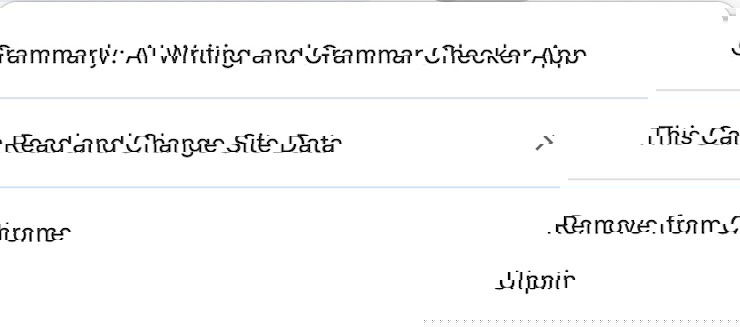
Если расширение «прикреплено» к панели, щёлкните правой кнопкой и выберите «Удалить из Chrome». После удаления перезапустите браузер и проверьте влияние на скорость.
Альтернатива: Для массового управления используйте профили Chrome — создайте профиль для работы и профиль для личного использования с разным набором расширений.
Опасность: Некоторые расширения синхронизируют настройки в облаке — удаление может привести к потере локальных данных расширения.
4. Используйте Диспетчер задач Chrome, чтобы остановить ненужные процессы
Зачем: Диспетчер задач Chrome показывает, какие вкладки и расширения потребляют ресурсы.
Как открыть:
- Меню → Дополнительные инструменты → Диспетчер задач.
- Или нажмите Shift+Esc (при открытом Chrome).
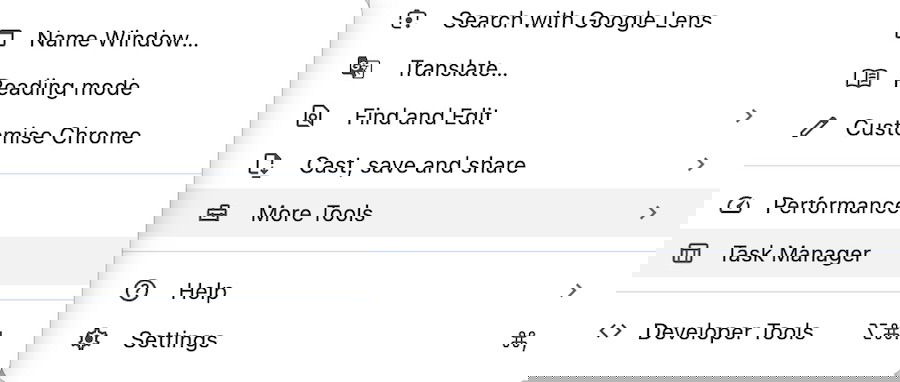
Действия:
- Нажмите на столбец «Память», чтобы отсортировать по использованию.
- Выделите процесс с аномально высоким потреблением и нажмите «Завершить процесс».
Когда это помогает: Часто вкладки с тяжёлыми скриптами или утечками памяти можно временно выгрузить, чтобы восстановить отзывчивость браузера.
Замечание: Некоторые процессы управляют аудио/видео или синхронизацией — их принудительное завершение временно прервет эти функции.
5. Настройте предзагрузку страниц (Preload)
Зачем: Предзагрузка страниц загружает ресурсы, которые браузер считает вероятными для следующего посещения, что ускоряет ощущаемую производительность.
Как включить:
- Меню → Настройки → Производительность → Скорость.
- Включите «Предзагружать страницы».

Баланс: Предзагрузка может увеличивать использование сети и памяти. Если у вас ограниченный трафик или слабый ПК, отключите её.
6. Используйте блокировщик рекламы
Зачем: Реклама часто добавляет лишние скрипты и сети запросов, замедляя загрузку страниц.
Рекомендации:
- Установите проверенное расширение‑блокировщик рекламы.
- Настройте белые списки для доверенных сайтов, чтобы поддержать создателей контента.
Примечание: Некоторые сайты отказывают в работе при активном блокировщике рекламы. В таких случаях временно включите сайт в белый список.
7. Включите GPU‑растризацию
Зачем: GPU‑растризация переводит часть рендеринга из CPU на графический процессор, что полезно при сложной графике и анимациях.
Как включить:
- В адресной строке введите chrome://flags/ и нажмите Enter.
- Найдите GPU Rasterization (можно использовать Ctrl+F и поиск по «rasterization»).
- В выпадающем меню выберите Enabled и перезапустите Chrome.

Когда избегать: На старых или плохо поддерживаемых графических драйверах включение GPU‑растризации может вызвать визуальные артефакты. В таком случае верните значение в Default или Disabled.
8. Приостанавливайте фоновые вкладки
Зачем: Вкладки в фоне продолжают использовать память и CPU. Приостановка (discarding) выгружает вкладку из памяти до следующего клика.
Как включить:
- Откройте chrome://flags
- Найдите «tab discarding» с помощью поиска на странице
- Выберите Enabled и перезапустите браузер
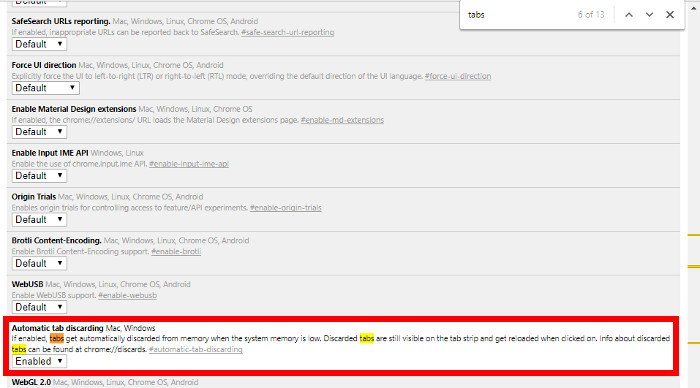
Альтернатива: Используйте расширения управления вкладками, которые автоматически выгружают или группируют вкладки по таймеру.
9. Включите аппаратное ускорение (Hardware Acceleration)
Зачем: Аппаратное ускорение использует GPU для обработки графики и видео, снижая нагрузку на процессор.
Как включить:
- Меню → Настройки → Система
- Включите «Использовать аппаратное ускорение, когда доступно»
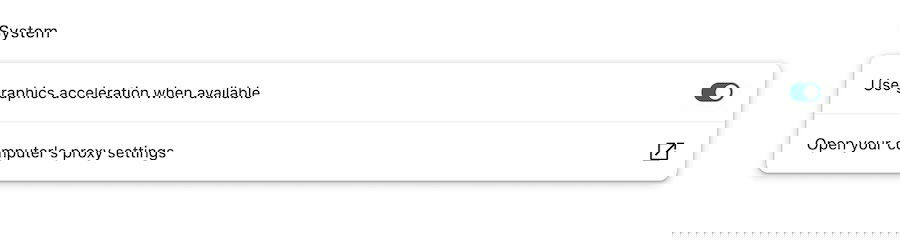
Проверка: Перейдите на chrome://gpu/ для просмотра статуса аппаратного ускорения и деталей доступных GPU‑функций.
Проблемы: Если после включения наблюдаются графические артефакты или падения, обновите драйвер видеокарты или отключите опцию.
Дополнительные рекомендации и стратегии
- Создайте отдельные профили Chrome для работы и личного использования: это снижает количество установленных расширений и очищает рабочее пространство.
- Используйте встроенную синхронизацию, но следите за количеством синхронизируемых данных — большое число закладок и расширений может влиять на старт браузера.
- Периодически перезапускайте браузер и систему, особенно после установки обновлений.
Мини‑чеклист для быстрой проверки (1–2 минуты)
- Обновлён ли Chrome до последней версии?
- Отключены ли неиспользуемые расширения?
- Очищен ли кэш и cookie за последнее время?
- Включены ли предзагрузка и аппаратное ускорение при необходимости?
Ролевые чеклисты
- Пользователь: удалить лишние расширения, очистить кэш, включить предзагрузку, использовать блокировщик рекламы.
- Системный администратор: управлять политиками расширений, ограничивать автозапуск, предоставлять инструкцию по созданию чистых профилей.
- Веб‑разработчик: пользоваться профилем разработчика без расширений, тестировать сайт в режиме инкогнито и проверять утечки памяти в DevTools.
Когда советы могут не помочь
- Проблемы с производительностью на уровне операционной системы (недостаточно оперативной памяти, фоновое ПО, вирусы) не решаются только настройками Chrome.
- Аппаратные ограничения: старые CPU или медленные накопители (HDD вместо SSD) ограничивают максимальную скорость браузера.
Если вы уже выполнили все рекомендации и результат минимален, проверьте системные мониторы ОС (Диспетчер задач Windows, Activity Monitor на macOS) на предмет процессов вне Chrome, которые потребляют ресурсы.
Проблемные случаи и откат изменений
- Если включение GPU‑растризации или аппаратного ускорения вызвало проблемы: вернитесь в chrome://flags или Настройки → Система и выключите опцию. Если это не помогло, сбросьте настройки Chrome или создайте новый профиль.
- Если удаление расширения удалило важные локальные данные, попробуйте восстановить их из облака (если расширение поддерживало синхронизацию) или свяжитесь с разработчиком расширения.
Критерии приёмки
- Время холодного запуска браузера уменьшилось заметно (субъективная оценка пользователя).
- Количество вкладок с активным потреблением памяти сократилось после приостановки/удаления.
- Отсутствие частых «зависаний» и падений страниц при обычной работе.
Краткий глоссарий (1 строка каждый)
- Кэш: локальное хранилище ресурсов сайтов для ускорения повторных загрузок.
- Cookie: небольшие файлы сайтов, хранящие сессии и настройки.
- GPU‑растризация: перенос части рендеринга на графический процессор для ускорения отрисовки.
- Аппаратное ускорение: использование GPU для обработки графики и видео вместо CPU.
- Предзагрузка: фоновая загрузка ресурсов для возможного следующего посещения страницы.
Примечания по приватности и GDPR
- Очистка cookie и данных сайтов удаляет авторизации; при работе с персональными данными убедитесь, что вы понимаете последствия выхода из аккаунтов.
- Блокировщики рекламы уменьшают количество сетевых запросов к рекламным сетям, что положительно сказывается на конфиденциальности.
Итог
Chrome можно значительно ускорить простыми действиями: начните с очистки кэша, управления расширениями и проверки Диспетчера задач. Для более стабильного результата включите предзагрузку и аппаратное ускорение при условии поддержки графического драйвера. Если проблемы сохраняются, следуйте методологии диагностики: инкогнито → отключение расширений → новый профиль → системные проверки.
Image credit: Pixabay. Все скриншоты — Danny Maiorca.

Похожие материалы

Несколько аккаунтов Skype: Multi Skype Launcher

Журнал для работы: повысить продуктивность

Персональные звуки уведомлений на Android

Скачивание шоу Hulu для офлайн‑просмотра

Microsoft Start: персонализированная новостная лента
