
Как ускорить iOS 9 и продлить время работы батареи
Почему это важно
При крупных обновлениях прошивки пользователи чаще всего обращают внимание на производительность и автономность устройства. В iOS 9 Apple представила несколько функций, направленных на экономию энергии и снижение размера обновления (установка iOS 9 могла занимать примерно 1 ГБ вместо ~5 ГБ в iOS 8), а также режим Low Power Mode, добавляющий до нескольких часов дополнительной работы. Тем не менее многие пользователи по‑прежнему замечают падение скорости и ускоренное разряджание батареи. Часто причины связаны не с самим iOS, а с настройками и поведением приложений.
Что вы получите
- Короче время зарядки за счет уменьшения фоновой активности.
- Более плавный интерфейс на старых устройствах.
- Контроль над тем, какие сервисы тратят заряд и трафик.
Important: изменения не устранят редкие баги в самой системе. Если проблема появилась после обновления и не проходит — рассмотрите откат до предыдущей версии, если это ещё возможно, или обратитесь в службу поддержки Apple.
Отключить обновление контента в фоновом режиме
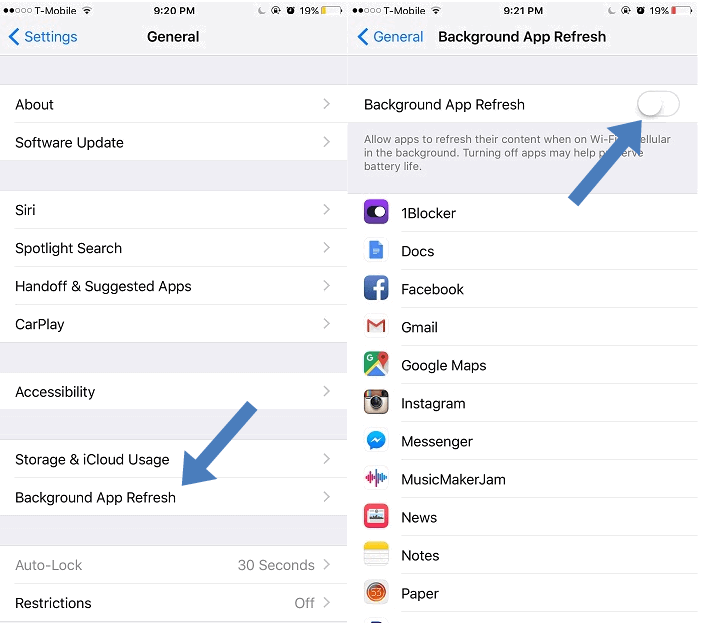
Обновление контента в фоне (Background App Refresh) позволяет приложениям обновлять данные, получать новые элементы и отправлять уведомления без вашего вмешательства. Это удобно, но расходует заряд и ресурсы CPU.
Инструкция
- Откройте «Настройки» → «Основные» → «Обновление контента».
- Отключите переключатель «Обновление контента» целиком или для конкретных приложений.
Плюсы: экономия батареи и прирост отзывчивости интерфейса.
Минусы: приложения будут обновляться только при запуске, придётся ждать загрузки свежих данных.
Alt: Экран настроек iOS — раздел Обновление контента с переключателем.
Включить Уменьшение движения
Анимации, параллакс и визуальные эффекты выглядят красиво, но требуют графических ресурсов. Функция «Уменьшение движения» уменьшает анимации интерфейса и убирает параллакс‑эффект иконок.
Инструкция
- Откройте «Настройки» → «Универсальный доступ».
- Найдите «Уменьшение движения» и включите его.
Эффект вступает в силу сразу, перезагрузка не требуется.
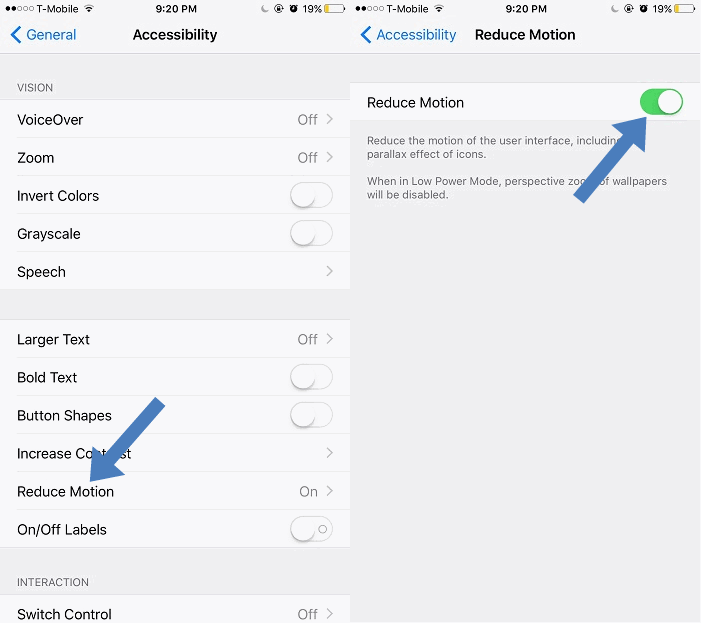
Alt: Экран Универсальный доступ с опцией Уменьшение движения.
Отключить Push для почты и настроить загрузку данных
Почтовый Push постоянно проверяет серверы и мгновенно доставляет новые письма, что удобно, но энергозатратно. Альтернатива — режим Fetch, при котором проверка происходит по расписанию.
Инструкция
- Откройте «Настройки» → «Почта, Контакты, Календари» → «Загрузка новых данных».
- Отключите Push или выберите расписание Fetch: каждые 15 минут, 30 минут, ежечасно или вручную.
Рекомендация: для основной рабочей почты можно оставить 15 минут, для личной почты — переключить на вручную.
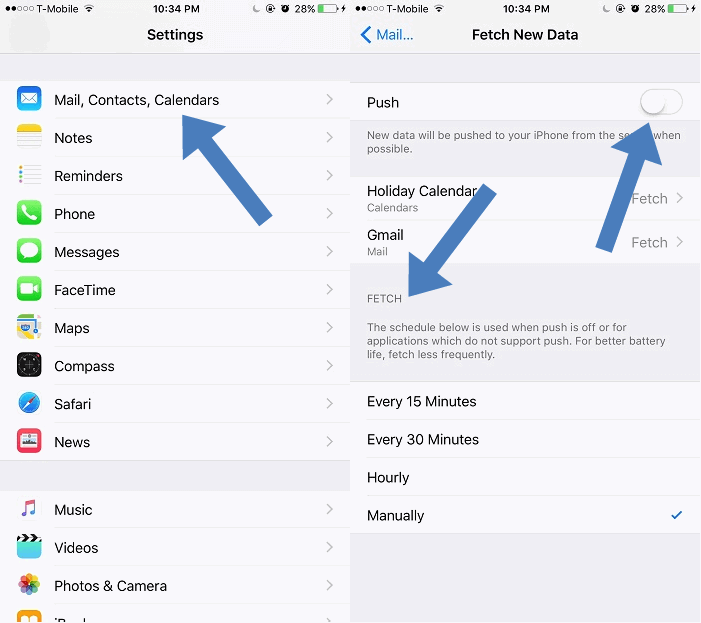
Alt: Экран iOS с настройками Загрузка новых данных и опциями Push/Fetch.
Отключить автоматические загрузки в App Store
Автоматические обновления приложений происходят в фоне и могут расходовать батарею и мобильный трафик.
Инструкция
- Откройте «Настройки» → «App Store и iTunes».
- В разделе Автоматические загрузки отключите «Обновления».
- Дополнительно: отключите «Использовать сотовые данные», если хотите блокировать обновления при мобильном подключении.
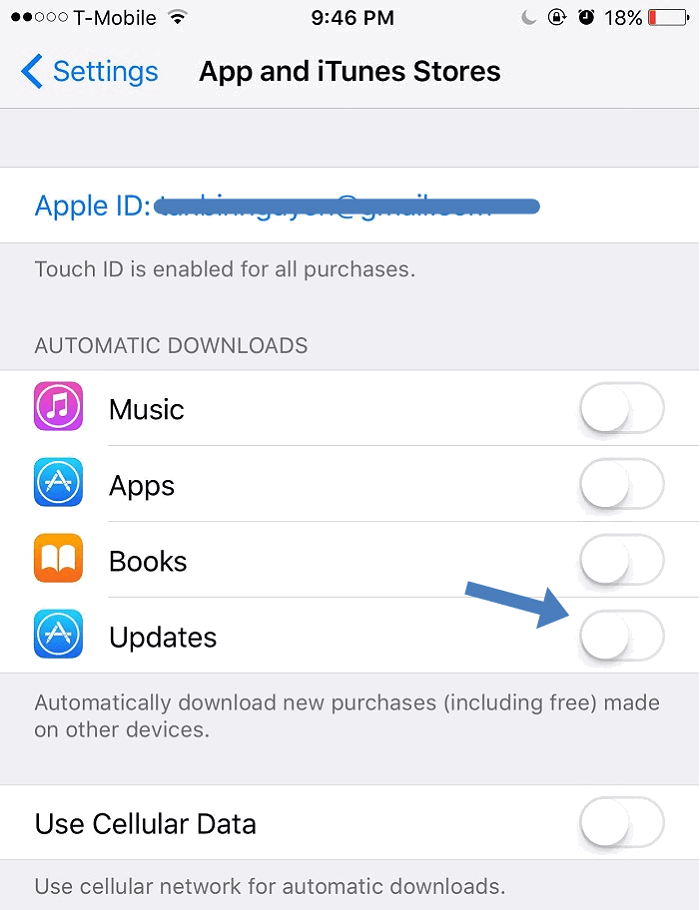
Alt: Экран Настроек App Store и iTunes с опциями автоматических загрузок и использования сотовых данных.
Включить Режим низкого энергопотребления
Режим низкого энергопотребления автоматически отключает наиболее энергозатратные функции: визуальные эффекты, загрузку почты, обновление в фоне, автоматические загрузки. Это не ускоряет устройство — наоборот, он снижает производительность, но заметно продляет время работы аккумулятора.
Инструкция
- Откройте «Настройки» → «Аккумулятор».
- Включите «Режим низкого энергопотребления».
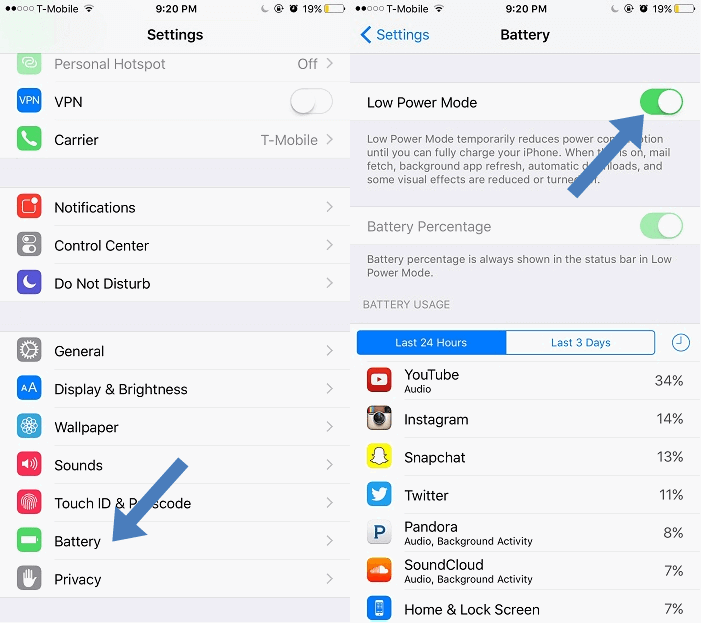
Alt: Экран Настроек Аккумулятора с включенным Режимом низкого энергопотребления.
Дополнительные приёмы и альтернативы
- Закройте ресурсоёмкие приложения вручную: долгосрочная работа GPS‑навигаторов, потоковое видео и игры потребляют много энергии.
- Отключите геолокацию для приложений, которым она не нужна: «Настройки» → «Конфиденциальность» → «Службы геолокации».
- Обновите приложения из App Store до последних версий — разработчики часто исправляют утечки батареи.
- При сильных проблемах: выполните сброс настроек сети и перезагрузку устройства. Это очищает зависшие фоновые процессы.
Альтернатива: если вы хотите сохранить мгновенные уведомления и быструю синхронизацию, используйте гибридный подход — оставьте Push для самых важных аккаунтов и отключите его для остальных.
Когда эти меры не помогут
- Аппаратный износ батареи. Если телефону 2–3+ года, емкость аккумулятора снижается — настройки не вернут заводскую автономность.
- Системные баги в обновлении. Если виновата сама прошивка — помогает только патч от Apple или откат.
- Модифицированные (джейлбрейк) устройства: сторонние твики могут нарушать энергопотребление.
План действий при внезапном расходе батареи (инцидент‑руководство)
- Остановите: включите Режим низкого энергопотребления.
- Диагностика: проверьте «Настройки» → «Аккумулятор» — какие приложения потребляют больше всего.
- Отключите фоновую активность и геолокацию для подозрительных приложений.
- Перезагрузка: выключите и включите устройство.
- Если проблема повторяется: обновите iOS, удалите и повторно установите проблемные приложения.
- В крайнем случае: создайте резервную копию и восстановите устройство через iTunes/Finder.
Пошаговая мини‑методология для тестирования оптимизаций
- Зафиксируйте базовые метрики: заряд батареи, какие приложения активны, примерный сценарий использования.
- Измените одну настройку (например, отключите обновление в фоне).
- Используйте устройство в типичном режиме 24–48 часов.
- Сравните поведение и замены.
- Откатите изменения, если эффект негативный.
Критерии приёмки
- Время автономной работы увеличилось по субъективным ощущениям или на 20% при идентичном сценарии использования.
- Устройство стало реже «тормозить» при переключении приложений.
Ролевые чек‑листы
Для обычного пользователя
- Включите Уменьшение движения.
- Отключите автозагрузку обновлений в App Store.
- Переключите почту на Fetch «Вручную» или 30 минут.
Для продвинутого пользователя
- Отключите Обновление контента в фоне для всех ненужных приложений.
- Контролируйте службы геолокации и фоновые обновления в разделе Конфиденциальность.
- Периодически очищайте память и перезагружайте устройство.
Для IT‑админа / специалиста поддержки
- Проверить журналы MDM и политики автоматической установки.
- Настроить политики для обновлений приложений и синхронизации почты.
- Подготовить инструкцию отката на поддерживаемые модели при массовом падении автономности.
Модель принятия решений (Mermaid)
flowchart TD
  A[Проблемы с батареей или производительностью?] -->|Да| B{Что важнее: автономность или мгновенные уведомления?}
  B -->|Автономность| C[Включить Режим низкого энергопотребления]
  B -->|Уведомления| D[Оставить Push для ключевых аккаунтов]
  C --> E[Отключить фоновые обновления и автозагрузки]
  D --> F[Отключить Push для второстепенных аккаунтов]
  E --> G[Проверить показатели в течение 24–48 ч]
  F --> G
  G --> H{Проблема решена?}
  H -->|Да| I[Оставить изменения]
  H -->|Нет| J[Диагностика: батарея/обновление системы/сброс]
Краткая таблица решений (cheat sheet)
- Медленная система: включите Уменьшение движения, закройте фоновые приложения.
- Быстро садится батарея: Режим низкого энергопотребления, отключите Push, фоновые обновления, автозагрузки.
- Подозрительные апплеты: удалите/переустановите, проверьте разрешения.
1‑строчный глоссарий
- Push — мгновенная доставка данных (почта/уведомления).
- Fetch — периодическая проверка сервера на новые данные.
- Background App Refresh — фоновая загрузка контента приложениями.
- Reduce Motion / Уменьшение движения — уменьшение системных анимаций.
Заключение
Многие проблемы с автономностью и плавностью после обновления до iOS 9 связаны с фоновыми сервисами и настройками, а не с невозможностью устройства работать. Последовательно отключая фоновые обновления, уменьшая анимации, настраивая почту и управляя автоматическими загрузками, вы получите заметное улучшение времени работы и отзывчивости. Если же устройство старое и батарея физически изношена — единственное радикальное решение — замена аккумулятора или откат прошивки, если это поддерживается.
Короткое резюме:
- Отключите обновление контента в фоне;
- Включите Уменьшение движения;
- Переключите почту на Fetch;
- Используйте Режим низкого энергопотребления при необходимости.

Похожие материалы

Несколько аккаунтов Skype: Multi Skype Launcher

Журнал для работы: повысить продуктивность

Персональные звуки уведомлений на Android

Скачивание шоу Hulu для офлайн‑просмотра

Microsoft Start: персонализированная новостная лента
