
Как ускорить видео на iPhone

Быстрые ссылки
Ускорить замедленные видео на iPhone
Ускорить обычные видео на iPhone
Вам нужно либо превратить slo‑mo в ролик с обычной скоростью, либо увеличить скорость обычного видео. Для замедленных роликов используйте стандартное приложение «Фото». Для обычных — удобнее работать в iMovie (бесплатно из App Store). Ниже — детальные инструкции, альтернативы и полезный чеклист.
Ускорение замедленных видео на iPhone
Если ролик был снят в режиме замедленной съёмки, изменить границы slo‑mo и вернуть его к обычной скорости можно прямо в «Фото».
- Откройте приложение «Фото» на iPhone.
- Внизу экрана выберите «Альбомы», затем — альбом «Замедленное».
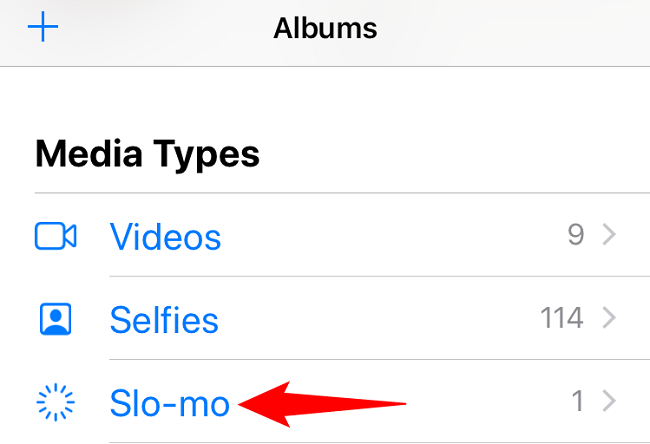
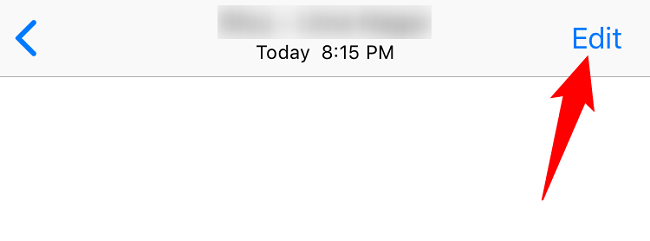
- Откройте нужный slo‑mo ролик в полноэкранном режиме и нажмите «Править» в правом верхнем углу.
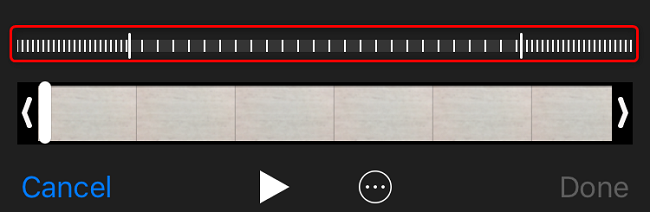
- Внизу экрана редактирования вы увидите вертикальные линии: тесно расположенные линии — участок с обычной скоростью, широко расположенные — замедленная часть. Чтобы убрать замедление, перетащите скобку, которая отмечает начало замедленного фрагмента, вправо до конца плотно расположенных линий.
- Когда все вертикальные линии сравняются (видео будет идти равномерно), нажмите «Готово» в правом нижнем углу, чтобы сохранить изменения.
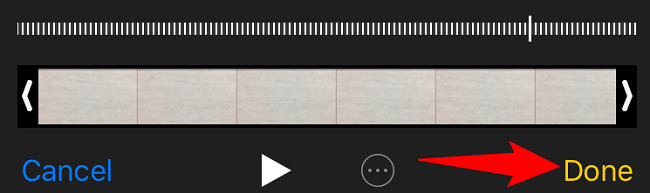
Результат: ваш замедленный ролик теперь воспроизводится с обычной скоростью и сохраняется в «Фото».
Ускорение обычных видео на iPhone
Для изменения скорости обычного видео удобнее использовать iMovie — простое приложение Apple для базового монтажа.
- Установите и запустите iMovie на iPhone (если ещё не установлено).
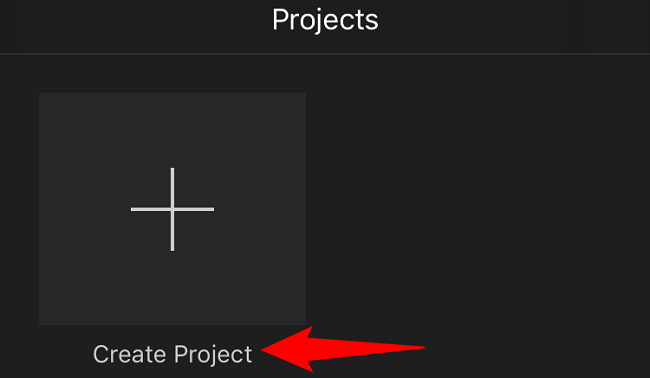
- На экране «Проекты» нажмите «Создать проект».
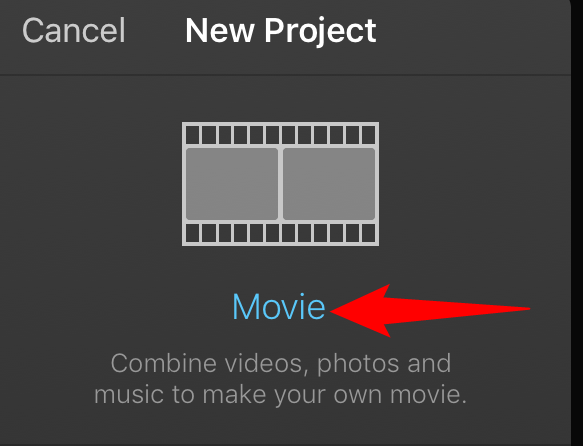
- Выберите «Фильм» в меню «Новый проект».
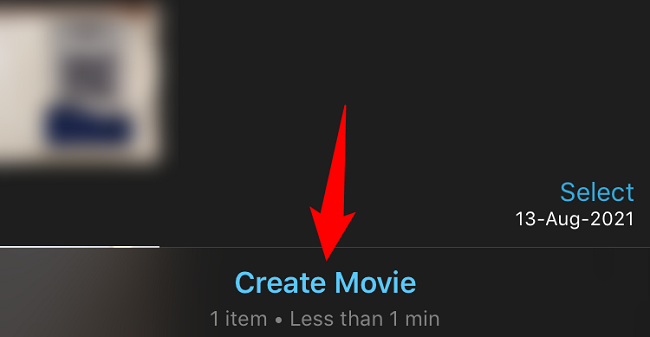
- Выберите видео из галереи и внизу экрана нажмите «Создать фильм».
- На таймлайне тапните по клипу, затем внизу инструментов выберите значок спидометра.
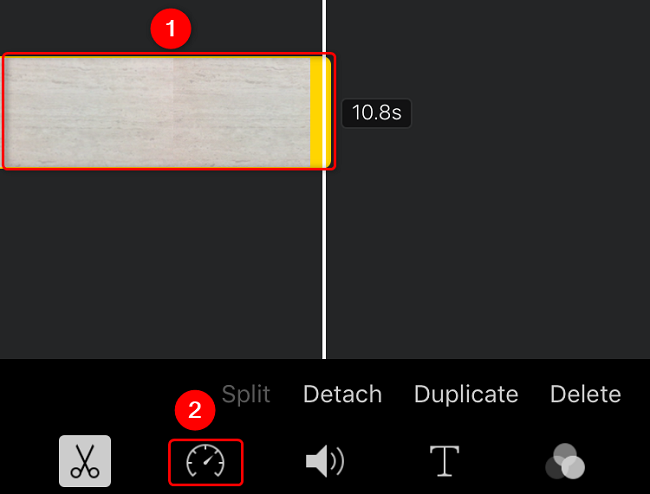
Над спидометром появится ползунок скорости. Перемещайте ползунок вправо (в сторону значка зайца), чтобы ускорить ролик. Следите за длительностью в таймлайне.
Нажмите «Готово» в левом верхнем углу, затем на странице проекта коснитесь значка стрелки вверх, чтобы открыть меню экспорта.
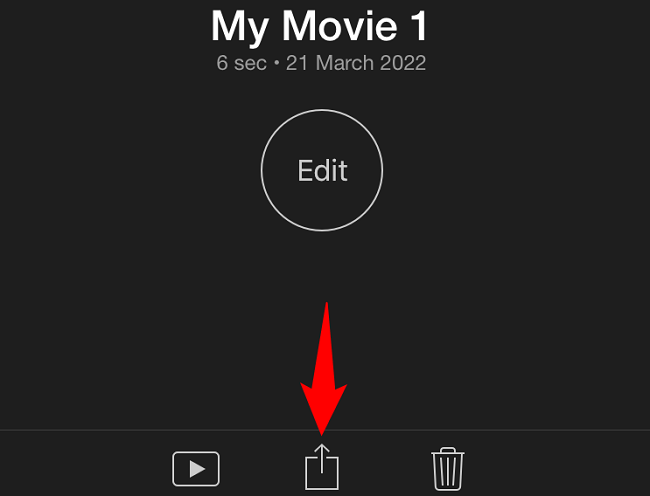
- Выберите «Сохранить видео» и укажите желаемое качество экспорта.
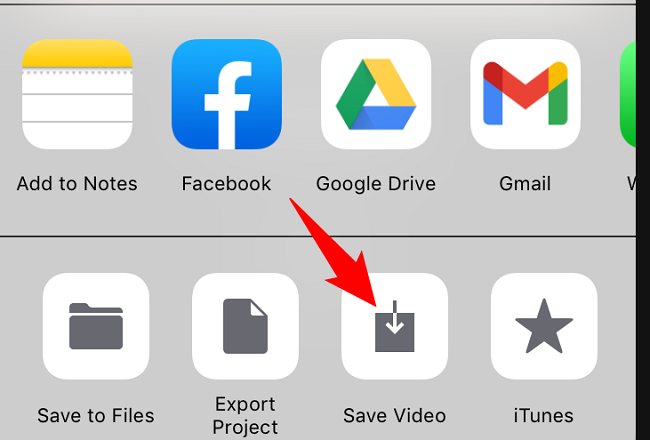
iMovie экспортирует ускоренное видео обратно в приложение «Фото».
Советы по качеству и звуку
Important: при ускорении звук автоматически становится быстрее. Если звук важен, используйте приложение с функцией автоматической коррекции тона или вручную добавьте оригинальную аудиодорожку и отредактируйте её отдельно.
Note: при экспорте приложение может перекодировать ролик — чтобы минимизировать потерю качества, выбирайте максимально возможное качество экспорта.
Альтернативные приложения и подходы
- LumaFusion — профессиональный мобильный редактор (платный), даёт больше контроля над скоростью и аудио.
- InShot, VN, CapCut — бесплатные и удобные приложения для быстрой корректировки скорости и наложения музыки.
- Для пакетной обработки большого количества роликов лучше использовать настольные редакторы (Final Cut Pro, Premiere Pro) или автоматизированные скрипты на компьютере.
Когда способ не сработает
- Видео, хранящееся в iCloud и не скачанное локально, может не открываться для редактирования до загрузки на устройство.
- Если ролик защищён DRM или принадлежит стороннему приложению, его нельзя редактировать в «Фото»/iMovie.
- Если ролик — Live Photo, сначала преобразуйте его в видео.
Быстрый чеклист (короткие действия)
- Для slo‑mo: Фото → Альбомы → Замедленное → Выбрать → Править → Перетащить маркеры → Готово.
- Для обычного видео: iMovie → Создать проект → Фильм → Добавить видео → Тап по клипу → Спидометр → Перетащить ползунок → Готово → Экспорт → Сохранить видео.
Мини‑методология: как быстро принимать решения
- Нужен простой быстрый результат — используйте «Фото» для slo‑mo и iMovie для обычных клипов.
- Нужен контроль над качеством и аудио — выберите профессиональные приложения или экспортируйте на компьютер.
- Большая партия видео — автоматизируйте на ПК или используйте пакетные инструменты в облаке.
Краткие определения
- Slo‑Mo — ролик, снятый в режиме замедления, где часть кадра воспроизводится медленнее.
- iMovie — бесплатное приложение Apple для монтажа видео на iPhone и iPad.
- «Фото» — стандартное приложение iOS для просмотра и базового редактирования изображений и видео.
Часто задаваемые вопросы
Q: Потеряет ли видео в качестве после ускорения?
A: При каждом экспорте возможно повторное кодирование, поэтому выбирайте максимальное качество при сохранении, чтобы минимизировать потери.
Q: Изменится ли звук при ускорении?
A: Да, звук станет быстрее. Если важна высота тона, используйте редактор с коррекцией тона или замените звуковую дорожку.
Q: Можно ли автоматизировать ускорение многих роликов?
A: На iPhone пакетной автоматизации мало — для массовой работы удобнее перенести ролики на компьютер и использовать десктопные инструменты или скрипты.
Сводка
- Замедленные ролики легко возвращаются к обычной скорости через «Фото». Для обычных видео используйте iMovie.
- Обратите внимание на поведение аудио и качество при экспорте.
- Для профессиональной работы рассмотрите альтернативные приложения или перенос на компьютер.
Ключевые шаги описаны пошагово в инструкции выше — выполняйте их в том же порядке по чеклисту, чтобы избежать ошибок и потерь качества.

Похожие материалы

Несколько аккаунтов Skype: Multi Skype Launcher

Журнал для работы: повысить продуктивность

Персональные звуки уведомлений на Android

Скачивание шоу Hulu для офлайн‑просмотра

Microsoft Start: персонализированная новостная лента
