
Source patching в Premiere Pro: практическое руководство
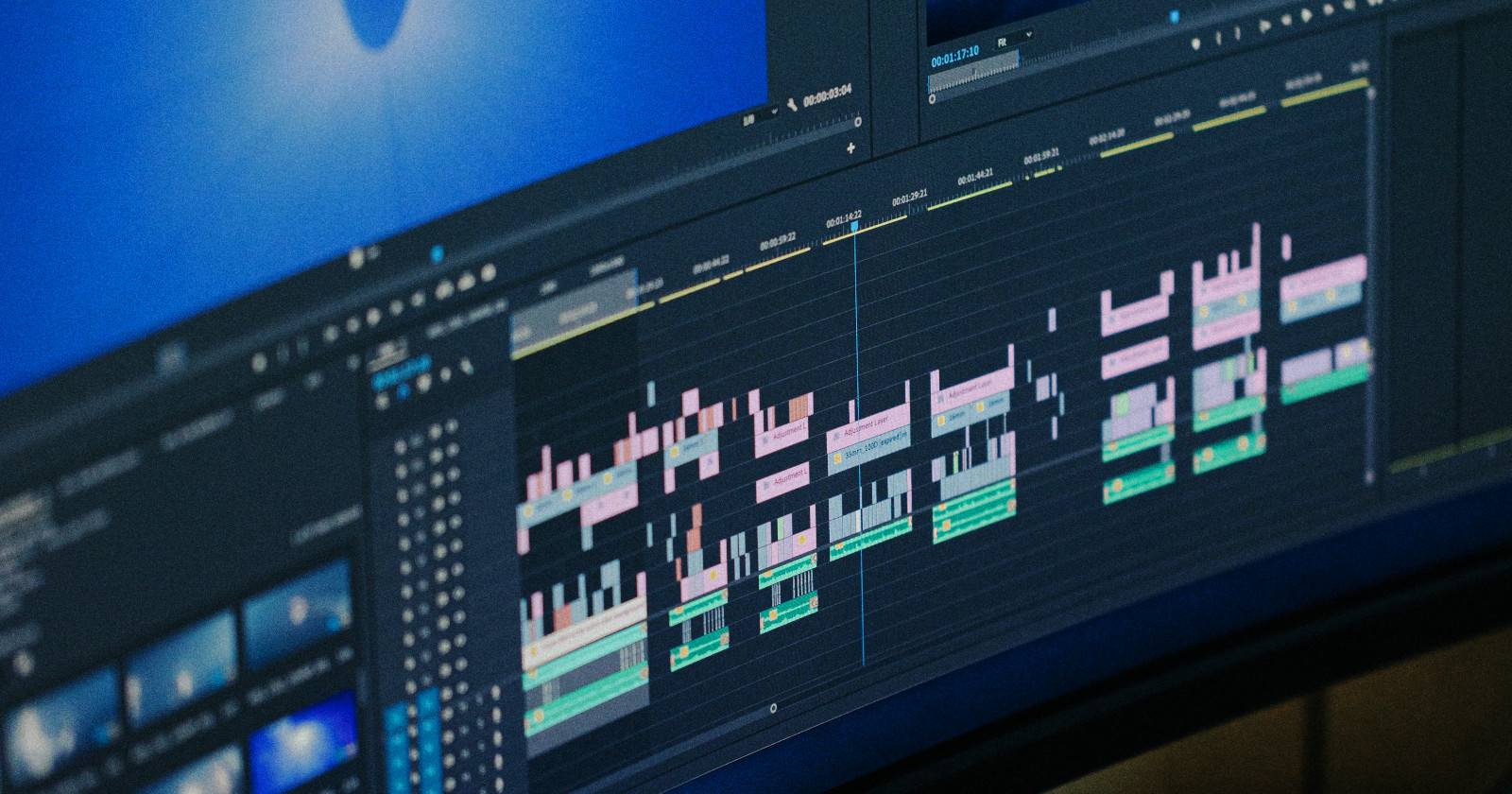

Source patching — это способ указать Premiere Pro, в какие дорожки должны попадать фрагменты из Source Monitor при вставке (Insert) или замене (Overwrite). Настройте первую (левая) колонку для исходных дорожек (одна видео + одна аудио) и вторую колонку для целевых дорожек — это позволяет работать слоисто, быстро и предсказуемо. В статье показаны примеры, чек-листы для ролей, методология, тесты и рекомендации по отладке.
Source patching и таргетинг дорожек — две взаимосвязанные, но разные системы управления тем, куда попадает медиа в вашей последовательности. Это ключевой навык для тех, кто хочет ускорить монтаж, сохранить порядок слоёв и избежать неожиданных замен или потерь звука.
В этой большой статье вы найдёте:
- подробные объяснения механики source patching и разницы между двумя колонками переключателей;
- практические шаги и примеры с горячими клавишами (Windows и macOS);
- рабочие шаблоны и чек-листы для редактора, ассистента и саунддизайнера;
- методологию трёхточечного редактирования и поведение при Lift/Extract/Copy/Paste;
- сценарии, когда система не сработает, и альтернативные подходы;
- тестовые случаи и критерии приёмки, чтобы убедиться, что workflow надёжен;
- дерево принятия решений в виде диаграммы Mermaid для быстрого выбора действия.
Important
Если вы привыкли только перетаскивать клипы мышью, source patching и track targeting сначала будут казаться лишними. Но для проектов с несколькими слоями, дублями звука или музыкой это экономит часы работы.
Что такое source patching и зачем он нужен
Коротко: source patching — это набор переключателей, который указывает, какие дорожки в timeline будут заполнены медиа при действиях из Source Monitor (вставка/замена). Оно отличается от таргетинга дорожек, который определяет цель для операций, не связанных с Source Monitor (например, Ctrl/Cmd+V вставка из буфера обмена или перетаскивание).
Определение терминов
- Source Monitor: окно, где вы просматриваете исходные клипы и ставите In/Out.
- Source patching: первый (обычно левый) столбец переключателей; выбирается одна видео и одна аудио дорожка-источник.
- Track targeting: второй столбец переключателей; включает/выключает несколько дорожек для операций вставки/вставки из буфера и т.д.
Зачем это полезно
- Контроль: точно знать, куда пойдёт картинка и звук при вставке.
- Слои: строить монтаж снизу вверх (например, диалог, затем звуковой ряд, затем B-Roll).
- Экономия времени: вставки происходят без ручного перетаскивания и перестановок.
- Предотвращение ошибок: избежать нечаянного перезаписывания дорожек.
Как это работает в Premiere Pro — базовая механика
Интерфейс содержит две соседние колонки переключателей:
- Левая колонка (source patching) — метки V1 и A1 независимо от реального номера дорожки; активировав V1/A1 в этой колонке, вы говорите «возьми компоненту из Source Monitor и помести её в эту целевую дорожку» — но визуально метки остаются как V1/A1.
- Правая колонка (track targeting) — отображает имена реальных дорожек V1, V2, V3, A1, A2 и т.д.; эти переключатели определяют, какие дорожки будут принимать вставленные элементы при операциях не из Source Monitor (копирование/вставка, перетаскивание).
Ключевые правила поведения
- Для операций Insert/Overwrite (из Source Monitor) учитывается только левая колонка (source patching). Даже если правая колонка отключена, Insert/Overwrite поместит материал в дорожки, обозначенные в левом столбце.
- Для операций Copy/Paste и перетаскивания учитывается правая колонка (track targeting).
- В левой колонке вы можете выбрать только одну видео- и одну аудиодорожку одновременно; можно отключить любую из них, чтобы вставлять только звук или только картинку.
Пример: у вас в Source Monitor есть клип с картинкой и звуком. В левой колонке включены V1 и A1 — Insert поместит и картинку, и звук в соответствующие дорожки. Если выключить V1, Insert добавит только звук.
Пошаговые примеры с горячими клавишами
Ниже — несколько типичных сценариев на Windows и macOS.
Примечание: горячие клавиши по умолчанию
- Insert (из Source Monitor): кнопка на экране или клавиша “,” (запятая).
- Overwrite: клавиша “.” (точка).
- Lift: точка доступа — клавиша “;” (точка с запятой).
- Extract: клавиша “‘“ (апостроф) по умолчанию.
- Paste: Ctrl+V (Windows), Cmd+V (macOS).
Сценарий 1 — вставка сцены с видео и звуком
- В Source Monitor установите In и Out.
- В левой колонке включите V1 и A1 (или желаемые позиции).
- Нажмите “,” — фрагмент окажется на дорожках, назначенных в левой колонке.
Сценарий 2 — вставить только звук
- В Source Monitor In/Out.
- В левой колонке выключите V1, включите A1.
- Нажмите “,” — в timeline попадёт только аудио.
Сценарий 3 — Lift/Extract и вставка в другое место
- Выделите In/Out в timeline, где есть стопка клипов на V1–V3.
- Нажмите “;” (Lift). Это удалит выделение и скопирует его в буфер.
- В новой позиции включите таргетинг нужных дорожек в правом столбце (например, V3–V5).
- Нажмите Ctrl+V/Cmd+V — содержимое вставится на те дорожки, которые вы таргетировали.
Разница между двумя колонками — простыми словами
- Левая колонка (source patching): «что я беру из Source Monitor и куда это положить». Ограничено одной видео и одной аудио дорожкой.
- Правая колонка (track targeting): «куда отправлять вставленные регионы или то, что в буфере». Может охватывать множество дорожек.
Когда важно то или другое
- Используйте левую колонку при работе с Source Monitor (классические вставки/замены при трёхточечных правках).
- Используйте правую колонку для операций типа Paste, Copy-Paste, автоматических вставок и при пакетной работе с несколькими дорожками.
Частые вопросы и типичные ошибки
Почему вставленный клип не появился там, где я ожидал?
- Проверьте левую колонку: если V-включение выключено, видео не вставится.
- Проверьте, не активирован ли режим блокировки дорожки или не включены ли «синхронизировать дорожки» (Sync Lock).
- Убедитесь, что вы использовали Insert/Overwrite (для Source Monitor) — при копировании и вставке учитывается правая колонка.
Почему Lift/Extract переносит больше дорожек, чем я выбрал?
- При Lift/Extract Premiere копирует весь вертикальный «клин» — если между выбранными дорожками есть пустые дорожки, они сохраняются как пропуски, но материалы остаются в исходном относительном положении.
- Если нужно исключить определённую дорожку, её надо временно отключить (деактивировать) перед Lift/Extract.
Когда system fails — ограничения и случаи, когда source patching не сработает
- Плагины или нестандартные форматы: при использовании нестандартных контейнеров или плагинов поведение вставки может отличаться.
- Заблокированные дорожки: дорожки, заблокированные от редактирования, не будут принимать вставляемый материал.
- Разные треки с разной частотой дискретизации: если аудио в другом формате, Premiere может отказать в копировании без конвертации.
- Нехватка дорожек: если вы пытаетесь вставить стопку из трёх дорожек на проекте с двумя дорожками, часть слоёв будет обрезана.
Альтернативы, если source patching не подходит
- Явное перетаскивание из Project Panel на нужную дорожку.
- Использование multicam или nest-структур для группировки слоёв.
- Экспорт-прослойка: собрать элементы в precomp (Nest), а затем перетащить как единый объект.
Методология: как проектировать дорожки и отслеживать source patching
Мини-методология в 6 шагов для организованного проекта:
- Планирование дорожек: заранее решите, какие дорожки для диалога, FX, музыка, B-Roll.
- Имя и цвет: дайте дорожкам понятные имена и цвета (например, A1 — Диалоги, A2 — Foley).
- Установите базовую source patching: выберите V1/A1 как базовые при сборке первичной дорожки.
- Безопасные вставки: перед массовыми заменами сделайте беккап sequence или дублируйте timeline.
- Проверка: пройдитесь по первому минутному отрезку после массовых вставок и убедитесь, что все аудио/видео на месте.
- Фиксация: если нужно, сохраните пресет workspace, чтобы вернуть колонки переключателей в ожидаемое состояние.
Шаблон SOP для операций с source patching
Этот короткий SOP (порядок действий) пригоден для ассистента монтажёра или самого редактора при подготовке к сессии.
- Открыть sequence, убедиться что видимость всех дорожек включена.
- Проверить и отметить (цветом) дорожки: основная V1, звук A1, музыкальные дорожки A2–A3 и т.д.
- Для вставок из Source Monitor настроить левую колонку: V1/A1 или другие выбранные дорожки.
- Для вставок из буфера/копирования настроить правую колонку (целевые дорожки).
- Сделать тестовую Insert/Overwrite на 5 секунд и просмотреть результат.
- Если результат верный, продолжать. Если нет — откатить и проанализировать, какие переключатели были включены.
Критерии приёмки
- При Insert из Source Monitor картинка и звук попадают в дорожки, назначенные в левой колонке.
- При Paste содержимое располагается на дорожках, выбранных в правой колонке.
- Никакой дорожке не был нанесён неожиданный таймлайн-кроссинг или перезапись.
Чек-листы по ролям
Редактор
- Убедиться, что базовые дорожки пронумерованы и подписаны.
- Настроить левую колонку для быстрых вставок из Source Monitor.
- Включать/выключать V/A в левой колонке в зависимости от нужд сцены.
Ассистент монтажёра
- Подготовить sequence: удалить лишние пустые дорожки, создать резервную копию.
- Убедиться, что дорожки не заблокированы и не находятся в состоянии Sync Lock.
- Перед масштабными операциями провести тест на небольшой области.
Саунд-дизайнер / Микшер
- Подготовить отдельные дорожки для Foley, SFX, музыки.
- Согласовать с редактором клавишные и колонковые установки, чтобы не перезаписывать дорожки.
Тестовые случаи и сценарии приёмки
- Тест: Insert с V1/A1 включёнными
- Ожидаемый результат: и видео, и аудио появляются в назначенных дорожках.
- Тест: Insert с V1 выключенным, A1 включённым
- Ожидаемый результат: только аудио переносится.
- Тест: Lift стопки из V1–V3, таргетирование V3–V5, Paste
- Ожидаемый результат: весь клин вставляется в V3–V5 сохраняя относительное расположение.
- Тест: Попытка вставить стопку в проект с недостатком дорожек
- Ожидаемый результат: Premiere либо создаст новые треки, либо выдаст предупреждение; проверить поведение в конкретной версии.
Критерии приёмки
- Все тесты пройдены без неожиданной потери аудио или видео.
- Порядок дорожек соответствует заранее согласованной спецификации проекта.
Советы по отладке и частые паттерны
- Всегда делайте тестовый Insert/Overwrite на коротком отрезке, прежде чем запускать массовые операции.
- Если что-то пошло не так — Ctrl+Z/Cmd+Z вернёт изменения. Но лучше иметь отдельную копию sequence.
- Используйте функцию “Только цель” (Target) аккуратно: иногда лучше временно отключить дорожку, чем полагаться на автоматический таргетинг.
- При пакетной работе с синхронизированными многодорожечными материалами применяйте Lift/Extract с корректно настроенным таргетом.
Практические шаблоны и «чит‑шит» (cheat sheet)
- Быстрая вставка (из Source Monitor): , (запятая)
- Быстрая замена (из Source Monitor): . (точка)
- Lift: ; (точка с запятой)
- Extract: ‘
- Paste: Ctrl+V / Cmd+V
Быстрый контроль: если Insert ничего не делает — проверьте левую колонку. Если Paste попадает не туда — проверьте правую колонку.
Дерево принятия решений (Mermaid)
flowchart TD
  A[Нужна вставка медиа?] -->|Да, из Source Monitor| B[Проверить левую колонку 'source patching']
  A -->|Да, из буфера/копирования| C[Проверить правую колонку 'track targeting']
  A -->|Нет — перетаскивание| D[Перетаскивать вручную]
  B --> E{Включены V/A?}
  E -->|Обе| F[Insert добавит и видео и аудио]
  E -->|Только A| G[Insert добавит только аудио]
  E -->|Только V| H[Insert добавит только видео]
  C --> I{Достаточно дорожек?}
  I -->|Да| J[Paste вставит по таргету]
  I -->|Нет| K[Создать доп. дорожки или изменить таргет]
Мини‑глоссарий
- Insert: вставка из Source Monitor без удаления существующего материала.
- Overwrite: вставка из Source Monitor с перезаписью существующего материала.
- Lift: удаление выделенного клина и копирование его в буфер без сдвига соседних клипов.
- Extract: удаление выделенного клина и сдвиг остальных клипов, чтобы заполнить пробел.
- Track targeting: выбор целевых дорожек для операций вставки и вставки из буфера.
Заключение
Source patching и таргетинг дорожек — не просто техническая мелочь: это система, которая превращает хаотичный монтаж в управляемый процесс. Потратьте час на практику, настройте дорожки и SOP для своей команды — и вы заметно ускорите монтаж и снизите количество ошибок.
Ключевые рекомендации
- Всегда сначала протестируйте Insert/Overwrite на небольшом фрагменте.
- Поддерживайте порядок дорожек и подписывайте их по назначению.
- Используйте чек-листы перед массовыми операциями.
Related: The Most Useful Tools in Adobe Premiere Pro
Часто задаваемые вопросы
Можно ли задать сразу несколько видео-дорожек в левой колонке?
Нет. Левая колонка ограничена одной видео- и одной аудио-дорожкой одновременно. Для многодорожечных вставок используйте Lift/Extract и правую колонку таргетинга.
Что делать, если вставка из Source Monitor не вставляет видео?
Проверьте, включен ли соответствующий переключатель видео в левой колонке. Также убедитесь, что дорожка не заблокирована и что формат клипа совместим с проектом.
Можно ли сохранить пресет для установки source patching?
Прямо пресета для колонок переключателей в Premiere не существует, но вы можете сохранить workspace или дублировать sequence с нужными настройками, чтобы быстро вернуться к привычной конфигурации.

Похожие материалы

Несколько аккаунтов Skype: Multi Skype Launcher

Журнал для работы: повысить продуктивность

Персональные звуки уведомлений на Android

Скачивание шоу Hulu для офлайн‑просмотра

Microsoft Start: персонализированная новостная лента
