
Сортировка уведомлений iOS по приложению вместо времени
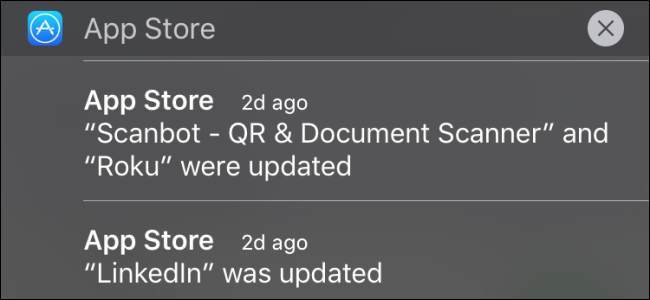
Зачем менять порядок отображения уведомлений
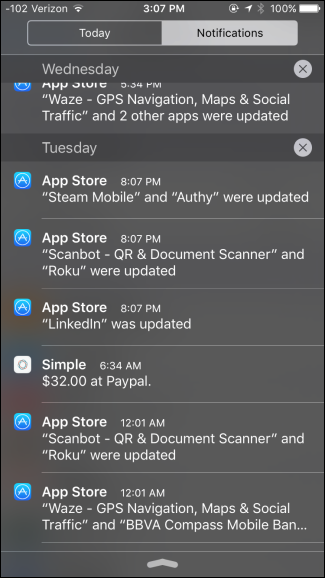
По умолчанию iOS показывает уведомления в хронологическом порядке — сверху те, что пришли позже. Это удобно, если вы отслеживаете поток событий в реальном времени. Но при большом количестве уведомлений важные сообщения могут потеряться среди менее важных. Группировка по приложению и ручная сортировка помогают:
- быстро находить уведомления от нужного приложения;
- массово очищать уведомления одного источника;
- приоритизировать уведомления от рабочих и мессенджерных приложений.
Важно: эти настройки никак не отключают уведомления, они только меняют их порядок и вид в Центре уведомлений.
Как группировать уведомления по приложению (пошагово)
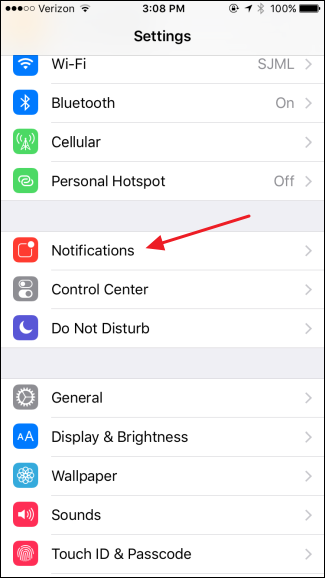
- Откройте приложение «Настройки» на iPhone или iPad.
- На главной странице Настроек нажмите «Уведомления».
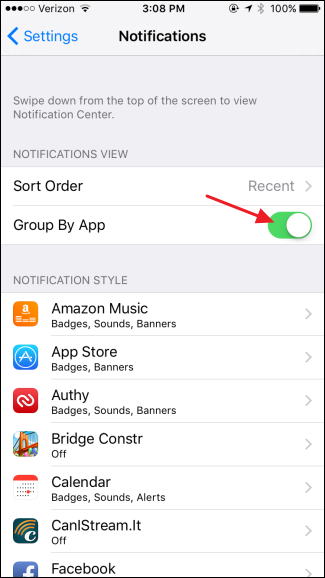
- На странице «Уведомления» найдите переключатель Group By App (Группировать по приложению) и включите его.
После включения уведомления в Центре уведомлений будут собраны в сгруппированные блоки по приложению, а не по времени появления.
Как быстро очистить уведомления от одного приложения
Когда уведомления сгруппированы, вы можете убрать все уведомления одного приложения за пару касаний:
- Откройте Центр уведомлений и найдите группу приложения.
- Нажмите крестик (X) справа от названия приложения.
- Подтвердите действие кнопкой «Очистить».
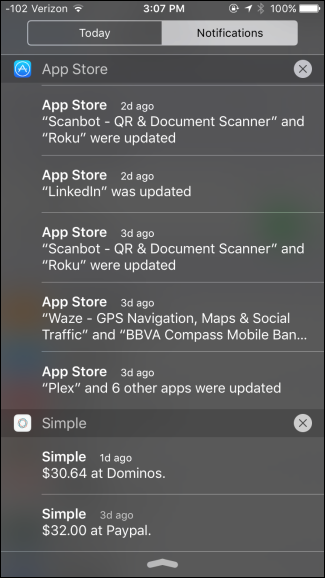
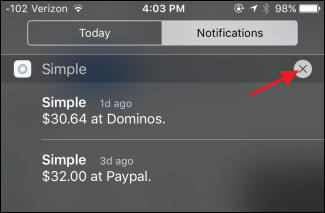
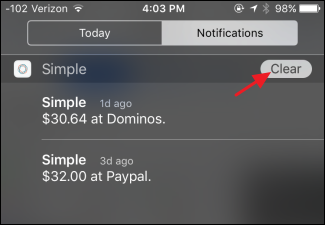
Это удобно, когда, например, вы хотите очистить все уведомления от новостного приложения или мессенджера после чтения.
Как вручную задать порядок приложений в Центре уведомлений
Если вам важно, чтобы уведомления от конкретных приложений всегда были выше других, используйте ручную сортировку.
- В Настройках откройте «Уведомления».
- Нажмите «Порядок сортировки» (Sort Order).
- Выберите «Вручную» (Manual).
- Перетащите приложения вверх или вниз списка, используя дескрипторы справа.
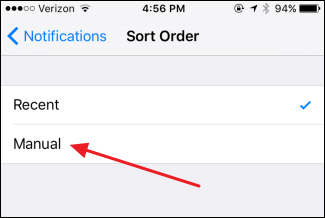
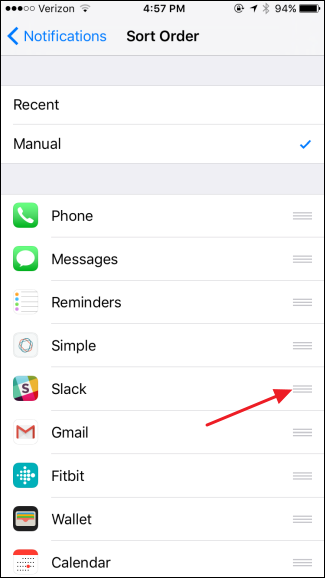
Теперь уведомления от приоритетных приложений будут отображаться первыми, даже если пришли они раньше других.
Когда это не помогает или стоит отказаться
- Если вы следите за событиями в реальном времени (например, мониторинг, торговля), хронологический порядок полезнее.
- Группировка сокращает видимую контекстную информацию о времени — иногда это мешает быстро понять, когда пришло уведомление.
- Ручная сортировка требует поддержания порядка: при добавлении новых приложений придётся обновлять приоритеты.
Альтернативные подходы
- Отключать уведомления для шумных приложений целиком.
- Использовать режим «Не беспокоить» или фокусирование для скрытия всех уведомлений в определённые часы.
- Настроить звук и значки (badge) только для ключевых приложений.
Быстрый чек-лист для разных ролей
Для обычного пользователя:
- Включить «Группировать по приложению», если много уведомлений от одного источника.
- Отключить уведомления для шумных приложений.
Для профессионала/работы:
- Поставить рабочие мессенджеры и почту в начало вручную.
- Включить звуковые оповещения только для критичных приложений.
Для администратора устройства:
- Стандартизировать порядок приложений на корпоративных устройствах (если возможно).
- Документировать рекомендуемые настройки для сотрудников.
Ментальные модели и эвристики
- Правило 80/20: выделите 20% приложений, от которых приходит 80% полезных уведомлений — дайте им приоритет.
- «Очистка одной группы»: если уведомления можно принимать пакетно (например, новостные сводки), группировка и очистка экономят время.
План действий (SOP) — быстро настроить при новом устройстве
- Откройте Настройки → Уведомления.
- Включите «Группировать по приложению».
- Перейдите в «Порядок сортировки» → «Вручную».
- Перетащите рабочие и важные приложения вверх.
- Отключите уведомления для приложений-«шума».
- Проведите ревизию через неделю и исправьте порядок.
Диаграмма выбора: группировать или хронологически
flowchart TD
  A[Нужно ли следить за событиями в реальном времени?] -->|Да| B[Оставить хронологический порядок]
  A -->|Нет| C[Приоритет важнее — группировать]
  C --> D{Много уведомлений от отдельных приложений?}
  D -->|Да| E[Включить группировку + ручная сортировка]
  D -->|Нет| F[Достаточно группировки]
Критерии приёмки
- Уведомления от выбранных приложений отображаются выше в Центре уведомлений.
- Можно массово очистить все уведомления одной группы за 2—3 касания.
- При смене настроек порядок изменяется немедленно и предсказуемо.
Короткая памятка (cheat sheet)
- Настройки → Уведомления → Group By App → Включить.
- Настройки → Уведомления → Sort Order → Manual → Перетянуть приложения.
Важно: изменения касаются только вида уведомлений в Центре уведомлений и не отключают сами уведомления, если вы их явно не выключили.
Краткое резюме
Группировка уведомлений по приложению и ручная сортировка в iOS помогут вам контролировать поток уведомлений, быстрее находить важные сообщения и массово удалять шум. Попробуйте включить группировку и настроить ручной порядок: через неделю вы поймёте, сократило ли это отвлекаемость.

Похожие материалы

Несколько аккаунтов Skype: Multi Skype Launcher

Журнал для работы: повысить продуктивность

Персональные звуки уведомлений на Android

Скачивание шоу Hulu для офлайн‑просмотра

Microsoft Start: персонализированная новостная лента
