
Как сортировать столбцы в Google Sheets: практическое руководство и лучшие приёмы

Информация рассказывает историю, если данные правильно упорядочены. Беспорядочная таблица сбивает с толку, а Google Sheets даёт удобные инструменты для логичной сортировки: простая сортировка по одному столбцу, сортировка по нескольким столбцам, создание фильтров и многое другое. В этом руководстве вы получите рабочие шаги, чек-листы для ролей, методологию, когда сортировка не сработает, и примеры альтернатив.
Как работает сортировка в Google Sheets
Таблицы состоят из столбцов и строк. Столбцы идут сверху вниз и обозначаются буквами; строки идут слева направо и пронумерованы. Обычно каждая строка = один объект (запись), а каждый столбец = одно свойство этого объекта (например, артист, название трека, жанр).
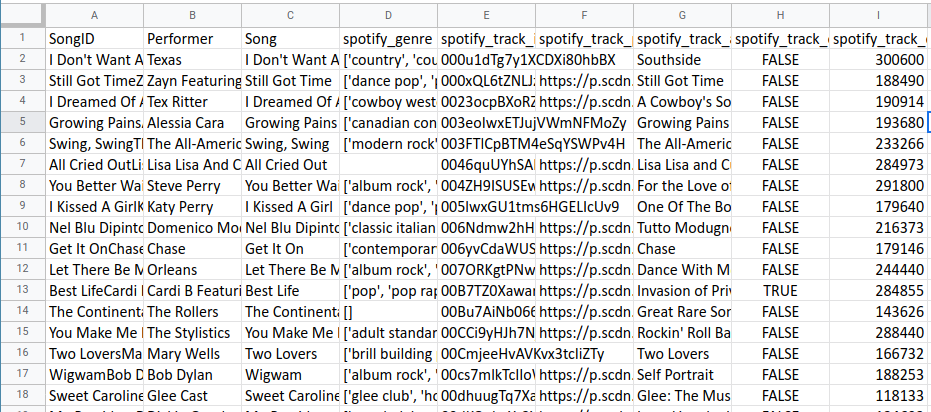
Если навести курсор на букву столбца, появится стрелка выпадающего меню. Нажмите её, чтобы увидеть действия, доступные для этого столбца.
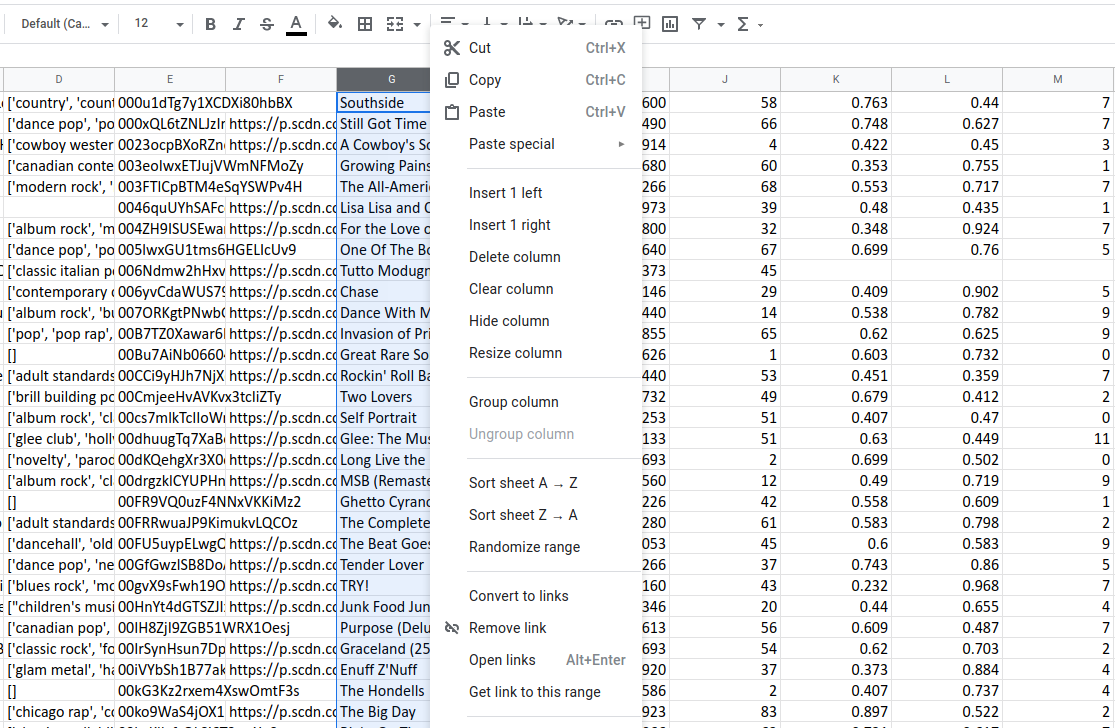
В разделе меню есть опции “Sort sheet A–Z” и “Sort sheet Z–A”. Выбор одной из этих опций отсортирует весь лист по данным выбранного столбца — при этом строки остаются связанными между собой. То есть сортируется весь документ, а не только отдельный столбец. Аналогично эти же действия доступны по правому клику по заголовку столбца.
Другой способ — кликнуть по ячейке в таблице и выбрать меню “Data” в панели меню. В нём тоже есть опции “Sort sheet” и дополнительные операции.
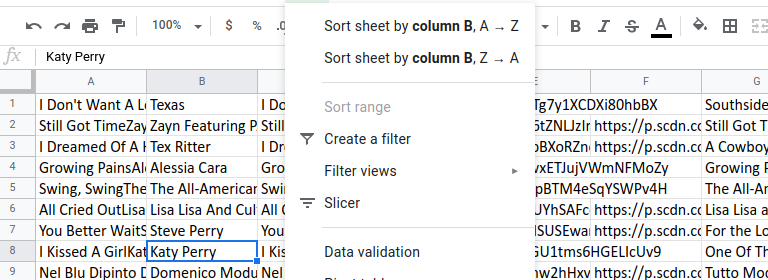
Важно: при простой сортировке Google Sheets спрашивает, по какому столбцу выполнять сортировку, чтобы не было неявностей.
Назовите столбцы, чтобы всё было ясно
Неименованные столбцы затрудняют работу с данными.
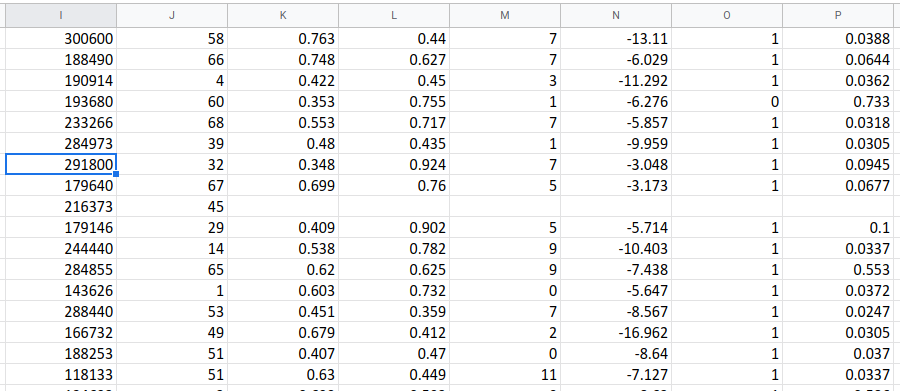
Совет: добавьте строку заголовков (названия столбцов). Для этого щёлкните правой кнопкой по первой строке и выберите “Insert 1 above” (Вставить 1 сверху), затем проставьте понятные имена: “Исполнитель”, “Трек”, “Альбом”, “Популярность” и т. п. Именованные столбцы упрощают выбор при сортировке по диапазонам и при работе с фильтрами.
Вы также можете изменить ширину столбцов: наведите курсор на правую границу заголовка столбца, дождитесь иконки изменения ширины и перетащите её.
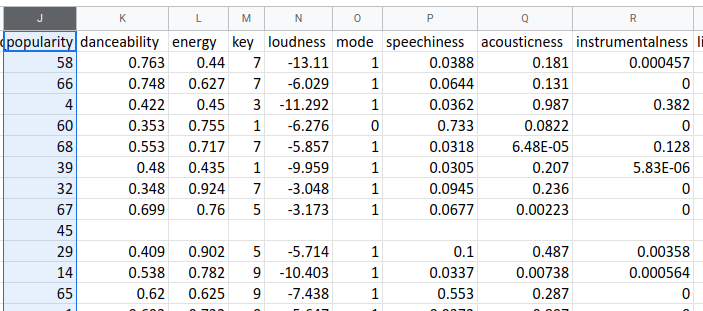
Замораживание строки заголовков
Если сортировать без заморозки, заголовки переместятся и станут частью отсортированных данных. Чтобы заголовки всегда оставались сверху, заморозьте верхнюю строку: меню “View > Freeze > 1 row” (Вид > Закрепить > 1 строку).
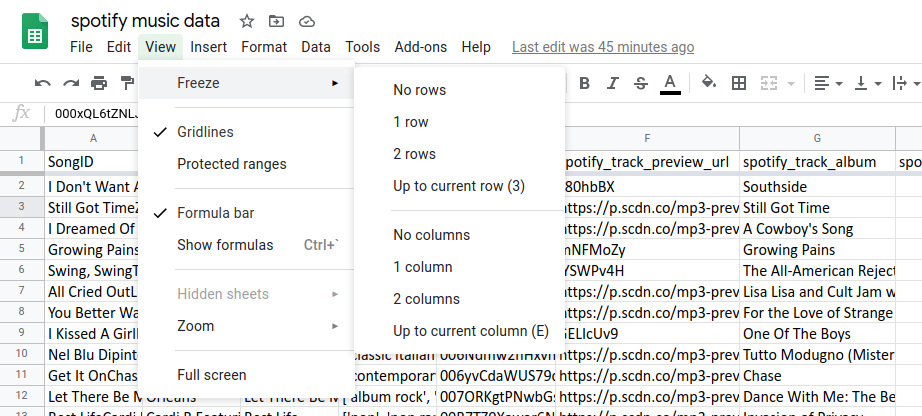
Ещё один способ: перетащить толстую серую линию в левом верхнем углу таблицы — так вы задаёте границу фиксируемых строк/столбцов. Убедитесь, что вы тянете именно разделитель, а не изменяете ширину столбца.
Находите скрытые связи: сортировка по нескольким столбцам
Одна колонка часто не даёт полной картины. Если нужно сгруппировать данные и затем внутри групп упорядочить по другому критерию, сортируйте по нескольким столбцам.
- Выделите весь диапазон данных (клавиша Ctrl + A или клик по пустой ячейке в левом верхнем углу).
- В меню выберите “Data > Sort range” (Данные > Сортировать диапазон).
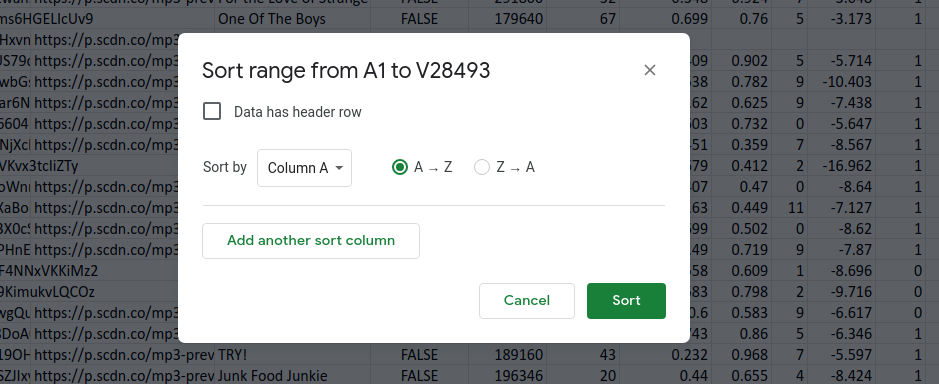
- Отметьте “Data has header row” (Данные содержат строку заголовков), чтобы видеть названия столбцов, а не буквы.
- Выберите первый столбец сортировки и направление (возрастание/убывание). Нажмите “Add another sort column” (Добавить ещё столбец сортировки) и повторите для второго уровня.
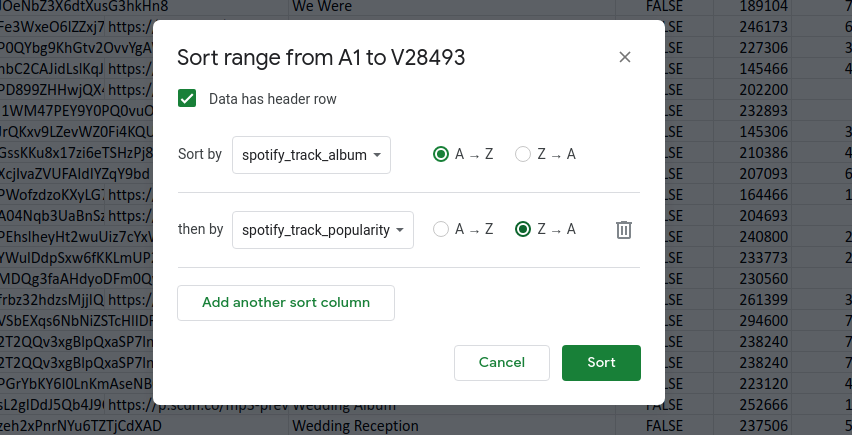
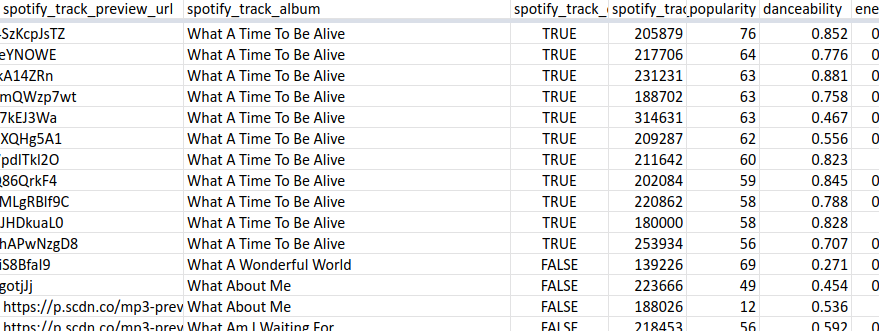
Порядок добавления критичен: Google Sheets сначала сортирует по первому выбранному столбцу, затем в рамках равных значений — по второму, и так далее. Например, чтобы получить внутри каждого альбома треки, отсортированные по популярности, сначала укажите “Альбом”, затем “Популярность” (по убыванию).
Переход на следующий уровень: фильтры
Сортировка удобна для упорядочивания, но фильтры позволяют сузить видимые строки до интересующих вас критериев. Фильтры и сортировка вместе делают анализ гибким.
- Включите фильтры: меню “Data > Create a filter” (Данные > Создать фильтр).
- В заголовках появятся значки фильтра; клик по значку откроет меню поиска и фильтрации по значениям, условию или текстовому поиску.
Примеры использования:
- Показать только артиста X и отсортировать его альбомы по дате.
- Отфильтровать треки с danceability ≥ 0.8 и отсортировать по популярности.
Поздравляем — вы ближе к управлению данными как профессионал.
Когда сортировка не сработает: случаи и контрпримеры
- Неполные или смешанные данные. Если в столбце есть разные типы (текст и числа), сортировка даёт неожиданные порядки. Очистите или приведения типов.
- Дублированные строки без уникального идентификатора. Если строки не содержат ID, сортировка не даст стабильного порядка при равных значениях. Добавьте столбец с уникальным идентификатором.
- Нужна агрегация, а не просто порядок. Для сумм, средних и группировок лучше подходят сводные таблицы или запросы, а не простая сортировка.
- Динамические представления. Если требуются несколько независимых представлений данных (разные сортировки одновременно), используйте копии листа или формулы/запросы, а не один лист.
Альтернативные подходы и когда их применять
- QUERY: мощная функция, похожая на SQL, для фильтрации, сортировки и агрегации в одной формуле. Полезна для динамических таблиц и когда вы хотите обновляемое представление без изменения исходных данных.
- Сводные таблицы (Pivot table): лучшая опция для агрегаций, сводки по категориям и построения быстрых отчётов.
- Apps Script: автоматизация сложных последовательных операций сортировки/фильтрации/ренейминга столбцов.
- Фильтровые представления (Filter views): создавайте несколько независимых представлений фильтрации и сортировки, каждый участник листа может включать своё представление без нарушения вида других.
Мини‑методология: быстрый рабочий поток (4 шага)
- Проверка целостности: проверьте пустые строки, смешанные типы, наличие заголовков.
- Подготовка: добавьте строку заголовков и заморозьте её; при необходимости добавьте уникальный ID.
- Выбор метода: простая сортировка для быстрой упорядоченности; сортировка по нескольким столбцам для вложенных групп; QUERY/Pivot для агрегаций; фильтры для изучения поднаборов.
- Документирование: пометьте лист (в описании листа или отдельной ячейке), какие столбцы использовались для сортировки и какие представления созданы.
Чек-листы по ролям
Аналитик
- Добавить строку заголовков и заморозить её
- Проверить типы данных в ключевых столбцах
- Выбрать порядок сортировки (первичный/вторичный)
- Сохранить фильтровое представление или копию листа
Менеджер продукта
- Убедиться, что KPI-поля присутствуют и имеют корректные названия
- Попросить аналитика предоставить представление, отсортированное по приоритету бизнес‑метрик
Контент-менеджер
- Проверить отсутствие дублей по уникальному полю (например, ISRC/ID трека)
- Отсортировать по дате релиза и при необходимости отфильтровать старые версии
Критерии приёмки
- Заголовки столбцов читаемы и заморожены.
- Все данные остаются целыми строками после сортировки (нет разъединённых строк).
- Для сложных отчётов используются QUERY или сводные таблицы, а не ручная сортировка.
Примеры тестов и критериев проверки
Тест 1: Сортировка по одному столбцу
- Действие: выполнить “Sort sheet A–Z” по столбцу “Исполнитель”.
- Ожидание: все строки упорядочены по имени исполнителя; каждая строка остаётся в целостности.
Тест 2: Сортировка по нескольким столбцам
- Действие: выделить диапазон, включить “Data has header row”; сортировка: Альбом (A→Z), Популярность (Z→A).
- Ожидание: треки сгруппированы по альбому, внутри группы — по популярности.
Тест 3: Фильтр + сортировка
- Действие: создать фильтр, показать только danceability ≥ 0.8, отсортировать по Popularity (Z→A).
- Ожидание: отображаются только строки с danceability ≥ 0.8, упорядоченные по популярности.
Шаблон быстрой проверки перед сортировкой
| Шаг | Что проверить |
|---|---|
| 1 | Есть ли строка заголовков? |
| 2 | Заморожена ли верхняя строка? |
| 3 | Все строки содержат одинаковое количество столбцов? |
| 4 | Столбцы с числами содержат только числа? |
| 5 | Есть уникальный идентификатор для стабильной сортировки? |
Риск‑матрица и базовые меры смягчения
- Риск: Потеря контекста заголовков — Смягчение: заморозить строку заголовков.
- Риск: Непреднамеренное изменение исходного порядка — Смягчение: работать с копией листа или создавать фильтровое представление.
- Риск: Ошибки типов данных — Смягчение: привести столбец к нужному типу, очистить пустые значения.
Быстрый шпаргалка (cheat sheet)
- Sort sheet A–Z / Z–A — быстро сортирует весь лист по выбранному столбцу.
- Data > Sort range — выбор порядка сортировки по нескольким столбцам.
- View > Freeze > 1 row — закрепить строку заголовков.
- Data > Create a filter — включить фильтры для поиска и условной фильтрации.
- FILTER / QUERY / PIVOT — альтернативы для динамических представлений и агрегаций.
Decision flowchart — выбрать метод сортировки или фильтрации
flowchart TD
  A[Что нужно получить?] --> B{Только порядок}
  B -- Да --> C[Sort sheet / Sort range]
  B -- Нет, нужна агрегация --> D[Использовать Pivot или QUERY]
  C --> E{Нужно несколько представлений одновременно?}
  E -- Да --> F[Создать Filter View или копию листа]
  E -- Нет --> G[Просто отсортировать лист]
  D --> H[Настроить запрос или сводную таблицу]
1‑строчный глоссарий
- Сортировка: упорядочивание строк по значению столбца.
- Заморозка: фиксирование видимой области (строк/столбцов).
- Фильтр: ограничение видимых строк по условию.
- QUERY: функция для выборки/фильтрации/сортировки по синтаксису, похожему на SQL.
Заключение
Сортировка столбцов в Google Sheets — базовый навык, который сразу повышает читаемость данных и ускоряет принятие решений. Правильная подготовка (заголовки, заморозка, проверка типов), выбор между сортировкой и фильтрами и знание альтернатив (QUERY, Pivot, Filter views) дадут вам устойчивое рабочее состояние. Начните с простых сортировок, затем добавляйте фильтры и, по мере роста сложности задач, переходите на запросы и сводные таблицы.
Important: перед массовыми изменениями делайте копию листа или используйте фильтровые представления, чтобы не потерять исходный порядок данных.
Summary:
- Именуйте столбцы и замораживайте строку заголовков.
- Для вложенного упорядочивания используйте сортировку по нескольким столбцам.
- Комбинируйте фильтры и сортировку для точного анализа.
- Для агрегации и динамического представления выбирайте QUERY или сводные таблицы.

Похожие материалы

Несколько аккаунтов Skype: Multi Skype Launcher

Журнал для работы: повысить продуктивность

Персональные звуки уведомлений на Android

Скачивание шоу Hulu для офлайн‑просмотра

Microsoft Start: персонализированная новостная лента
